热门文章
-
447 ℃ 
-
410 ℃
-
223 ℃
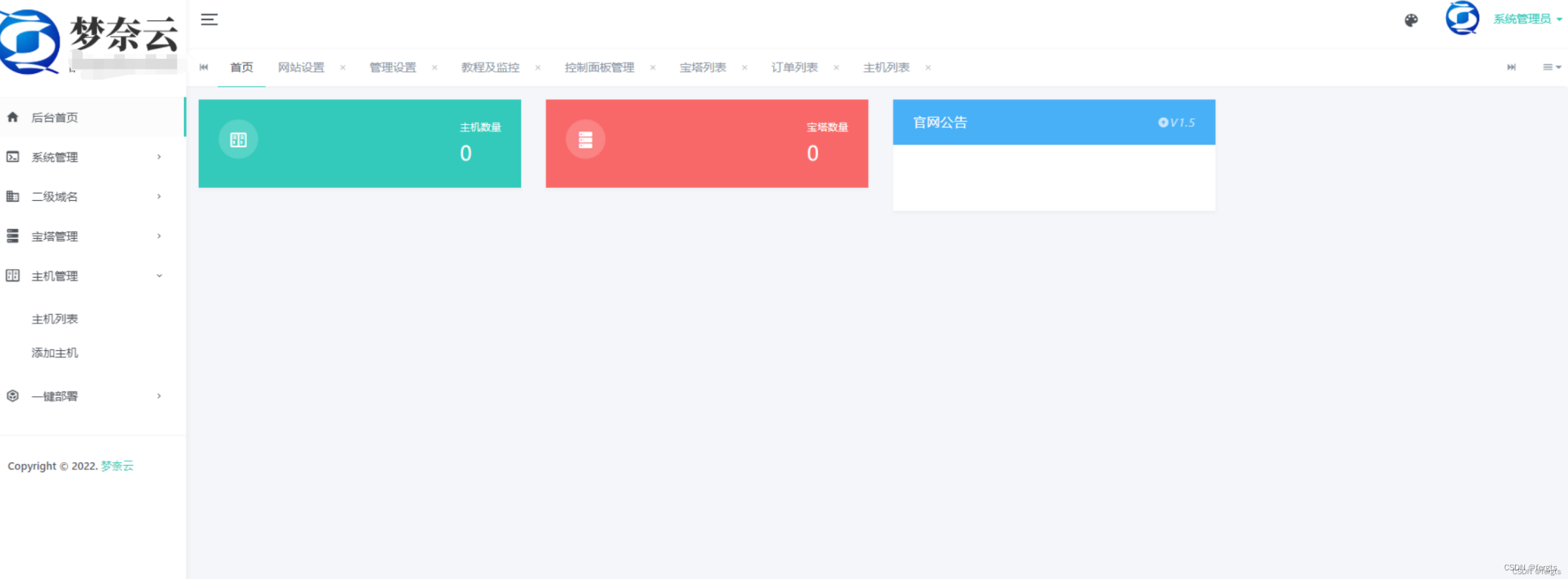
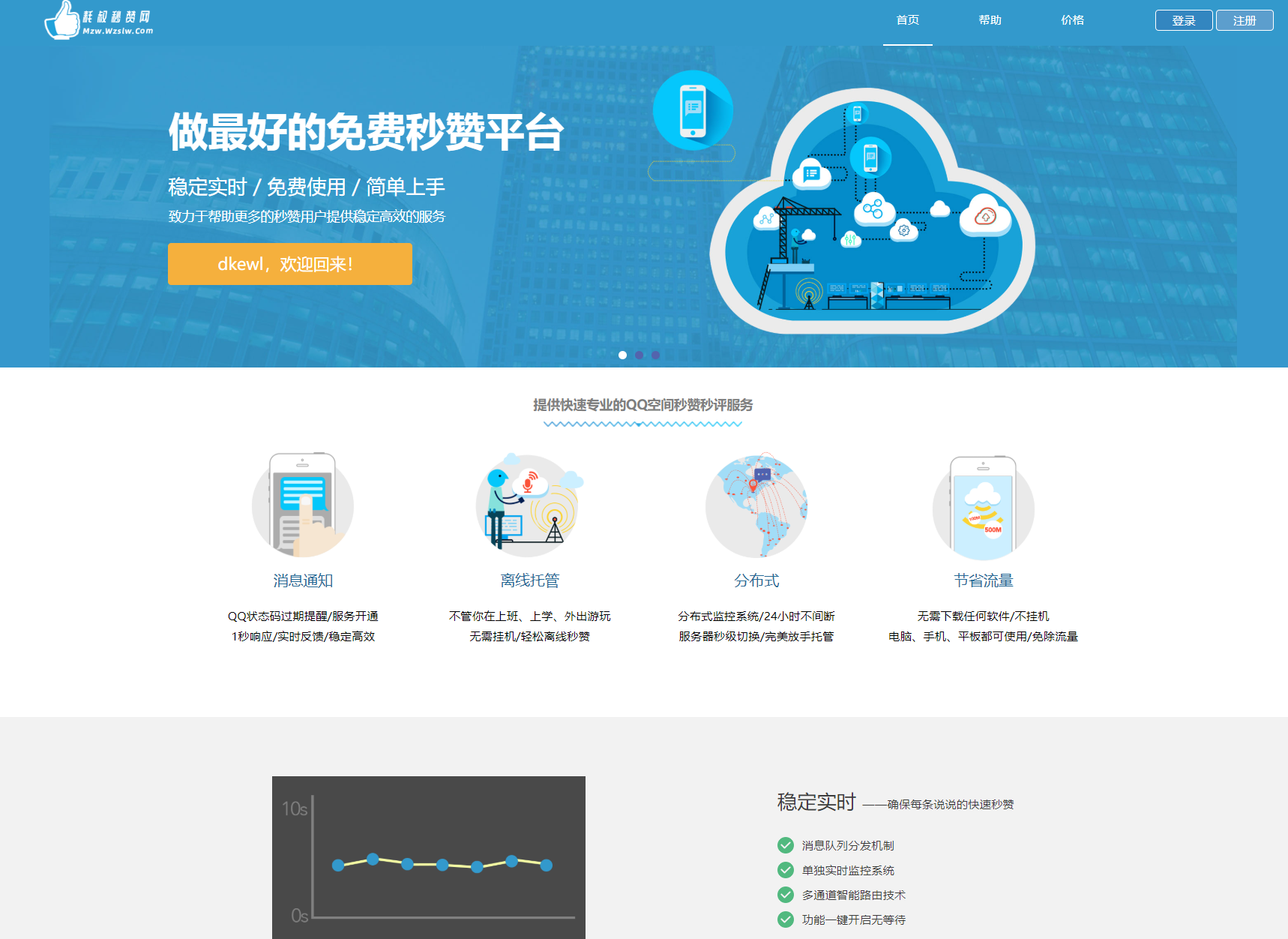
最新扣扣秒赞系统源码
 1年前
1年前


推广宣传

最新发布
-
夸克网盘高速下载技巧:快传功能绕过限速,非会员实测3-10MB/s(2026最新) 引言 使用夸克网盘时,你是否经常被“龟速下载”劝退?非会员下载速度动辄几十KB/s,甚至部分文件直接限制下载,严重影响使用体验。最近笔者因误删软件安装包,急需从夸克网盘重新下载,却遭遇限速难题,一番摸索后发现了一个隐藏技巧——利用PC端「快传」功能,无需会员即可绕过限速检测,实现3-10MB/s的高速下载!今天就把这个实测有效的方法分享给大家,附详细步骤和原理解析。 一、核心原理:为什么「快传」能突破限速? 夸克网盘的普通下载通道会对非会员用户进行带宽限制,而「快传」功能原本是为了实现设备间快速传输文件设计的,采用了独立的传输协议,未接入普通下载的限速逻辑。通过“自发送+本地下载”的组合,可让文件通过快传通道传输,从而绕过非会员的限速检测,直接以网络带宽上限速度下载。 实测环境:100M宽带,普通下载速度20-50KB/s,通过快传功能下载稳定在3-8MB/s,峰值可达10MB/s,下载效率提升数十倍。 二、详细操作步骤(附图文教程) 前提条件 安装最新版夸克网盘PC客户端(建议V3.18.2及以上版本,旧版本可能无该功能) 已登录夸克账号,且需下载的文件已保存至个人网盘 步骤1:打开夸克网盘PC端,找到「快传」功能 启动夸克网盘客户端,在左侧导航栏中找到「快传」选项(图标为一个小飞机样式),点击进入快传页面。 快传功能入口图片 步骤2:创建「发给自己」的传输任务 在快传页面中,选择「发给自己」选项(无需添加其他联系人),然后点击「发送网盘文件」按钮,进入文件选择界面。 创建自传输任务图片 步骤3:选择需下载的文件/文件夹 在网盘文件列表中,勾选需要高速下载的单个文件或整个文件夹(支持批量选择),勾选完成后点击「确定」,发起自传输任务。 选择下载文件图片 步骤4:发起高速下载 传输任务创建后,在快传列表中找到刚发送的文件,右键点击该任务,选择「下载到本地」,然后选择保存路径,即可开始高速下载。 发起下载图片 步骤5:查看下载速度 下载开始后,可在客户端底部的下载任务栏中查看实时速度,实测稳定在3-10MB/s,具体速度取决于你的网络带宽上限。 下载速度展示图片 下载完成截图图片 三、注意事项(避坑指南) 版本要求:必须使用夸克网盘PC端(V3.18.2及以上),手机端快传功能暂不支持该操作; 文件限制:支持单个大文件(实测2GB文件无压力)和文件夹批量下载,无文件类型限制; 网络环境:建议使用有线网络或优质Wi-Fi,避免因网络不稳定导致速度波动; 账号安全:仅支持“发给自己”,无需分享给他人,避免文件泄露; 功能稳定性:该方法为夸克网盘功能逻辑漏洞,若后续版本修复,本文会及时更新替代方案。 四、常见问题解答 Q1:为什么我找不到「快传」功能? A1:请检查夸克网盘客户端是否为最新版本,旧版本需升级至V3.18.2及以上;若仍未找到,可在客户端「设置」-「功能管理」中查看是否已启用快传功能。 Q2:下载速度达不到3MB/s怎么办? A2:首先检查网络带宽(100M宽带理论上限约12MB/s),其次关闭其他占用网络的应用(如视频软件、游戏),最后重新创建快传任务尝试。 Q3:该方法是否需要会员? A3:无需开通夸克网盘会员,普通用户即可使用,完全免费。 结语 以上就是夸克网盘高速下载的隐藏技巧,通过「快传」功能绕过限速,无需会员就能享受媲美会员的下载速度,对于经常需要从夸克网盘下载大文件的用户来说,无疑是提升效率的实用方法。如果本文对你有帮助,欢迎点赞、收藏、转发给需要的朋友;若操作过程中遇到问题,或有其他夸克网盘使用技巧,欢迎在评论区留言交流!
-
校园恋爱爱情表白墙源码 这是一款颇具年代感的校园恋爱表白墙源码。腾飞博客对该源码进行了简易测试,其功能可正常使用,不过界面(UI)美观度欠佳,毕竟风格比较老旧。若你感兴趣,可自行部署。 20260114172304214-1-1024x766.webp图片 20260114172308223-2-1024x587.webp图片 搭建教程 将源码上传至服务器,再上传数据库,接着配置数据库:在 /nahida_bz/mysql.php 文件里完成配置,随后访问即可。后台地址为:域名/admin,账号是 admin,密码为 tfbkw.com 。 校园恋爱爱情表白墙源码 下载地址:https://pan.quark.cn/s/643fd9bbe2b2 提取码:
-
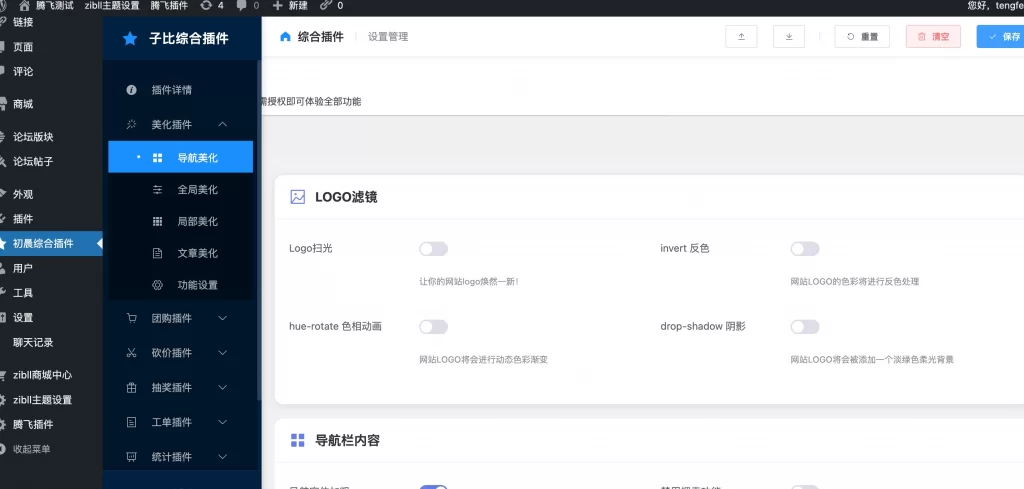
子比主题综合插件 – 去除授权版 这是一款基于子比主题的综合插件。原本,这款插件是需要授权才能使用的,现在我们为大家去除了授权限制,让各位能免费使用。它拥有丰富多样的功能,涵盖美化插件、团购插件、砍价插件、抽奖插件、工单插件、统计插件、广告插件、悬赏插件等。若你感兴趣,可自行部署使用! 20260114002729935-1-1024x489.webp图片 20260114002738383-3-1024x484.webp图片 20260114002744866-4-1024x506.webp图片 子比主题综合插件 – 去除授权版 下载地址:https://pan.quark.cn/s/d91456f23c0e 提取码:
-
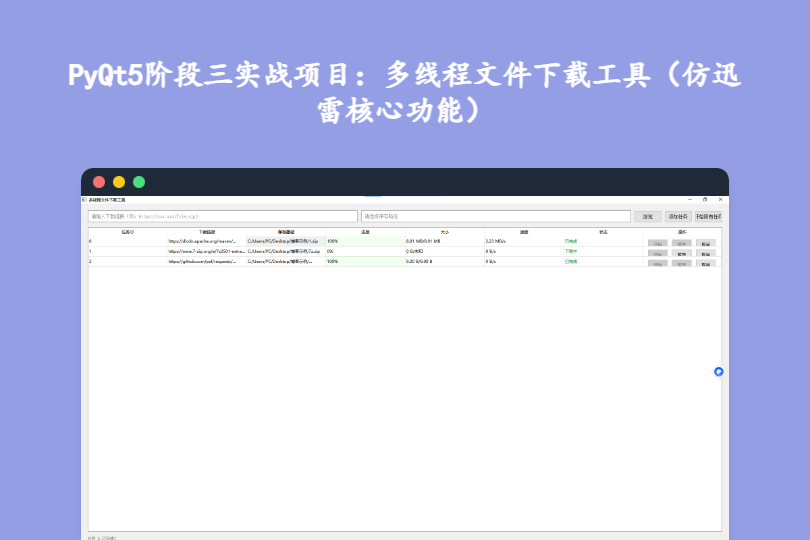
PyQt5阶段三实战项目:多线程文件下载工具(仿迅雷核心功能) 第15篇:阶段三实战项目:仿照下载器实现多线程文件下载工具(完整代码) 哈喽~ 欢迎来到PyQt5系列的第15篇,也是阶段三的收官实战项目!经过前几章的学习,我们已经掌握了信号与槽、自定义信号、事件处理和多线程编程的核心知识。今天我们将这些知识点整合起来,开发一个仿照主流下载器的多线程文件下载工具,实现多任务下载、进度实时显示、暂停/继续/取消下载、下载速度计算等核心功能,彻底解决单线程下载卡顿、效率低的问题! mke2owv3.png图片 一、项目需求分析:对标主流下载器核心功能 我们聚焦下载器的核心实用功能,本次项目实现以下需求: 基础功能:支持输入下载链接、自定义保存路径、启动下载、暂停/继续下载、取消下载; 多任务管理:支持同时添加多个下载任务,每个任务独立运行,互不干扰; 进度展示:实时显示每个任务的下载进度、已下载大小、总大小、下载速度; 交互体验:任务列表清晰展示所有任务状态(等待中/下载中/已暂停/已完成/下载失败),操作按钮状态随任务状态动态切换; 线程安全:严格遵循“子线程不操作UI”原则,通过自定义信号传递数据,避免界面卡顿和程序崩溃; 异常处理:捕获网络异常、文件读写异常、链接无效等问题,给出明确的错误提示。 二、技术选型:整合阶段三核心知识点 本次项目严格基于阶段三所学内容,技术栈如下: 技术点应用场景QThread多线程每个下载任务对应一个子线程,避免阻塞主线程自定义信号子线程向主线程传递下载进度、速度、状态等数据信号与槽绑定按钮点击触发下载控制,子线程信号触发UI更新事件处理窗口关闭时安全停止所有下载线程,释放资源QTableWidget展示多下载任务的详细信息(链接、进度、状态等)QFileDialog选择文件保存路径,提升用户体验网络请求(requests库)分块下载文件,支持断点续传基础逻辑三、项目架构设计:模块化分工 为了让代码结构清晰、易于维护,我们采用模块化设计,将项目分为3个核心部分: 下载线程类(DownloadThread):继承QThread,负责单个任务的下载逻辑,通过自定义信号传递进度和状态; 任务管理类(TaskManager):管理所有下载任务,实现任务的添加、删除、暂停/继续等统一控制; 主窗口类(DownloaderWindow):负责界面布局、用户交互、接收子线程信号并更新UI。 核心架构逻辑:用户在主窗口添加下载任务 → 任务管理类创建对应的下载线程 → 子线程执行下载并发射信号 → 主窗口接收信号更新任务列表 → 用户通过按钮操作任务状态。 四、完整代码实现(可直接运行) 注意:需提前安装requests库(用于网络请求),执行命令:pip install requestsimport sys import time import requests from datetime import datetime from PyQt5.QtWidgets import ( QApplication, QMainWindow, QWidget, QVBoxLayout, QHBoxLayout, QTableWidget, QTableWidgetItem, QLineEdit, QPushButton, QFileDialog, QMessageBox, QHeaderView ) from PyQt5.QtCore import QThread, pyqtSignal, Qt, QTimer from PyQt5.QtGui import QColor, QFont # -------------------------- 1. 下载线程类:单个任务的下载逻辑 -------------------------- class DownloadThread(QThread): # 自定义信号:传递下载进度、速度、状态等数据 progress_signal = pyqtSignal(int, str, str) # 进度(0-100)、已下载大小、速度 status_signal = pyqtSignal(str) # 任务状态(下载中/已暂停/已完成/失败) finish_signal = pyqtSignal() # 任务完成信号 def __init__(self, url, save_path): super().__init__() self.url = url # 下载链接 self.save_path = save_path # 保存路径 self.is_paused = False # 暂停标志位 self.is_canceled = False # 取消标志位 self.chunk_size = 1024 * 1024 # 分块大小:1MB/块 self.downloaded_size = 0 # 已下载大小(字节) self.total_size = 0 # 文件总大小(字节) def run(self): """子线程核心执行方法:文件下载逻辑""" try: # 发送请求,获取文件大小(支持断点续传的基础) headers = {} if self.downloaded_size > 0: headers["Range"] = f"bytes={self.downloaded_size}-" # 断点续传:从已下载位置开始 response = requests.get(self.url, headers=headers, stream=True, timeout=15) self.total_size = int(response.headers.get("content-length", 0)) + self.downloaded_size # 打开文件,追加模式写入(支持断点续传) with open(self.save_path, "ab") as f: self.status_signal.emit("下载中") start_time = time.time() # 计时:用于计算下载速度 for chunk in response.iter_content(chunk_size=self.chunk_size): # 处理暂停:暂停时阻塞循环,直到取消暂停 while self.is_paused: time.sleep(0.1) if self.is_canceled: self.status_signal.emit("已取消") self.finish_signal.emit() return # 处理取消:直接终止下载 if self.is_canceled: self.status_signal.emit("已取消") self.finish_signal.emit() return # 写入分块数据 f.write(chunk) self.downloaded_size += len(chunk) # 计算进度、已下载大小、速度 progress = int((self.downloaded_size / self.total_size) * 100) if self.total_size > 0 else 0 downloaded_str = self.format_size(self.downloaded_size) total_str = self.format_size(self.total_size) speed_str = self.calculate_speed(self.downloaded_size, start_time) # 发射进度信号(每块发射一次,避免UI刷新太频繁) self.progress_signal.emit(progress, f"{downloaded_str}/{total_str}", speed_str) # 下载完成判断 if self.downloaded_size >= self.total_size and not self.is_canceled: self.status_signal.emit("已完成") elif self.is_canceled: self.status_signal.emit("已取消") else: self.status_signal.emit("已暂停") except requests.exceptions.RequestException as e: self.status_signal.emit(f"失败:{str(e)}") except Exception as e: self.status_signal.emit(f"失败:{str(e)}") finally: self.finish_signal.emit() def pause(self): """暂停下载""" self.is_paused = not self.is_paused status = "已暂停" if self.is_paused else "下载中" self.status_signal.emit(status) def cancel(self): """取消下载""" self.is_canceled = True self.is_paused = False # 取消暂停,让循环退出 def format_size(self, size): """字节大小格式化:转换为KB/MB/GB""" units = ["B", "KB", "MB", "GB"] index = 0 while size >= 1024 and index < len(units) - 1: size /= 1024 index += 1 return f"{size:.2f} {units[index]}" def calculate_speed(self, downloaded_size, start_time): """计算下载速度:单位 KB/s 或 MB/s""" elapsed_time = time.time() - start_time if elapsed_time <= 0: return "0 B/s" speed = downloaded_size / elapsed_time return self.format_size(speed) + "/s" # -------------------------- 2. 主窗口类:界面与交互逻辑 -------------------------- class DownloaderWindow(QMainWindow): def __init__(self): super().__init__() self.init_ui() self.download_tasks = {} # 存储下载任务:{任务索引: (线程实例, 链接, 保存路径)} self.current_task_index = 0 # 任务索引计数器 def init_ui(self): """初始化界面布局""" self.setWindowTitle("多线程文件下载工具") self.resize(900, 600) self.setMinimumSize(800, 500) # 中心控件 central_widget = QWidget() self.setCentralWidget(central_widget) # 主布局:垂直布局 main_layout = QVBoxLayout(central_widget) main_layout.setSpacing(15) main_layout.setContentsMargins(20, 20, 20, 20) # ---------- 顶部:下载任务添加区 ---------- add_task_layout = QHBoxLayout() add_task_layout.setSpacing(10) self.url_edit = QLineEdit() self.url_edit.setPlaceholderText("请输入下载链接(如:https://xxx.xxx/file.zip)") self.url_edit.setStyleSheet("padding: 8px; font-size: 14px;") self.path_edit = QLineEdit() self.path_edit.setPlaceholderText("请选择保存路径") self.path_edit.setStyleSheet("padding: 8px; font-size: 14px;") self.browse_btn = QPushButton("浏览") self.add_btn = QPushButton("添加任务") self.start_all_btn = QPushButton("开始所有任务") for btn in [self.browse_btn, self.add_btn, self.start_all_btn]: btn.setFixedSize(80, 35) btn.setStyleSheet("font-size: 14px;") add_task_layout.addWidget(self.url_edit) add_task_layout.addWidget(self.path_edit) add_task_layout.addWidget(self.browse_btn) add_task_layout.addWidget(self.add_btn) add_task_layout.addWidget(self.start_all_btn) # ---------- 中部:下载任务列表(QTableWidget) ---------- self.task_table = QTableWidget() # 列标题:索引、链接、保存路径、进度、大小、速度、状态、操作 self.task_table.setColumnCount(8) self.task_table.setHorizontalHeaderLabels([ "任务ID", "下载链接", "保存路径", "进度", "大小", "速度", "状态", "操作" ]) # 表格样式优化 self.task_table.horizontalHeader().setStretchLastSection(True) self.task_table.horizontalHeader().setSectionResizeMode(QHeaderView.Stretch) self.task_table.verticalHeader().setVisible(False) self.task_table.setEditTriggers(QTableWidget.NoEditTriggers) # 禁止编辑单元格 # ---------- 底部:状态栏 ---------- self.status_label = QLabel("就绪:可添加下载任务") self.status_label.setStyleSheet("font-size: 12px; color: #666;") # ---------- 添加所有控件到主布局 ---------- main_layout.addLayout(add_task_layout) main_layout.addWidget(self.task_table) main_layout.addWidget(self.status_label) # ---------- 绑定信号与槽 ---------- self.browse_btn.clicked.connect(self.choose_save_path) self.add_btn.clicked.connect(self.add_download_task) self.start_all_btn.clicked.connect(self.start_all_tasks) def choose_save_path(self): """选择文件保存路径""" file_path, _ = QFileDialog.getSaveFileName( self, "选择保存路径", "", "All Files (*.*)" ) if file_path: self.path_edit.setText(file_path) def add_download_task(self): """添加下载任务到列表""" url = self.url_edit.text().strip() save_path = self.path_edit.text().strip() # 输入验证 if not url: QMessageBox.warning(self, "提示", "请输入下载链接!") return if not save_path: QMessageBox.warning(self, "提示", "请选择保存路径!") return # 添加任务到表格 row = self.task_table.rowCount() self.task_table.insertRow(row) # 填充任务基本信息 self.task_table.setItem(row, 0, QTableWidgetItem(str(self.current_task_index))) self.task_table.setItem(row, 1, QTableWidgetItem(url)) self.task_table.setItem(row, 2, QTableWidgetItem(save_path)) self.task_table.setItem(row, 3, QTableWidgetItem("0%")) self.task_table.setItem(row, 4, QTableWidgetItem("0 B/未知")) self.task_table.setItem(row, 5, QTableWidgetItem("0 B/s")) self.task_table.setItem(row, 6, QTableWidgetItem("等待中")) # 添加操作按钮(暂停/继续/取消) btn_layout = QHBoxLayout() start_btn = QPushButton("开始") pause_btn = QPushButton("暂停") cancel_btn = QPushButton("取消") for btn in [start_btn, pause_btn, cancel_btn]: btn.setFixedSize(60, 30) btn_layout.addWidget(btn) btn_widget = QWidget() btn_widget.setLayout(btn_layout) self.task_table.setCellWidget(row, 7, btn_widget) # 绑定按钮信号 start_btn.clicked.connect(lambda: self.start_single_task(row)) pause_btn.clicked.connect(lambda: self.pause_single_task(row)) cancel_btn.clicked.connect(lambda: self.cancel_single_task(row)) # 存储任务信息 self.download_tasks[row] = { "thread": None, "url": url, "save_path": save_path, "start_btn": start_btn, "pause_btn": pause_btn, "cancel_btn": cancel_btn } # 更新状态 self.status_label.setText(f"已添加任务 {self.current_task_index}:{url}") self.current_task_index += 1 # 清空输入框 self.url_edit.clear() self.path_edit.clear() def start_single_task(self, row): """启动单个下载任务""" task = self.download_tasks.get(row) if not task: return # 创建下载线程 if task["thread"] is None: task["thread"] = DownloadThread(task["url"], task["save_path"]) # 绑定线程信号 task["thread"].progress_signal.connect(lambda p, s, sp: self.update_task_progress(row, p, s, sp)) task["thread"].status_signal.connect(lambda st: self.update_task_status(row, st)) task["thread"].finish_signal.connect(lambda: self.on_task_finished(row)) # 启动线程 task["thread"].start() task["start_btn"].setEnabled(False) task["pause_btn"].setEnabled(True) task["cancel_btn"].setEnabled(True) self.status_label.setText(f"任务 {row} 开始下载...") def pause_single_task(self, row): """暂停/继续单个任务""" task = self.download_tasks.get(row) if task and task["thread"] and task["thread"].isRunning(): task["thread"].pause() def cancel_single_task(self, row): """取消单个任务""" task = self.download_tasks.get(row) if task and task["thread"]: task["thread"].cancel() task["start_btn"].setEnabled(False) task["pause_btn"].setEnabled(False) task["cancel_btn"].setEnabled(False) def start_all_tasks(self): """启动所有等待中的任务""" for row in range(self.task_table.rowCount()): status = self.task_table.item(row, 6).text() if status == "等待中": self.start_single_task(row) def update_task_progress(self, row, progress, size_str, speed_str): """更新单个任务的进度、大小、速度""" self.task_table.setItem(row, 3, QTableWidgetItem(f"{progress}%")) self.task_table.setItem(row, 4, QTableWidgetItem(size_str)) self.task_table.setItem(row, 5, QTableWidgetItem(speed_str)) # 进度条样式(可选:设置单元格背景色) progress_item = self.task_table.item(row, 3) if progress < 50: progress_item.setBackground(QColor(255, 240, 240)) else: progress_item.setBackground(QColor(240, 255, 240)) def update_task_status(self, row, status): """更新单个任务的状态""" self.task_table.setItem(row, 6, QTableWidgetItem(status)) status_item = self.task_table.item(row, 6) if status == "下载中": status_item.setForeground(QColor(34, 139, 34)) elif status == "已暂停": status_item.setForeground(QColor(255, 165, 0)) elif status == "已完成": status_item.setForeground(QColor(0, 128, 0)) elif status == "已取消": status_item.setForeground(QColor(128, 128, 128)) else: status_item.setForeground(QColor(220, 20, 60)) def on_task_finished(self, row): """任务完成后的清理工作""" task = self.download_tasks.get(row) if task: task["start_btn"].setEnabled(False) task["pause_btn"].setEnabled(False) self.status_label.setText(f"任务 {row} 已完成!") def closeEvent(self, event): """窗口关闭时安全停止所有线程""" reply = QMessageBox.question( self, "关闭确认", "确定要关闭下载工具吗?正在下载的任务将被取消!", QMessageBox.Yes | QMessageBox.No, QMessageBox.No ) if reply == QMessageBox.Yes: # 停止所有正在运行的线程 for row, task in self.download_tasks.items(): if task["thread"] and task["thread"].isRunning(): task["thread"].cancel() task["thread"].wait() event.accept() else: event.ignore() if __name__ == "__main__": app = QApplication(sys.argv) window = DownloaderWindow() window.show() sys.exit(app.exec_())五、核心功能解析 1. 多线程下载核心逻辑 分块下载:通过response.iter_content(chunk_size=1MB)分块读取文件,避免一次性加载大文件到内存; 断点续传基础:利用HTTP的Range请求头,记录已下载大小,暂停后重新下载时从断点开始; 线程安全控制:通过is_paused和is_canceled两个标志位控制下载循环,避免强制终止线程导致资源泄漏。 2. 自定义信号的应用 子线程定义了3个核心信号,实现与主线程的安全通信: progress_signal:传递下载进度、已下载大小、下载速度,用于实时更新表格; status_signal:传递任务状态,用于更新状态列的文字和颜色; finish_signal:任务完成信号,用于禁用操作按钮,清理资源。 3. 任务列表的动态管理 表格布局:用QTableWidget展示所有任务的详细信息,支持多列拉伸,适配不同窗口大小; 操作按钮:每个任务行都有独立的“开始/暂停/取消”按钮,通过lambda表达式传递任务索引,实现精准控制; 样式优化:根据任务状态设置不同的文字颜色(如完成绿色、失败红色),进度单元格根据进度设置背景色,提升视觉体验。 4. 异常处理机制 网络异常:捕获requests.exceptions.RequestException,包括超时、链接无效、服务器错误等; 文件异常:捕获文件读写时的权限错误、路径不存在等问题; 用户操作异常:避免重复点击开始按钮、暂停非运行中的任务等无效操作。 六、运行与测试步骤 环境准备:确保已安装PyQt5和requests库; 运行代码:将代码保存为multi_thread_downloader.py,执行命令:python multi_thread_downloader.py; 添加任务: 输入一个有效的下载链接(如Python官网的安装包:https://www.python.org/ftp/python/3.12.0/python-3.12.0-amd64.exe); 点击“浏览”选择保存路径(如D:/python.exe); 点击“添加任务”,任务将出现在列表中,状态为“等待中”; 测试功能: 点击“开始”按钮启动下载,观察进度、大小、速度是否实时更新; 点击“暂停”按钮,任务状态变为“已暂停”,再次点击恢复下载; 点击“取消”按钮,任务状态变为“已取消”,停止下载; 测试多任务下载:添加多个任务,点击“开始所有任务”,观察多个任务是否并行运行。 七、常见问题排查 1. 下载失败:提示“ConnectionError” 原因:下载链接无效、网络断开或服务器拒绝访问; 解决方案:检查链接是否正确,确保网络通畅,尝试更换下载链接(如使用公开的文件下载链接)。 2. 进度不更新:任务状态一直显示“下载中” 原因:文件过小,下载速度过快,进度直接跳到100%;或服务器不支持分块下载; 解决方案:尝试下载较大的文件(如几百MB的安装包),观察进度变化;检查response.headers是否包含content-length字段。 3. 暂停后继续下载,文件损坏 原因:未使用追加模式写入文件,暂停后重新下载覆盖了原有文件; 解决方案:确保文件打开模式为ab(追加二进制模式),而非wb(写入二进制模式)。 4. 窗口关闭后,下载线程仍在运行 原因:窗口关闭时未停止所有线程,子线程后台继续运行; 解决方案:在closeEvent中遍历所有任务,调用cancel()方法停止线程,并调用wait()等待线程结束。 八、功能拓展思路(进阶方向) 基于当前代码,可拓展以下实用功能,进一步提升工具的实用性: 断点续传优化:将已下载大小保存到本地配置文件,工具重启后可继续未完成的任务; 多线程分块下载:将一个文件分成多个块,每个块用一个子线程下载,提升下载速度; 任务排序与筛选:支持按状态(如“已完成”“下载中”)筛选任务,按下载速度排序; 下载限速:通过控制分块下载的间隔时间,实现下载速度限制; 文件校验:下载完成后,计算文件的MD5值,与官方提供的MD5对比,验证文件完整性。 总结 本次实战项目完美整合了阶段三的核心知识点——多线程编程、自定义信号、信号与槽绑定、事件处理,实现了一个功能完整的多线程下载工具。通过这个项目,你不仅掌握了PyQt5多线程开发的核心逻辑,还理解了“主线程管UI,子线程做任务”的分工原则,以及如何通过信号与槽实现线程间的安全通信。 下一章我们将进入阶段四的学习——PyQt5样式表(QSS),通过类似CSS的语法,给我们的界面进行美化,打造出高颜值的现代化GUI程序!如果在项目实操中遇到问题,或者有拓展功能的想法,欢迎在评论区留言讨论~
-
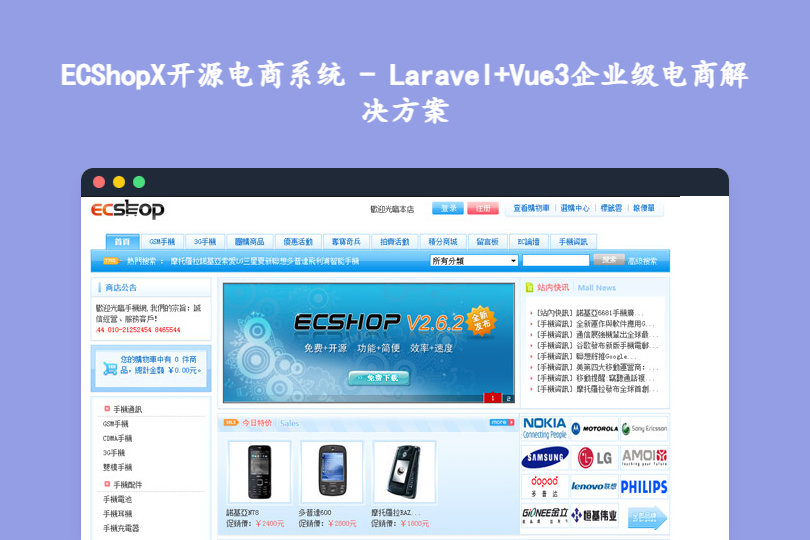
ECShopX开源电商系统 - Laravel+Vue3企业级电商解决方案 ECShopX开源电商系统:基于Laravel+Vue3,企业级电商解决方案 作为国内电商领域的老牌开源项目,ShopeX团队打造的ECShopX无疑是一款里程碑式的电商系统——基于Laravel 9+Vue3+MySQL技术栈重构,延续了ECShop的开源基因,同时融入现代电商的核心需求,覆盖从商品管理、订单处理到营销推广、多端适配的全流程功能,支持B2C、B2B2C、分销等多种电商模式,无论是中小企业搭建独立商城,还是开发者二次开发定制化项目,都能高效落地,妥妥的企业级电商建站首选! mke0kzx4.png图片 一、核心技术栈:现代架构,性能与扩展性双在线 ECShopX摒弃了传统电商系统的老旧架构,采用当前主流的前后端分离技术栈,兼顾性能、稳定性与开发效率: 后端:基于Laravel 9框架(PHP生态中企业级首选),搭配MySQL 8.0+数据库,支持Redis缓存、Elasticsearch搜索引擎,具备高并发处理能力、完善的权限控制与安全防护机制,代码结构模块化,二次开发门槛低; 前端:采用Vue3+Vite+Element Plus构建,界面响应式设计,支持PC端、移动端、小程序(微信/支付宝/抖音)多端适配,交互流畅直观,用户体验媲美主流电商平台; 其他核心技术:支持Docker容器化部署、微服务架构扩展,集成RabbitMQ消息队列处理异步任务(如订单支付通知、物流同步),适配高流量、高并发的电商场景; 兼容性:支持PHP 8.0+版本,兼容Nginx/ApacheWeb服务器,可部署在云服务器、虚拟主机、容器等多种环境,灵活适配不同企业的运维需求。 二、核心功能模块:覆盖电商全流程,满足多元场景 ECShopX的功能设计围绕“交易闭环+运营增长”展开,从商品上架到用户复购,每个环节都提供完善的解决方案,无需额外开发即可满足大部分电商运营需求: 1. 商品管理:精细化运营,适配全品类商品 支持多规格商品(如颜色、尺寸、材质组合)、SKU独立管理(库存、价格、图片单独设置),适配服装、数码、食品、美妆等全品类商品; 商品属性自定义(如重量、保质期、售后服务),支持批量导入/导出商品数据,批量修改价格、库存、状态,大幅提升运营效率; 商品详情页支持富文本编辑、视频嵌入、多图展示、关联商品推荐、好评展示等功能,优化转化路径; 库存管理:支持虚拟库存、实体库存分离,设置库存预警阈值,自动提醒补货;支持预售、限购、秒杀等特殊库存规则,适配多样化营销场景。 2. 订单与支付:全流程自动化,降低运营成本 订单处理:支持订单创建、支付、发货、退款、售后维权全流程自动化,订单状态实时同步,支持批量打印快递单、电子面单对接(中通、圆通、顺丰等主流快递); 支付集成:内置支付宝、微信支付、银联等主流支付方式,支持信用卡、花呗、分期付款,同时支持自定义支付接口扩展(如PayPal、跨境支付渠道); 订单营销:支持订单满减、优惠券抵扣、积分抵扣、运费险、货到付款等功能,满足不同支付场景与营销需求; 售后管理:用户可自主申请退款/换货/维修,商家后台审核处理,售后进度实时同步,提升用户信任度。 3. 会员体系:精细化运营,提升用户粘性 支持会员注册/登录(手机号、微信、QQ、支付宝第三方登录),会员等级体系(如普通会员、VIP会员、超级会员),等级对应不同权益(折扣、积分倍数、专属客服); 积分管理:用户消费、签到、分享、评价可获取积分,积分可兑换商品、抵扣订单金额,提升用户活跃度与复购率; 会员标签与画像:基于用户消费行为(购买记录、浏览历史、支付偏好)自动生成标签,支持精准推送优惠券、活动通知,实现个性化运营; 会员储值:支持用户充值送福利(如充1000送200),储值金额优先抵扣,锁定用户长期消费。 4. 营销工具:全场景营销,助力业绩增长 ECShopX内置丰富的营销模块,无需额外插件即可开展多样化促销活动,覆盖拉新、促活、转化、复购全链路: 基础营销:优惠券(满减券、折扣券、无门槛券)、秒杀活动、拼团活动、限时折扣、满赠活动; 进阶营销:分销推广(一级/多级分销,支持分销佣金设置、分销海报生成)、砍价活动、邀请好友注册送福利、签到领积分/优惠券; 内容营销:商品评价管理、晒单奖励、图文/视频导购、关联推荐(“猜你喜欢”),提升商品曝光与转化; 营销数据分析:实时统计各营销活动的参与人数、转化效果、销售额贡献,帮助商家优化营销策略。 5. 多端适配与跨境支持:拓展生意边界 全端覆盖:PC端商城、移动端H5、微信小程序、支付宝小程序、抖音小程序,一次开发多端适配,无需单独搭建,降低开发与维护成本; 跨境电商支持:支持多币种结算(人民币、美元、欧元等)、多语言切换(中文、英文、日文等),适配跨境物流对接(如国际快递、海外仓),满足外贸企业出海需求; 小程序生态整合:支持微信支付、微信分享、小程序订阅消息(订单通知、活动提醒),充分利用微信生态流量,提升用户触达效率。 6. 数据统计与后台管理:高效运维,数据驱动决策 后台管理系统:界面简洁直观,支持商品、订单、会员、营销、财务等全模块管理,操作逻辑清晰,非专业技术人员也能快速上手; 数据仪表盘:实时展示商城核心数据(销售额、订单量、访客数、转化率、热门商品、会员增长),支持按日/周/月/年筛选,直观呈现运营状况; 财务统计:自动统计订单收入、退款金额、分销佣金、平台手续费,支持财务报表导出,方便对账与报税; 权限管理:支持多角色权限分配(如超级管理员、商品管理员、订单管理员、财务专员),精细化控制后台操作权限,保障数据安全。 三、核心特色:开源电商系统的差异化优势 1. 开源免费,无商业绑定 ECShopX遵循Apache 2.0开源协议,核心代码完全免费开放,可在Gitee直接下载使用,无隐藏费用、无商业功能限制,企业无需支付高额授权费,大幅降低建站成本;源码开放可自由修改、二次开发,完全掌控商城核心逻辑,避免依赖第三方平台的束缚。 2. 企业级稳定性与安全性 依托Laravel框架的成熟生态,ECShopX具备完善的安全防护机制:SQL注入防护、XSS攻击拦截、CSRF防护、密码加密存储、敏感数据脱敏,定期更新安全补丁,保障商城数据与交易安全;支持高并发处理,通过Redis缓存、数据库读写分离、Elasticsearch搜索引擎优化,可应对节假日大促等流量峰值场景,确保商城稳定运行。 3. 高度可定制,适配多元电商模式 模块化架构设计,支持功能模块按需启用/禁用,可灵活拓展B2C(单商家)、B2B2C(多商家入驻)、分销商城、社区团购、O2O本地生活等多种电商模式;支持自定义模板(前端界面可通过Vue3组件自由修改)、自定义插件开发(如新增支付接口、物流对接、营销模块),开发者可根据业务需求快速定制化开发,适配不同行业(零售、餐饮、服务、跨境)的特殊需求。 4. 生态成熟,运维成本低 作为ShopeX团队的核心开源项目,ECShopX拥有活跃的开发者社区与完善的技术文档,Gitee仓库提供详细的安装部署指南、API文档、二次开发教程,遇到问题可通过社区论坛、Issue板块快速获取解决方案;支持Docker容器化部署,一键启动环境,简化部署流程,新手也能快速完成搭建;内置丰富的插件市场(如物流对接、支付扩展、营销工具),可直接安装使用,无需原生开发。 5. 传承经典,持续迭代 ECShop作为国内老牌电商系统,积累了十余年的电商行业经验,ECShopX在传承其核心优势(易用性、稳定性、适配性)的基础上,重构技术栈、优化功能设计,紧跟现代电商趋势(如直播带货对接、短视频导购、私域运营),持续迭代更新,保障系统的长期可用性与竞争力。 四、适用场景:谁适合用ECShopX? 1. 中小企业/传统企业 想要搭建独立电商商城,摆脱第三方电商平台(淘宝、京东)的高额佣金与规则限制,自主掌控品牌与用户数据;无需专业开发团队,通过ECShopX的可视化后台即可完成商品上架、订单处理、营销推广,快速落地电商业务。 2. 电商创业者 想要快速搭建细分领域电商平台(如垂直品类商城、跨境电商、社区团购),利用ECShopX的开源特性与高度可定制性,快速迭代产品功能,缩短项目上线周期,降低创业成本;支持多端适配与分销模式,便于快速拓展用户与销售渠道。 3. 开发者/技术团队 承接电商定制化项目,借助ECShopX的成熟架构与模块化设计,无需从零开发,专注于个性化功能拓展(如行业专属功能、定制化界面、第三方系统对接),提升开发效率、降低项目风险;作为Laravel+Vue3全栈开发实战案例,学习电商系统架构设计、高并发处理、安全防护等核心技术。 4. 电商服务商/代运营公司 为客户提供电商建站服务,通过ECShopX快速搭建专属商城,支持个性化定制与品牌化改造,同时依托其稳定的性能与完善的功能,降低后期运维成本,提升客户满意度。 五、部署与二次开发要点 1. 基础环境要求 服务器:Linux/Unix系统(推荐CentOS 7+、Ubuntu 20.04+),支持Docker容器化部署; 技术环境:PHP 8.0+(需启用OPcache、Redis、GD等扩展)、MySQL 8.0+、Redis 6.0+、Elasticsearch 7.0+(可选,用于商品搜索优化); 硬件配置:最低2核4G内存,推荐4核8G内存(支持高并发场景)。 2. 简易部署流程 从本站底部下载ECShopX源码; 配置环境变量(数据库连接信息、Redis配置、APP_KEY等); 执行数据库迁移命令,初始化系统数据; 部署前端项目(执行npm install、npm run build打包,部署至Nginx); 访问后台地址(默认/admin),使用初始账号密码登录(需及时修改),完成基础配置(商城名称、logo、支付接口对接等)。 3. 二次开发建议 熟悉Laravel框架的MVC架构与Vue3组件化开发思想,建议先阅读官方二次开发文档; 新增功能时优先采用插件化开发,避免修改核心代码,便于后续系统升级; 对接第三方系统(如物流、支付、ERP)时,可利用Laravel的服务提供者与门面机制,确保代码可复用性; 开发完成后进行压力测试与安全审计,确保商城在高流量场景下稳定运行。 下载 本站提供多渠道下载 ECShopX下载 下载地址:https://pan.quark.cn/s/fb03c05e3824 提取码: ECShopX下载 下载地址:https://gitee.com/ShopeX/ECShopX 提取码: ECShopX 下载地址:https://github.com/ShopeX/ECShopX 提取码:
-
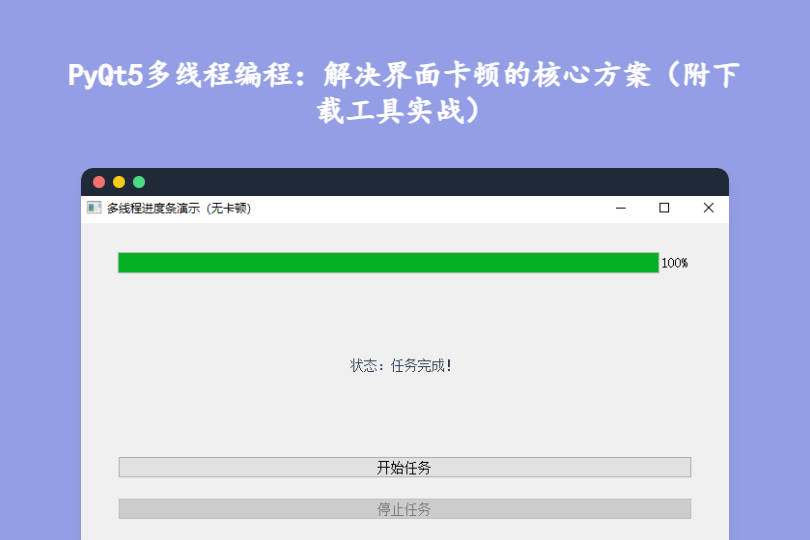
PyQt5多线程编程:解决界面卡顿的核心方案(附下载工具实战) 第13篇:PyQt5多线程编程:避免界面卡顿的核心方案(完整代码) 哈喽~ 欢迎来到PyQt5系列的第14篇!前面我们学了信号与槽和事件处理,但在实际开发中,你可能会遇到一个头疼的问题——当执行耗时操作(比如文件批量处理、网络请求、大数据计算)时,界面会直接卡死,无法点击、无法缩放,甚至被系统判定为“无响应”。 mkckots2.png图片 这一切的根源,在于PyQt5的单线程模型。今天我们就来学习多线程编程,通过QThread实现“主线程管界面,子线程做耗时任务”的分工,彻底解决界面卡顿问题!全程搭配完整可运行代码,帮你掌握多线程的核心逻辑和避坑技巧。 一、先搞懂:为什么单线程会导致界面卡顿? PyQt5的主线程(也叫UI线程) 有两个核心职责: 渲染界面:绘制窗口、控件、文字、图片等; 处理交互:响应按钮点击、鼠标移动、键盘输入等事件。 主线程是一个单线程循环——它会按顺序处理事件队列中的任务,一次只能做一件事。如果此时你在主线程中执行耗时操作(比如time.sleep(10)、读取1000个文件),主线程就会被“阻塞”,无法处理界面渲染和交互请求,表现为界面卡死。 多线程的核心解决方案 开启子线程(也叫工作线程),将所有耗时操作交给子线程执行,主线程只负责界面交互和数据展示。两者各司其职,互不干扰: 主线程:专注于界面渲染、用户交互、接收子线程传递的结果并更新界面; 子线程:专注于执行耗时操作,不涉及任何界面控件的直接操作。 核心铁律(必记!) PyQt5中,子线程绝对不能直接操作主线程的界面控件(比如在子线程中label.setText()、progressBar.setValue())。 违反这条规则,轻则界面卡顿,重则程序崩溃,且错误难以排查! 子线程与主线程的通信,必须通过信号与槽——子线程定义信号,耗时操作中发射信号传递数据;主线程绑定信号到槽函数,在槽函数中更新界面。 二、多线程的核心实现:继承QThread类(新手首选) PyQt5提供了QThread类实现多线程,继承QThread并重写run()方法是最常用、最容易理解的方式,适合新手入门。 核心步骤 自定义子线程类:继承QThread; 定义信号:用于子线程向主线程传递数据(如进度、结果、状态); 重写run()方法:将耗时操作写在run()中,这是子线程的执行入口; 主线程中使用子线程: 创建子线程实例; 绑定子线程的信号到主线程的槽函数; 调用start()方法启动子线程(注意:不是直接调用run()); 线程控制:通过标志位实现线程的安全停止(避免强制终止导致资源泄漏)。 三、实战1:基础多线程——进度条更新(解决卡顿核心案例) 我们以“模拟耗时任务+进度条更新”为例,演示多线程的核心用法。子线程负责计算进度,主线程负责更新进度条,全程界面流畅无卡顿。 完整代码 import sys import time from PyQt5.QtWidgets import ( QApplication, QWidget, QVBoxLayout, QProgressBar, QPushButton, QLabel, QMessageBox ) from PyQt5.QtCore import QThread, pyqtSignal, Qt # -------------------------- 1. 自定义子线程类 -------------------------- class WorkThread(QThread): # 定义信号:传递进度值(int)和状态信息(str) progress_signal = pyqtSignal(int) status_signal = pyqtSignal(str) def __init__(self, total_steps=100): super().__init__() self.total_steps = total_steps # 总任务数 self.is_running = True # 线程运行标志位,用于安全停止 def run(self): """子线程执行的核心方法:耗时操作写在这里""" # 发射初始状态 self.status_signal.emit("任务开始...") for step in range(1, self.total_steps + 1): # 安全停止判断:如果标志位为False,终止循环 if not self.is_running: self.status_signal.emit("任务已停止!") break # 模拟耗时操作(比如文件下载、数据计算) time.sleep(0.05) # 发射进度信号(传递给主线程更新进度条) self.progress_signal.emit(step) # 每完成20%,发射一次状态信息 if step % 20 == 0: self.status_signal.emit(f"已完成{step}%...") # 任务正常完成(未被停止) if self.is_running: self.status_signal.emit("任务完成!") def stop(self): """安全停止线程:设置标志位为False""" self.is_running = False # -------------------------- 2. 主线程(界面类) -------------------------- class MainWindow(QWidget): def __init__(self): super().__init__() self.init_ui() self.thread = None # 子线程实例,初始化为None def init_ui(self): self.setWindowTitle("多线程进度条演示(无卡顿)") self.resize(400, 250) self.setStyleSheet("font-size: 14px;") # 布局 layout = QVBoxLayout() layout.setSpacing(20) layout.setContentsMargins(40, 30, 40, 30) # 进度条 self.progress_bar = QProgressBar() self.progress_bar.setRange(0, 100) self.progress_bar.setValue(0) # 状态标签 self.status_label = QLabel("状态:未开始", alignment=Qt.AlignCenter) self.status_label.setStyleSheet("color: #2c3e50;") # 按钮 self.start_btn = QPushButton("开始任务") self.stop_btn = QPushButton("停止任务") self.stop_btn.setEnabled(False) # 初始禁用停止按钮 # 添加控件到布局 layout.addWidget(self.progress_bar) layout.addWidget(self.status_label) layout.addWidget(self.start_btn) layout.addWidget(self.stop_btn) self.setLayout(layout) # 绑定按钮信号 self.start_btn.clicked.connect(self.start_task) self.stop_btn.clicked.connect(self.stop_task) def start_task(self): """启动子线程""" # 1. 创建子线程实例 self.thread = WorkThread(total_steps=100) # 2. 绑定子线程的信号到主线程的槽函数 self.thread.progress_signal.connect(self.update_progress) self.thread.status_signal.connect(self.update_status) # 3. 绑定线程结束信号(可选:任务完成后启用按钮) self.thread.finished.connect(self.on_thread_finished) # 4. 启动子线程(关键:调用start(),会自动执行run()方法) self.thread.start() # 5. 更新界面状态 self.start_btn.setEnabled(False) self.stop_btn.setEnabled(True) self.status_label.setText("状态:任务执行中...") def stop_task(self): """停止子线程""" if self.thread and self.thread.isRunning(): self.thread.stop() self.stop_btn.setEnabled(False) self.status_label.setText("状态:任务停止中...") def update_progress(self, step): """主线程槽函数:更新进度条(接收子线程的进度信号)""" self.progress_bar.setValue(step) def update_status(self, msg): """主线程槽函数:更新状态标签(接收子线程的状态信号)""" self.status_label.setText(f"状态:{msg}") def on_thread_finished(self): """线程结束后恢复界面状态""" self.start_btn.setEnabled(True) self.stop_btn.setEnabled(False) # 释放线程资源 self.thread = None if __name__ == "__main__": app = QApplication(sys.argv) window = MainWindow() window.show() sys.exit(app.exec_())核心亮点解析 线程安全通信:子线程WorkThread定义了progress_signal(传递进度)和status_signal(传递状态),主线程通过槽函数update_progress和update_status接收数据并更新界面,完全遵守“子线程不操作UI”的铁律。 安全停止机制:用is_running标志位控制run()方法中的循环,避免调用terminate()强制终止线程(强制终止会导致资源泄漏,比如文件未关闭、网络连接未断开)。 线程状态管理:通过thread.isRunning()判断线程是否正在运行,通过thread.finished信号监听线程结束事件,及时恢复界面状态和释放资源。 四、进阶用法:moveToThread实现多任务复用(适合复杂场景) 除了继承QThread,PyQt5还提供了moveToThread方法——将普通的工作类移动到子线程中执行。这种方式更灵活,适合一个子线程处理多个任务的场景。 核心步骤 定义工作类:继承QObject,定义耗时任务的方法和信号; 创建子线程:实例化QThread; 移动工作类到子线程:调用work_obj.moveToThread(thread); 绑定信号:将工作类的信号绑定到主线程槽函数,将主线程的信号绑定到工作类的任务方法; 启动线程:调用thread.start()。 完整代码:多任务复用的多线程 import sys import time from PyQt5.QtWidgets import ( QApplication, QWidget, QVBoxLayout, QPushButton, QLabel ) from PyQt5.QtCore import QThread, QObject, pyqtSignal, pyqtSlot, Qt # -------------------------- 1. 定义工作类(包含多个耗时任务) -------------------------- class Worker(QObject): # 定义信号 result_signal = pyqtSignal(str) # 传递任务结果 finished_signal = pyqtSignal() # 任务完成信号 def __init__(self): super().__init__() self.is_running = True @pyqtSlot(str) # 标记为槽函数,接收主线程的任务指令 def do_task(self, task_name): """执行耗时任务:支持多个任务类型""" if not self.is_running: return self.result_signal.emit(f"开始执行任务:{task_name}") # 模拟不同任务的耗时操作 if task_name == "文件批量处理": for i in range(5): time.sleep(0.8) self.result_signal.emit(f"文件处理进度:{i+1}/5") elif task_name == "网络数据请求": for i in range(3): time.sleep(1) self.result_signal.emit(f"请求数据进度:{i+1}/3") elif task_name == "大数据计算": for i in range(4): time.sleep(0.5) self.result_signal.emit(f"计算进度:{i+1}/4") self.result_signal.emit(f"任务 {task_name} 执行完成!") self.finished_signal.emit() def stop(self): """停止所有任务""" self.is_running = False # -------------------------- 2. 主线程(界面类) -------------------------- class MoveToThreadDemo(QWidget): # 定义主线程的信号:用于向工作类发送任务指令 task_signal = pyqtSignal(str) def __init__(self): super().__init__() self.init_ui() self.init_thread() def init_ui(self): self.setWindowTitle("moveToThread 多任务演示") self.resize(400, 300) self.setStyleSheet("font-size: 14px;") layout = QVBoxLayout() layout.setSpacing(15) layout.setContentsMargins(40, 30, 40, 30) # 按钮:三个不同的任务 self.btn1 = QPushButton("执行文件批量处理") self.btn2 = QPushButton("执行网络数据请求") self.btn3 = QPushButton("执行大数据计算") self.stop_btn = QPushButton("停止所有任务") # 结果标签 self.result_label = QLabel("等待执行任务...", alignment=Qt.AlignCenter) self.result_label.setStyleSheet("color: #e74c3c;") # 添加控件 for btn in [self.btn1, self.btn2, self.btn3, self.stop_btn]: layout.addWidget(btn) layout.addWidget(self.result_label) self.setLayout(layout) # 绑定按钮信号 self.btn1.clicked.connect(lambda: self.start_task("文件批量处理")) self.btn2.clicked.connect(lambda: self.start_task("网络数据请求")) self.btn3.clicked.connect(lambda: self.start_task("大数据计算")) self.stop_btn.clicked.connect(self.stop_all_tasks) def init_thread(self): """初始化子线程和工作类""" # 1. 创建子线程 self.thread = QThread() # 2. 创建工作类实例 self.worker = Worker() # 3. 将工作类移动到子线程 self.worker.moveToThread(self.thread) # 4. 绑定信号 # 主线程 → 工作类:发送任务指令 self.task_signal.connect(self.worker.do_task) # 工作类 → 主线程:传递任务结果 self.worker.result_signal.connect(self.update_result) # 工作类 → 主线程:任务完成 self.worker.finished_signal.connect(self.on_task_finished) # 线程结束时释放资源 self.thread.finished.connect(self.thread.deleteLater) # 5. 启动子线程 self.thread.start() def start_task(self, task_name): """发送任务指令到工作类""" if self.thread.isRunning(): self.worker.is_running = True self.task_signal.emit(task_name) # 禁用按钮避免重复点击 for btn in [self.btn1, self.btn2, self.btn3]: btn.setEnabled(False) def stop_all_tasks(self): """停止所有任务""" self.worker.stop() self.update_result("已停止所有任务!") def update_result(self, msg): """更新任务结果标签""" self.result_label.setText(msg) def on_task_finished(self): """任务完成后启用按钮""" for btn in [self.btn1, self.btn2, self.btn3]: btn.setEnabled(True) def closeEvent(self, event): """窗口关闭时安全停止线程""" self.worker.stop() self.thread.quit() self.thread.wait() event.accept() if __name__ == "__main__": app = QApplication(sys.argv) window = MoveToThreadDemo() window.show() sys.exit(app.exec_())两种多线程方式对比 实现方式优点缺点适用场景继承QThread代码简洁,逻辑清晰,新手易上手一个线程只能处理一个任务,复用性差简单耗时任务(如单一进度条更新、单个文件下载)moveToThread一个线程可处理多个任务,灵活性高,资源利用率高代码稍复杂,需要手动管理信号绑定复杂多任务场景(如同时处理文件、网络、计算任务)五、综合实战:多线程文件下载工具(贴近实际开发) 我们结合网络请求和进度条更新,实现一个简单的多线程文件下载工具。子线程负责下载文件并传递进度,主线程负责显示进度和下载状态。 完整代码(需安装requests库:pip install requests) import sys import requests from PyQt5.QtWidgets import ( QApplication, QWidget, QVBoxLayout, QLineEdit, QPushButton, QProgressBar, QLabel, QMessageBox ) from PyQt5.QtCore import QThread, pyqtSignal, Qt, QFile, QIODevice # -------------------------- 子线程:文件下载线程 -------------------------- class DownloadThread(QThread): progress_signal = pyqtSignal(int) # 下载进度(0-100) status_signal = pyqtSignal(str) # 下载状态 def __init__(self, url, save_path): super().__init__() self.url = url self.save_path = save_path self.is_paused = False self.is_canceled = False self.chunk_size = 1024 * 1024 # 每次下载1MB def run(self): """下载文件的核心逻辑""" try: # 发送请求获取文件大小 response = requests.get(self.url, stream=True, timeout=10) total_size = int(response.headers.get("content-length", 0)) downloaded_size = 0 # 打开文件准备写入 file = QFile(self.save_path) if not file.open(QIODevice.WriteOnly): self.status_signal.emit(f"文件打开失败:{file.errorString()}") return self.status_signal.emit("开始下载...") # 分块下载 for chunk in response.iter_content(chunk_size=self.chunk_size): # 暂停判断 while self.is_paused: self.msleep(100) # 取消判断 if self.is_canceled: self.status_signal.emit("下载已取消") file.close() return # 写入文件 file.write(chunk) downloaded_size += len(chunk) # 计算进度并发射信号 if total_size > 0: progress = int((downloaded_size / total_size) * 100) self.progress_signal.emit(progress) file.close() if not self.is_canceled: self.status_signal.emit("下载完成!") self.progress_signal.emit(100) except requests.exceptions.RequestException as e: self.status_signal.emit(f"下载失败:{str(e)}") except Exception as e: self.status_signal.emit(f"未知错误:{str(e)}") def pause(self): """暂停下载""" self.is_paused = not self.is_paused status = "已暂停" if self.is_paused else "已继续" self.status_signal.emit(status) def cancel(self): """取消下载""" self.is_canceled = True # -------------------------- 主线程:下载工具界面 -------------------------- class DownloadTool(QWidget): def __init__(self): super().__init__() self.init_ui() self.download_thread = None def init_ui(self): self.setWindowTitle("多线程文件下载工具") self.resize(500, 300) self.setStyleSheet("font-size: 14px;") layout = QVBoxLayout() layout.setSpacing(20) layout.setContentsMargins(40, 30, 40, 30) # 输入框:下载链接 self.url_edit = QLineEdit() self.url_edit.setPlaceholderText("请输入文件下载链接(如图片、压缩包)") self.url_edit.setText("https://www.python.org/static/img/python-logo.png") # 输入框:保存路径 self.path_edit = QLineEdit() self.path_edit.setPlaceholderText("请输入保存路径(如 D:/python.png)") self.path_edit.setText("python.png") # 进度条 self.progress_bar = QProgressBar() self.progress_bar.setRange(0, 100) self.progress_bar.setValue(0) # 状态标签 self.status_label = QLabel("状态:未开始", alignment=Qt.AlignCenter) # 按钮 self.start_btn = QPushButton("开始下载") self.pause_btn = QPushButton("暂停/继续") self.cancel_btn = QPushButton("取消下载") self.pause_btn.setEnabled(False) self.cancel_btn.setEnabled(False) # 添加控件 layout.addWidget(QLabel("下载链接:")) layout.addWidget(self.url_edit) layout.addWidget(QLabel("保存路径:")) layout.addWidget(self.path_edit) layout.addWidget(self.progress_bar) layout.addWidget(self.status_label) layout.addWidget(self.start_btn) layout.addWidget(self.pause_btn) layout.addWidget(self.cancel_btn) self.setLayout(layout) # 绑定信号 self.start_btn.clicked.connect(self.start_download) self.pause_btn.clicked.connect(self.pause_download) self.cancel_btn.clicked.connect(self.cancel_download) def start_download(self): """启动下载线程""" url = self.url_edit.text().strip() save_path = self.path_edit.text().strip() if not url or not save_path: QMessageBox.warning(self, "提示", "请输入下载链接和保存路径!") return # 创建下载线程 self.download_thread = DownloadThread(url, save_path) # 绑定信号 self.download_thread.progress_signal.connect(self.update_progress) self.download_thread.status_signal.connect(self.update_status) self.download_thread.finished.connect(self.on_download_finished) # 启动线程 self.download_thread.start() # 更新界面状态 self.start_btn.setEnabled(False) self.pause_btn.setEnabled(True) self.cancel_btn.setEnabled(True) def pause_download(self): """暂停/继续下载""" if self.download_thread and self.download_thread.isRunning(): self.download_thread.pause() def cancel_download(self): """取消下载""" if self.download_thread and self.download_thread.isRunning(): self.download_thread.cancel() self.pause_btn.setEnabled(False) def update_progress(self, progress): """更新下载进度""" self.progress_bar.setValue(progress) def update_status(self, msg): """更新下载状态""" self.status_label.setText(f"状态:{msg}") def on_download_finished(self): """下载完成后恢复界面状态""" self.start_btn.setEnabled(True) self.pause_btn.setEnabled(False) self.cancel_btn.setEnabled(False) self.download_thread = None if __name__ == "__main__": app = QApplication(sys.argv) window = DownloadTool() window.show() sys.exit(app.exec_())核心功能说明 分块下载:通过response.iter_content()分块读取文件,避免一次性加载大文件到内存; 暂停/继续功能:用is_paused标志位实现暂停,通过msleep(100)减少CPU占用; 异常处理:捕获网络请求异常和文件操作异常,通过status_signal反馈给用户; 界面状态管理:下载过程中禁用开始按钮,避免重复下载,下载完成后恢复状态。 六、多线程开发的常见问题与避坑指南 1. 子线程直接操作UI导致崩溃 问题原因:违反“子线程不能操作UI”的铁律; 解决方案:严格通过信号与槽实现子线程到主线程的通信,所有UI更新操作必须在主线程的槽函数中执行。 2. 线程启动后被垃圾回收 问题原因:子线程实例是局部变量,函数执行完后被Python垃圾回收机制销毁; 解决方案:将子线程实例设为主线程类的属性(如self.thread = DownloadThread()),确保生命周期与主线程一致。 3. 线程无法停止或停止后资源泄漏 问题原因:使用terminate()强制终止线程,或未正确处理标志位; 解决方案:用标志位(如is_running、is_canceled)控制run()方法中的循环,线程结束前确保关闭文件、断开网络连接等资源释放操作。 4. 多个线程同时操作同一数据导致混乱 问题原因:多线程共享数据时,可能出现“竞争条件”(比如一个线程写数据,另一个线程读数据); 解决方案:使用QMutex(互斥锁)保护共享数据,确保同一时间只有一个线程能访问数据。 总结 多线程核心目的:将耗时操作从主线程分离到子线程,实现“界面流畅+任务并行”; 核心铁律:子线程绝对不能直接操作UI控件,必须通过信号与槽通信; 两种实现方式: 继承QThread:适合简单单任务场景,新手首选; moveToThread:适合复杂多任务场景,灵活性高; 安全要点:用标志位实现线程的安全停止,避免强制终止;将线程实例设为类属性,防止被垃圾回收。 下一章我们将学习PyQt5样式表(QSS)——通过类似CSS的语法,给你的界面穿上“漂亮的衣服”,实现现代化的界面美化!如果在多线程开发中遇到卡顿、线程停止、资源泄漏等问题,欢迎在评论区留言讨论~
-
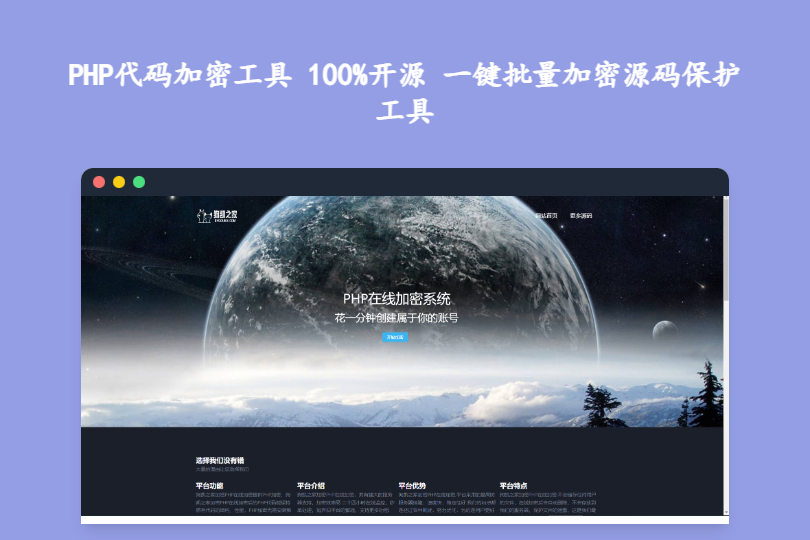
PHP代码加密工具 100%开源 一键批量加密源码保护工具 PHP代码加密工具:100%开源,一键批量保护源码安全 给大家分享一款专为PHP开发者打造的安全工具——100%开源PHP代码加密工具!支持一键批量加密PHP文件,无需额外扩展依赖,通过 opcode 解密机制搭配代码混淆技术,大幅降低源码被反编译的风险,妥妥的PHP商业项目、付费插件开发者的源码保护利器! mkckklg0.png图片 一、核心功能与操作 1. 核心加密能力 支持PHP文件一键批量加密,无需逐文件操作,适配多文件项目场景,提升加密效率。 免扩展依赖,无需额外安装PHP扩展,部署使用门槛低,新手也能快速上手。 2. 加密原理与安全性 加密本质:PHP代码加密后,程序运行时会解密为 opcode(Zend虚拟机可执行指令),确保正常运行不受影响。 双重防护:加密后搭配代码混淆功能,即便源码被反编译,混淆后的代码可读性极差,难以分析核心逻辑,从根本上提升应用安全性。 行业通用逻辑:类似.NET、Java等语言的加密思路,通过“加密+混淆”组合,规避单纯加密可能被反编译的风险。 二、核心特色:开源加密工具的差异化优势 100%开源自由:源码完全开放,支持开发者自由修改、二次开发,可根据自身需求定制加密规则或扩展功能。 操作便捷高效:一键批量加密设计,省去繁琐手动操作,适配大型PHP项目多文件加密需求。 无额外运行负担:加密后的代码运行时仅需解密为 opcode,不额外消耗服务器资源,不影响项目运行效率。 适用场景广泛:无论是小型插件还是大型商业项目,都能通过加密+混淆保护源码知识产权。 三、适用场景:谁适合用这款工具? PHP商业项目开发者:保护自研商业项目源码,防止被破解、盗用或篡改,保障知识产权。 付费插件/源码创作者:加密付费插件或源码,避免用户购买后二次分发,维护商业利益。 企业技术团队:对内部PHP项目源码进行加密,防止核心业务逻辑泄露,提升项目安全等级。 四、下载 下载 下载地址:https://pan.quark.cn/s/9dafa83bc4a5 提取码:
-
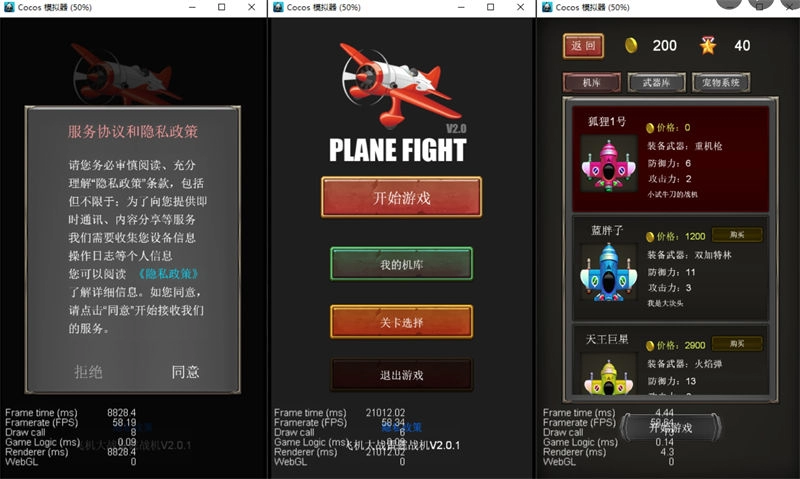
飞机大战小游戏源码支持流量主 这款飞机大战小游戏源码支持流量主功能,能在各大平台编译。当下,小游戏愈发火热,多数人是在抖音刷到小游戏后进去玩,接着通过他人推广和直播,观看流量主广告来盈利。若你感兴趣,可自行部署。 20260111230150317-1763610082-7a736ad3024f418.webp图片 20260111230155545-1763610080-f2c93ef04c691b1.webp图片 飞机大战小游戏源码支持流量主 下载地址:https://pan.quark.cn/s/68c4db4f45d2 提取码: 付款后请刷新网页,有任何问题请联系qq:2929685144
-
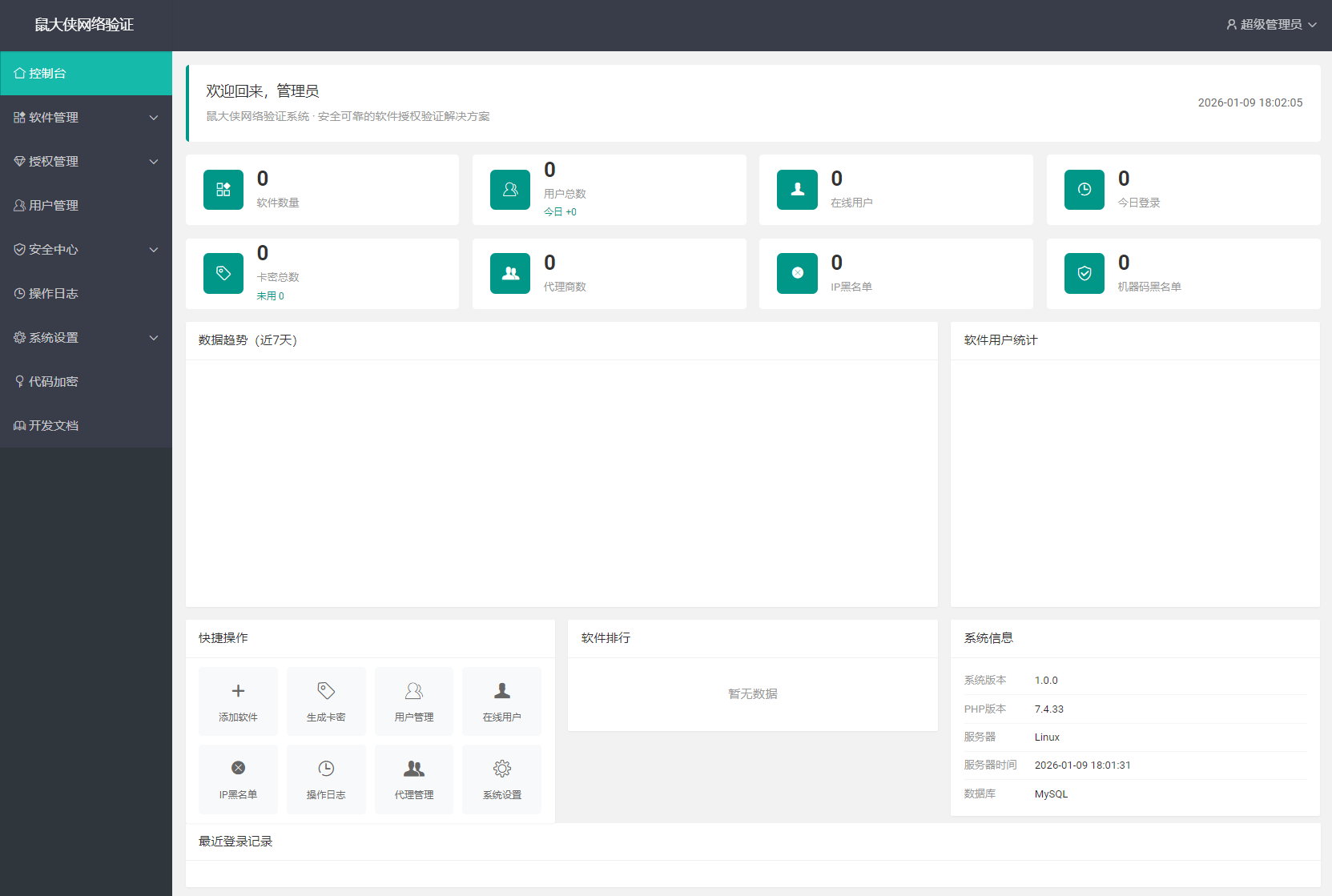
鼠大侠网络验证系统源码 一机一码授权验证 全开源 鼠大侠网络验证系统源码 一机一码授权验证 全开源 这是一款便捷实用的软件授权验证系统,客户端对接轻松简单,能适配多种开发语言。 核心功能 软件管理:可对多款软件进行管理 用户管理:能查看所有用户及其在线状态,还可一键让用户下线 授权码(一机一码):可以为特定机器码生成授权 福利码:能批量生成,用户激活时会自动绑定机器码 在线监控:实时掌握在线用户情况,可一键让用户下线 操作日志:对所有操作进行记录 安全特性 机器码绑定:采用一机一码,避免账号共享 心跳检测:每30秒检测一次,防止软件多开 单设备登录:新设备登录会将旧设备登录状态踢掉 IP黑名单:对恶意IP进行封禁 机器码黑名单:对恶意设备进行封禁 安装部署 环境要求 PHP 7.4及以上版本 MySQL 5.7及以上版本 Apache或Nginx 安装步骤 把所有文件上传至服务器 创建数据库,并导入数据库文件dkewl.sql 在config/database.php修改数据库连接配置 访问http://您的域名/admin/进入后台 默认账号为admin,密码为admin123 f494f7a745.png图片 f494f7a688.png图片 f494f7a585.png图片 f494f7a249.png图片 f494f7a489.png图片 隐藏内容,请前往内页查看详情 付款后请刷新网页,有任何问题请联系qq:2929685144
-
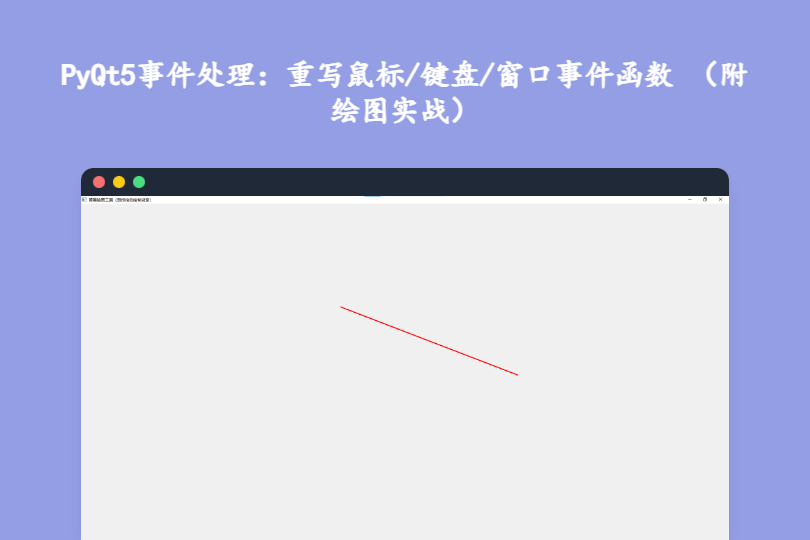
PyQt5事件处理:重写鼠标/键盘/窗口事件函数(附绘图实战) 第13篇:PyQt5事件处理:重写事件函数实现灵活交互(完整代码) 哈喽~ 欢迎来到PyQt5系列的第13篇!前面我们学了信号与槽和自定义信号,这两种方式能解决大部分交互需求,但它们是基于控件预设的“高级通知”(比如按钮点击、输入框文本变化)。而在实际开发中,我们还需要捕获更底层的用户操作——比如鼠标点击的具体位置、键盘按下的快捷键、窗口缩放的实时大小等,这就需要用到 PyQt5事件处理。 mk9obcxb.png图片 今天我们就来学习如何通过重写事件函数,捕获并处理鼠标、键盘、窗口等底层事件,实现更灵活的界面交互逻辑,全程搭配完整可运行代码,新手也能轻松掌握! 一、先搞懂:事件与信号的区别(核心概念) 很多同学会混淆事件(Event) 和信号(Signal),其实它们是两个不同层级的概念,核心区别如下: 对比维度事件(Event)信号(Signal)本质底层的输入/系统消息(如鼠标移动、键盘按下、窗口缩放)控件发出的高级通知(如按钮点击、文本变化)触发源操作系统/用户直接操作(如鼠标点一下、按键盘)控件状态变化(如按钮被点击后发出clicked信号)处理方式重写控件的事件函数(如mousePressEvent)绑定信号到槽函数(如btn.clicked.connect(func))灵活性极高,可捕获最细节的操作(如鼠标坐标、按键类型)中等,只能响应控件预设的信号关系信号是基于事件封装的(比如按钮的clicked信号,底层就是鼠标点击事件)-举个例子:点击按钮时,操作系统会先发送鼠标点击事件给按钮,按钮接收到事件后,会触发clicked信号,最终执行我们绑定的槽函数。 二、事件处理的核心:重写事件函数 PyQt5中所有控件都继承自QWidget,而QWidget内置了大量事件函数(如mousePressEvent、keyPressEvent)。我们只需在自定义控件/窗口类中重写这些函数,就能捕获并处理对应的事件。 核心规则 事件函数是固定名称的(比如处理鼠标点击的函数必须叫mousePressEvent),不能自定义名称; 事件函数的参数固定,第一个参数是事件对象(如QMouseEvent、QKeyEvent),包含事件的详细信息; 重写事件函数时,若需要保留控件的原有行为,需调用父类的同名事件函数(如super().mousePressEvent(event))。 三、实战1:鼠标事件处理(最常用) 鼠标事件是最常见的底层事件,包括按下、释放、双击、移动四种,对应的事件函数如下: 事件函数作用事件对象核心方法mousePressEvent(event)鼠标按下时触发QMouseEventevent.pos():获取鼠标位置;event.button():判断鼠标键(左/右/中)mouseReleaseEvent(event)鼠标释放时触发QMouseEvent同上mouseDoubleClickEvent(event)鼠标双击时触发QMouseEvent同上mouseMoveEvent(event)鼠标移动时触发QMouseEvent同上完整代码:鼠标事件捕获演示 import sys from PyQt5.QtWidgets import QApplication, QWidget, QVBoxLayout, QLabel from PyQt5.QtCore import Qt from PyQt5.QtGui import QFont class MouseEventDemo(QWidget): def __init__(self): super().__init__() self.init_ui() def init_ui(self): self.setWindowTitle("鼠标事件处理演示") self.resize(500, 400) self.setMouseTracking(True) # 关键:开启鼠标追踪(不按下也能捕获移动事件) # 布局与标签(显示事件信息) layout = QVBoxLayout() self.info_label = QLabel("鼠标状态:未操作\n位置:(0, 0)\n按键:无", alignment=Qt.AlignCenter) self.info_label.setFont(QFont("微软雅黑", 12)) layout.addWidget(self.info_label) self.setLayout(layout) # ---------- 1. 鼠标按下事件 ---------- def mousePressEvent(self, event): # 获取鼠标位置(相对于当前窗口) x = event.x() y = event.y() # 判断按下的鼠标键 if event.button() == Qt.LeftButton: btn_text = "左键" elif event.button() == Qt.RightButton: btn_text = "右键" elif event.button() == Qt.MiddleButton: btn_text = "中键" else: btn_text = "未知" # 更新标签信息 self.info_label.setText(f"鼠标状态:按下\n位置:( , {y})\n按键:{btn_text}") # 保留父类的原有行为(可选,比如让窗口能被拖动) super().mousePressEvent(event) # ---------- 2. 鼠标释放事件 ---------- def mouseReleaseEvent(self, event): x = event.x() y = event.y() self.info_label.setText(f"鼠标状态:释放\n位置:( , {y})\n按键:无") super().mouseReleaseEvent(event) # ---------- 3. 鼠标双击事件 ---------- def mouseDoubleClickEvent(self, event): x = event.x() y = event.y() self.info_label.setText(f"鼠标状态:双击\n位置:( , {y})\n按键:左键") # 双击窗口标题栏可以最大化,这里保留该行为 super().mouseDoubleClickEvent(event) # ---------- 4. 鼠标移动事件 ---------- def mouseMoveEvent(self, event): x = event.x() y = event.y() # 实时显示鼠标位置(需开启setMouseTracking(True)) self.info_label.setText(f"鼠标状态:移动\n位置:( , {y})\n按键:无") super().mouseMoveEvent(event) if __name__ == "__main__": app = QApplication(sys.argv) window = MouseEventDemo() window.show() sys.exit(app.exec_())关键要点 鼠标追踪:默认情况下,mouseMoveEvent只有在鼠标按下时才会触发。调用self.setMouseTracking(True)后,不按下鼠标也能捕获移动事件; 鼠标位置:event.x()/event.y()获取的是相对于当前窗口的坐标,event.globalX()/event.globalY()获取的是相对于屏幕的坐标; 鼠标键判断:通过event.button()配合Qt.LeftButton/Qt.RightButton/Qt.MiddleButton判断按下的按键。 四、实战2:键盘事件处理(快捷键实现) 键盘事件用于捕获按键操作,比如实现快捷键(如Ctrl+S保存、ESC关闭窗口),核心事件函数是keyPressEvent和keyReleaseEvent。 事件函数作用事件对象核心方法keyPressEvent(event)按键按下时触发QKeyEventevent.key():获取按键;event.modifiers():判断组合键(如Ctrl/Shift)keyReleaseEvent(event)按键释放时触发QKeyEvent同上完整代码:键盘事件与快捷键实现 import sys from PyQt5.QtWidgets import QApplication, QWidget, QVBoxLayout, QLabel, QMessageBox from PyQt5.QtCore import Qt from PyQt5.QtGui import QFont class KeyEventDemo(QWidget): def __init__(self): super().__init__() self.init_ui() def init_ui(self): self.setWindowTitle("键盘事件与快捷键演示") self.resize(400, 300) layout = QVBoxLayout() self.info_label = QLabel(""" 快捷键说明: 1. 按ESC键:关闭窗口 2. 按Ctrl+S:触发保存提示 3. 按方向键:移动标签位置 """, alignment=Qt.AlignCenter) self.info_label.setFont(QFont("微软雅黑", 11)) # 可移动的标签 self.move_label = QLabel("我是可移动的标签", alignment=Qt.AlignCenter) self.move_label.setStyleSheet("color: #e74c3c; font-size: 14px;") self.move_label.setFixedSize(150, 30) layout.addWidget(self.info_label) layout.addWidget(self.move_label) self.setLayout(layout) # 让窗口获得焦点,否则无法捕获键盘事件 self.setFocusPolicy(Qt.StrongFocus) # ---------- 键盘按下事件 ---------- def keyPressEvent(self, event): # 获取当前标签位置 x = self.move_label.x() y = self.move_label.y() # 1. 处理方向键:移动标签 if event.key() == Qt.Key_Left: self.move_label.move(x - 10, y) elif event.key() == Qt.Key_Right: self.move_label.move(x + 10, y) elif event.key() == Qt.Key_Up: self.move_label.move(x, y - 10) elif event.key() == Qt.Key_Down: self.move_label.move(x, y + 10) # 2. 处理ESC键:关闭窗口 elif event.key() == Qt.Key_Escape: self.close() # 3. 处理组合键:Ctrl+S elif event.key() == Qt.Key_S and event.modifiers() == Qt.ControlModifier: QMessageBox.information(self, "快捷键触发", "Ctrl+S:模拟保存成功!") # 保留父类的原有行为 super().keyPressEvent(event) if __name__ == "__main__": app = QApplication(sys.argv) window = KeyEventDemo() window.show() sys.exit(app.exec_())关键要点 焦点问题:控件必须获得焦点才能捕获键盘事件。调用self.setFocusPolicy(Qt.StrongFocus)让窗口强制获得焦点; 组合键判断:通过event.modifiers()判断组合键,常用的有Qt.ControlModifier(Ctrl键)、Qt.ShiftModifier(Shift键)、Qt.AltModifier(Alt键); 常用按键常量:Qt.Key_Escape(ESC)、Qt.Key_Enter(回车)、Qt.Key_A-Qt.Key_Z(字母键)。 五、实战3:窗口事件处理(关闭/缩放/移动) 窗口事件用于捕获窗口的状态变化,比如关闭、缩放、移动,最常用的是closeEvent(关闭窗口时触发,用于确认是否关闭)。 事件函数作用事件对象核心方法closeEvent(event)窗口关闭时触发QCloseEventevent.accept():允许关闭;event.ignore():阻止关闭resizeEvent(event)窗口缩放时触发QResizeEventevent.size():获取新大小;event.oldSize():获取旧大小moveEvent(event)窗口移动时触发QMoveEventevent.pos():获取新位置;event.oldPos():获取旧位置完整代码:窗口事件处理演示 import sys from PyQt5.QtWidgets import QApplication, QWidget, QVBoxLayout, QLabel, QMessageBox from PyQt5.QtCore import Qt from PyQt5.QtGui import QFont class WindowEventDemo(QWidget): def __init__(self): super().__init__() self.init_ui() def init_ui(self): self.setWindowTitle("窗口事件处理演示") self.resize(400, 300) layout = QVBoxLayout() self.info_label = QLabel("窗口状态:正常\n大小:400×300\n位置:(0, 0)", alignment=Qt.AlignCenter) self.info_label.setFont(QFont("微软雅黑", 12)) layout.addWidget(self.info_label) self.setLayout(layout) # ---------- 1. 窗口关闭事件(最常用) ---------- def closeEvent(self, event): # 弹出确认框,询问是否关闭 reply = QMessageBox.question( self, "关闭确认", "确定要关闭窗口吗?未保存的内容可能会丢失!", QMessageBox.Yes | QMessageBox.No, QMessageBox.No ) if reply == QMessageBox.Yes: event.accept() # 允许关闭窗口 else: event.ignore() # 阻止关闭窗口 # ---------- 2. 窗口缩放事件 ---------- def resizeEvent(self, event): # 获取窗口新大小 new_size = event.size() width = new_size.width() height = new_size.height() # 更新状态信息 self.info_label.setText(f"窗口状态:缩放\n大小:{width}×{height}\n位置:({self.x()}, {self.y()})") super().resizeEvent(event) # ---------- 3. 窗口移动事件 ---------- def moveEvent(self, event): # 获取窗口新位置 new_pos = event.pos() x = new_pos.x() y = new_pos.y() # 更新状态信息 self.info_label.setText(f"窗口状态:移动\n大小:{self.width()}×{self.height()}\n位置:( , {y})") super().moveEvent(event) if __name__ == "__main__": app = QApplication(sys.argv) window = WindowEventDemo() window.show() sys.exit(app.exec_())关键要点 关闭事件控制:closeEvent中,event.accept()允许窗口关闭,event.ignore()阻止关闭。这是实现“关闭确认”的核心方法; 大小/位置获取:resizeEvent中用event.size()获取新大小,moveEvent中用event.pos()获取新位置; 父类方法调用:重写窗口事件时,必须调用父类的同名方法,否则窗口的正常功能会被破坏(比如无法缩放、移动)。 六、综合案例:简易绘图工具(鼠标事件实战) 结合鼠标的按下、移动、释放事件,实现一个简易的绘图工具——按下鼠标拖动时绘制线条,释放鼠标时结束绘制。 完整代码:简易绘图工具 import sys from PyQt5.QtWidgets import QApplication, QWidget from PyQt5.QtCore import Qt, QPoint from PyQt5.QtGui import QPainter, QPen class PaintTool(QWidget): def __init__(self): super().__init__() self.init_ui() # 绘图相关变量 self.is_drawing = False # 是否正在绘图 self.start_point = QPoint() # 绘图起始点 self.end_point = QPoint() # 绘图结束点 def init_ui(self): self.setWindowTitle("简易绘图工具(鼠标拖动绘制线条)") self.resize(600, 500) self.setMouseTracking(True) # ---------- 鼠标按下:开始绘图 ---------- def mousePressEvent(self, event): if event.button() == Qt.LeftButton: self.is_drawing = True self.start_point = event.pos() # 记录起始点 self.end_point = self.start_point # 初始结束点等于起始点 super().mousePressEvent(event) # ---------- 鼠标移动:更新绘图 ---------- def mouseMoveEvent(self, event): if self.is_drawing: self.end_point = event.pos() # 更新结束点 self.update() # 触发重绘(调用paintEvent) super().mouseMoveEvent(event) # ---------- 鼠标释放:结束绘图 ---------- def mouseReleaseEvent(self, event): if event.button() == Qt.LeftButton: self.is_drawing = False self.end_point = event.pos() self.update() # 绘制最后一条线 super().mouseReleaseEvent(event) # ---------- 重绘事件:实际绘制线条 ---------- def paintEvent(self, event): # QPainter是PyQt5的绘图工具 painter = QPainter(self) # 设置画笔样式(颜色、宽度、线条类型) pen = QPen(Qt.red, 3, Qt.SolidLine) painter.setPen(pen) # 绘制线条:从起始点到结束点 painter.drawLine(self.start_point, self.end_point) if __name__ == "__main__": app = QApplication(sys.argv) window = PaintTool() window.show() sys.exit(app.exec_())核心逻辑 绘图状态控制:用is_drawing标记是否正在绘图,鼠标按下时设为True,释放时设为False; 重绘触发:self.update()会强制触发paintEvent方法,实现实时绘图; QPainter绘图:QPainter是PyQt5的绘图核心类,drawLine方法用于绘制线条,还支持绘制矩形、圆形等图形。 七、常见问题排查 1. 鼠标移动事件不触发 问题原因:未开启鼠标追踪,默认只有鼠标按下时才会触发mouseMoveEvent; 解决方案:调用self.setMouseTracking(True)开启鼠标追踪。 2. 键盘事件不响应 问题原因1:控件没有获得焦点; 解决方案:调用self.setFocusPolicy(Qt.StrongFocus)让控件获得焦点; 问题原因2:重写事件函数时忘记调用父类方法; 解决方案:在函数末尾添加super().keyPressEvent(event)。 3. 窗口无法关闭/缩放 问题原因:重写closeEvent/resizeEvent时忘记调用父类方法,破坏了窗口的原有功能; 解决方案:必须调用super().closeEvent(event)或super().resizeEvent(event)。 4. 绘图时线条闪烁 问题原因:每次update()都会重绘整个窗口,导致闪烁; 解决方案:开启双缓冲绘图(PyQt5默认开启,无需手动设置),或只重绘需要更新的区域。 总结 事件与信号的区别:事件是底层操作,信号是控件的高级通知,信号基于事件封装; 事件处理核心:重写固定名称的事件函数,调用父类方法保留原有功能; 常用事件: 鼠标事件:mousePressEvent/mouseMoveEvent(需开启追踪); 键盘事件:keyPressEvent(需获得焦点); 窗口事件:closeEvent(用于关闭确认); 实战价值:事件处理能实现信号与槽无法覆盖的交互(如绘图、快捷键、窗口状态监控)。 下一章我们将学习PyQt5多线程编程——解决耗时操作导致界面卡顿的问题,这是开发高性能GUI程序的必备技能!如果在事件处理中遇到绘图、快捷键实现的问题,欢迎在评论区留言讨论~
-
Joomla v6.0.2 开源PHP商业CMS - 企业门户建站系统(多语言+SEO) Joomla v6.0.2:开源PHP商业级CMS,企业门户建站首选 给大家推荐一款国外知名的开源内容管理系统——Joomla v6.0.2!基于PHP+MySQL开发,主打企业级门户网站场景,以“技术先进、生态丰富、定制灵活、多语言适配”为核心优势,覆盖商业网站从搭建到运营的全需求,不管是企业用户搭建官方门户,还是开发者定制商业项目,都能高效落地! mk9ndied.png图片 一、核心功能模块:覆盖商业建站全场景 1. 先进技术集成:提升网站效能与传播力 网站缓存技术:加速页面响应速度,优化高并发访问体验,降低服务器资源消耗。 RSS新闻功能:支持RSS新闻联播与读取,适配博客、资讯类商业网站的内容分发需求。 内核级SEO优化:作为核心功能集成,无需额外插件即可实现基础优化,助力网站收录与排名。 2. 丰富生态与附加套件 全球上千种应用套件:涵盖功能拓展、美工布景等,安装流程类似Windows装软件,操作简单。 商用套件市场成熟:提供价廉物美的软件与主题模板,满足商业网站的个性化视觉与功能需求。 开发社群活跃:持续产出创新套件,适配不同行业商业场景,降低功能拓展成本。 3. 易用操作与内容管理 美观且简易的操作接口:初次使用需简单学习,熟练后可高效管理;搭配所见即所得编辑器,非专业用户也能轻松编辑网站文章。 全流程内容管理:支持文章、菜单、模块、分类等核心单元的精细化管理,适配商业网站多维度内容运营需求。 4. 定制化与整合能力 高度客制弹性:在强大功能与定制空间之间找到平衡,支持开发者进行二次开发与美工设计优化。 完善整合能力:兼容各类拓展需求,受到知名厂商认可,适合定制化商业项目开发。 5. SEO与多语言核心优势 全方位SEO机制:文章、菜单、全局可分别设置Meta信息,自动规范Title、H1-H6标签、图片ALT属性,贴合搜索引擎抓取逻辑。 多语言全面支持:覆盖70+国家语言,菜单、文章等管理单元可独立设置语言,3.7.5版本后集成“多语言管理中心”,方便创建多语言切换网站。 二、核心特色:商业CMS的差异化优势 商业场景精准适配:主打企业门户网站类型,完美适配音乐、教育、汽车、服装、宠物等各类商业行业网站需求。 生态成熟性价比高:附加套件与主题资源丰富,商用套件价格亲民,降低商业网站搭建与运营成本。 兼顾易用与定制:既满足普通管理者的简易操作需求,又为开发者保留充足的二次开发空间,适配不同团队能力。 多语言与SEO双加持:多语言管理中心简化跨国业务网站搭建,内核级SEO机制助力商业网站抢占搜索流量,提升转化效率。 三、适用场景:谁适合用Joomla? 企业用户:搭建官方门户网站、行业垂直网站,支持私有化部署,适配GEO推广、AI搜索推荐等商业需求。 开发者:承接商业网站定制项目,借助其成熟生态与定制弹性,缩短开发周期、降低项目成本。 跨国业务用户:创建多语言商业网站(如外贸平台、跨国资讯站),利用70+语言支持覆盖全球目标用户。 非专业管理者:需要自主运营商业网站内容,借助所见即所得编辑器与简易操作接口,无需专业技术即可完成日常维护。 源码获取 Joomla v6.0.2 开源PHP商业CMS 下载地址:https://pan.quark.cn/s/ca6ed297e344 提取码:
-
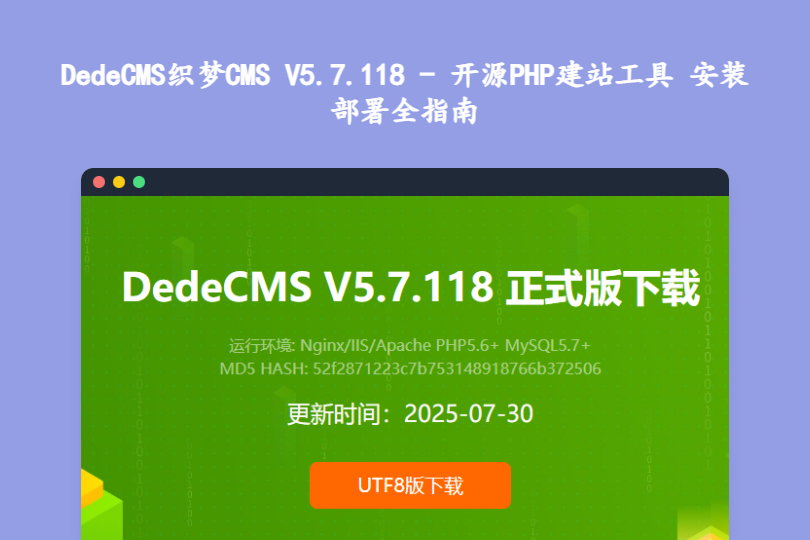
DedeCMS织梦CMS V5.7.118 - 开源PHP建站工具 安装部署全指南 DedeCMS织梦内容管理系统:开源PHP建站神器,安装部署与更新全解析 给大家推荐一款国内老牌且口碑极佳的开源建站工具——DedeCMS(织梦内容管理系统)!作为深耕行业多年的PHP开源CMS,它以“易用性强、功能全面、生态成熟、持续维护”为核心优势,无需复杂开发即可快速搭建企业官网、个人博客、资讯门户等各类网站,适配从新手到资深开发者的不同需求,妥妥的建站必备利器! mk9n7i96.png图片 一、核心功能模块:覆盖建站全场景需求 1. 高效内容管理:轻松搞定内容发布与维护 支持富文本编辑、Markdown语法、图片/视频上传等多种内容创作形式,图文、音视频内容均可灵活发布。 内置内容批量操作、定时发布、草稿保存、版本回溯功能,多栏目管理高效省心,避免误操作导致内容丢失。 2. 灵活模板引擎与插件扩展 采用自主研发的模板引擎,支持HTML模板自定义,海量免费/付费模板资源可直接下载使用,一键切换网站风格。 成熟插件生态,支持在线安装留言板、会员系统、支付接口等功能插件,第三方开发者可自主开发拓展。 3. 强大SEO与多端适配 支持自定义页面Title、Keywords、Description,自动生成静态HTML页面与站点地图,优化搜索引擎收录。 模板支持响应式设计,自动适配PC、手机、平板等不同设备,支持多语言配置,适配外贸场景。 4. 安全防护与稳定运行 内置SQL注入防护、XSS攻击拦截、密码加密存储等多重安全机制,定期更新安全补丁。 高效率标签缓存机制,降低系统资源消耗,确保高并发场景下流畅运行。 二、环境与安装核心要点(新增补充) 1. 详细运行环境要求 Windows环境:IIS/Apache/Nginx + PHP5.6+ + MySQL5.7+/MariaDB,PHP需非安全模式运行。 Linux/Unix环境:Apache/Nginx + PHP5.6+ + MySQL5.7+/MariaDB,同样要求PHP非安全模式。 推荐环境:OpenBSD + Nginx + PHP5.6+ + MariaDB,依托OpenBSD的安全特性与PF防火墙,搭配chroot模式可保障系统安全,即使程序被攻破也不影响主系统。 PHP函数库依赖:必须启用allow_url_fopen、GD扩展库、MySQL扩展库,支持phpinfo、dir等系统函数。 2. 安装包与版本规则 最新正式版:DedeCMS V5.7.118(2025年7月30更新),安装包MD5值为52f2871223c7b753148918766b372506。 解压命令:Linux/Unix环境使用tar -zxvf DedeCMS-V5.7.118-UTF8.zip解压。 版本维护规则:V5.7.73及后续版本遵循SemVer(语义化版本)规范,更新逻辑清晰。 3. 目录结构与权限要求 核心目录:/install(安装目录,安装后可删除)、/dede(默认后台,可改名)、/uploads(上传目录)、/html(静态文件目录)、/data(缓存目录)等。 必设权限:uploads、html、data、special等目录需开启可写入权限,否则会导致上传失败、缓存异常或无法登录后台。 4. 三步简易安装流程 下载安装包解压,将/uploads目录上传至网站根目录; 访问http://你的域名或IP/install/index.php,按向导完成数据库配置与安装; 安装完成后可删除/install目录,建议修改/dede后台目录名称提升安全性。 5. 常见问题与解决方案 验证码无法显示、无法登录后台:大概率是data目录无写入权限,导致session无法使用,需配置目录可写权限。 文件上传提示“413 Request Entity Too Large”:调整php.ini中upload_max_filesize、post_max_size参数,及Nginx的client_max_body_size设置。 安装页面空白:可能是未装载MySQL扩展,新手可下载DedeCMS PHP套件包简化配置。 上传功能失效:检查PHP临时文件夹是否设置正确且具备写入权限。 三、核心特色:织梦CMS的差异化优势 1. 易用性与生态双在线 后台界面简洁直观,操作逻辑清晰,零基础用户也能快速完成建站与内容维护。 海量模板、插件资源与活跃社区,遇到问题可快速获取解决方案,运维成本低。 2. 开源免费且高度可定制 核心功能完全免费,源码开放可查看、修改,支持二次开发,降低建站与定制成本。 模型与模块概念并存,可通过自定义模型拓展功能,搭配插件满足个性化需求。 3. 持续更新维护,安全有保障 迭代更新频繁,2022年至今累计数十次更新,以安全更新和功能优化为主,及时修复漏洞。 官方定期发布补丁,支持版本平滑升级,确保网站长期稳定运行。 4. 兼容性广泛,部署灵活 适配Nginx/IIS/Apache等主流Web服务器,支持Windows、Linux/Unix等多种操作系统。 与PHP5.6+、MySQL5.7+版本兼容良好,无需复杂配置即可部署。 四、适用场景:谁适合用DedeCMS? 个人站长/新手:零基础快速搭建个人博客、兴趣网站,模板+插件组合即可快速上线。 中小企业:低成本、高效率搭建企业官网、产品展示站、新闻资讯站,方便自主维护。 电商从业者:通过插件拓展支付接口、订单管理功能,快速落地电商展示或小型电商平台。 开发者:作为PHP CMS学习案例,或基于源码二次开发,定制教育、医疗、本地生活等行业专属网站。 下载源码 DedeCMS织梦CMS V5.7.118.zip 下载地址:https://pan.quark.cn/s/bd266c50f22d 提取码:
-
2026全新聚合登录系统源码 一栈式配置全部快捷登录接口 2026全新聚合登录系统源码,一站式配置所有快捷登录接口 这是一款完全兼容彩虹聚合登录API的社交登录系统,支持多平台OAuth登录,能够无缝替代彩虹聚合登录。 支持平台: QQ、微信、微博、支付宝、GitHub、Google、Gitee、百度、抖音、微软、小米、钉钉、飞书、企业微信 核心功能: 完全适配彩虹聚合登录API接口规范,可进行多应用管理,支持独立域名授权 设有用户中心,支持绑定多种社交账号 具备后台管理功能,涵盖平台配置、应用审核、用户管理 拥有计费系统,支持免费额度、次数包、按量计费模式 支持邮箱/短信验证码(腾讯云、阿里云) 提供调用统计与日志记录功能 API接口: 登录接口:/connect.php?act=login 回调接口:/connect.php?act=callback 查询接口:/connect.php?act=query ecf437b560.png图片 ecf437b127.png图片 ecf437b780.png图片 2a98bcd968.png图片 2a98bcd431.png图片 2a98bcd702.png图片 2a98bcd605.png图片 隐藏内容,请前往内页查看详情
-
PyQt5自定义信号:跨窗口通信与多线程进度传递(完整代码) 第12篇:PyQt5自定义信号:满足复杂交互与跨组件通信需求(完整代码) 哈喽~ 欢迎来到PyQt5系列的第12篇!上一章我们吃透了内置信号与槽的基础用法和进阶技巧,但在实际开发中,内置信号往往无法满足复杂场景(比如两个窗口之间传递数据、自定义控件的状态变化、多线程间的进度通知)。今天我们就来学习自定义信号——PyQt5中实现跨组件、跨线程通信的核心武器,全程搭配完整可运行代码,帮你彻底掌握自定义信号的定义、发射与绑定逻辑! mk7oiwng.png图片 一、先明确:自定义信号的核心使用场景 当以下场景出现时,内置信号就不够用了,必须用自定义信号: 跨窗口通信:主窗口和子窗口之间传递数据(如子窗口输入的内容同步到主窗口); 自定义控件:开发自己的控件(如自定义进度条),需要向外发送状态变化信号; 多线程通信:子线程不能直接操作主界面,需通过自定义信号将数据传递给主线程; 复杂业务逻辑:业务状态变化(如支付成功、数据加载完成)需要触发多个槽函数响应。 自定义信号的核心规则(必记!) 自定义信号必须定义在继承自QObject的类中(PyQt5所有控件都继承了QObject,所以自定义窗口类也可以); 自定义信号是类属性,需用pyqtSignal()方法创建,不能在__init__中定义; 信号通过emit()方法发射,发射时的参数必须与信号定义的参数类型一致; 自定义信号同样支持connect()绑定槽函数、disconnect()断开绑定。 二、自定义信号的基础用法:定义、发射与绑定 1. 无参数自定义信号(基础入门) 先从最简单的无参数自定义信号入手,掌握“定义→发射→绑定”的核心流程。 完整代码:无参数自定义信号 import sys from PyQt5.QtWidgets import QApplication, QWidget, QVBoxLayout, QPushButton, QLabel from PyQt5.QtCore import QObject, pyqtSignal # 自定义信号的载体类(必须继承QObject) # 注意:如果是自定义窗口类,本身继承QWidget(已继承QObject),可直接在窗口类中定义信号 class MySignal(QObject): # 定义无参数的自定义信号,类属性 custom_signal = pyqtSignal() class SignalDemo(QWidget): def __init__(self): super().__init__() self.init_ui() self.init_signal() def init_ui(self): self.setWindowTitle("无参数自定义信号演示") self.resize(350, 200) layout = QVBoxLayout() self.label = QLabel("信号未触发", alignment=1) self.trigger_btn = QPushButton("点击发射自定义信号") layout.addWidget(self.label) layout.addWidget(self.trigger_btn) self.setLayout(layout) def init_signal(self): # 1. 创建自定义信号的实例 self.my_signal = MySignal() # 2. 绑定自定义信号到槽函数 self.my_signal.custom_signal.connect(self.on_custom_signal_trigger) # 3. 绑定按钮点击信号,触发自定义信号的发射 self.trigger_btn.clicked.connect(self.emit_custom_signal) def emit_custom_signal(self): """发射自定义信号""" print("按钮点击,准备发射自定义信号...") # 核心方法:emit() 发射信号 self.my_signal.custom_signal.emit() def on_custom_signal_trigger(self): """自定义信号的槽函数""" self.label.setText("自定义信号触发成功!") print("自定义信号槽函数执行完成") if __name__ == "__main__": app = QApplication(sys.argv) window = SignalDemo() window.show() sys.exit(app.exec_())核心步骤解析 定义信号:在继承QObject的类中,用pyqtSignal()创建类属性custom_signal,这就是自定义信号; 创建信号实例:在窗口类中实例化MySignal,得到信号载体; 绑定槽函数:用custom_signal.connect(槽函数)将信号与响应逻辑绑定; 发射信号:通过custom_signal.emit()发射信号,触发槽函数执行。 2. 带参数的自定义信号(高频实战) 大多数场景下,信号需要传递数据(如文本、数值、对象),这就需要定义带参数的自定义信号。pyqtSignal()支持指定参数类型(如int、str、tuple等),发射时必须传递对应类型的参数。 完整代码:带参数的自定义信号 import sys from PyQt5.QtWidgets import QApplication, QWidget, QVBoxLayout, QPushButton, QLabel, QLineEdit from PyQt5.QtCore import pyqtSignal # 窗口类已继承QObject,可直接定义信号 class ParamSignalDemo(QWidget): # 定义带参数的自定义信号:支持多种参数类型 # 格式:pyqtSignal(参数类型1, 参数类型2, ...) text_signal = pyqtSignal(str) # 传递字符串 num_signal = pyqtSignal(int, str) # 传递整数+字符串 dict_signal = pyqtSignal(dict) # 传递字典 def __init__(self): super().__init__() self.init_ui() self.bind_signals() def init_ui(self): self.setWindowTitle("带参数自定义信号演示") self.resize(400, 300) layout = QVBoxLayout() self.edit = QLineEdit() self.edit.setPlaceholderText("输入文本,点击按钮发射信号") self.label1 = QLabel("字符串信号:未触发", alignment=1) self.label2 = QLabel("整数+字符串信号:未触发", alignment=1) self.label3 = QLabel("字典信号:未触发", alignment=1) self.btn = QPushButton("发射所有带参数信号") layout.addWidget(self.edit) layout.addWidget(self.label1) layout.addWidget(self.label2) layout.addWidget(self.label3) layout.addWidget(self.btn) self.setLayout(layout) def bind_signals(self): """绑定自定义信号到槽函数""" self.text_signal.connect(self.on_text_signal) self.num_signal.connect(self.on_num_signal) self.dict_signal.connect(self.on_dict_signal) self.btn.clicked.connect(self.emit_param_signals) def emit_param_signals(self): """发射带参数的自定义信号""" input_text = self.edit.text().strip() or "默认文本" # 发射信号:参数类型必须与定义一致 self.text_signal.emit(input_text) # 传递字符串 self.num_signal.emit(2026, input_text) # 传递整数+字符串 self.dict_signal.emit({"name": input_text, "year": 2026}) # 传递字典 # 对应不同参数的槽函数 def on_text_signal(self, text): self.label1.setText(f"字符串信号:{text}") def on_num_signal(self, num, text): self.label2.setText(f"整数+字符串信号:{num} | {text}") def on_dict_signal(self, data): self.label3.setText(f"字典信号:{data}") if __name__ == "__main__": app = QApplication(sys.argv) window = ParamSignalDemo() window.show() sys.exit(app.exec_())关键要点 信号参数定义:pyqtSignal(str)表示信号传递字符串,pyqtSignal(int, str)表示传递两个参数(整数+字符串),支持Python基本数据类型和自定义对象; 发射参数匹配:emit()的参数数量和类型必须与信号定义完全一致,否则会触发TypeError; 槽函数接收参数:槽函数的参数数量要与信号传递的参数数量一致,顺序对应。 三、实战案例1:主窗口与子窗口的跨窗口通信 跨窗口通信是自定义信号最常用的场景之一。比如点击主窗口按钮弹出子窗口,子窗口输入内容后,通过自定义信号将数据传递回主窗口并显示。 步骤1:定义子窗口类(含自定义信号) 子窗口负责接收用户输入,输入完成后发射自定义信号传递数据。 # 子窗口类 from PyQt5.QtWidgets import QDialog, QVBoxLayout, QLineEdit, QPushButton, QLabel from PyQt5.QtCore import pyqtSignal class ChildWindow(QDialog): # 定义自定义信号:传递用户输入的文本 child_signal = pyqtSignal(str) def __init__(self, parent=None): super().__init__(parent) self.init_ui() def init_ui(self): self.setWindowTitle("子窗口(输入数据)") self.setFixedSize(300, 200) layout = QVBoxLayout() self.edit = QLineEdit() self.edit.setPlaceholderText("请输入要传递的内容") self.confirm_btn = QPushButton("确认并传递给主窗口") layout.addWidget(self.edit) layout.addWidget(self.confirm_btn) self.setLayout(layout) # 绑定按钮点击信号,发射自定义信号 self.confirm_btn.clicked.connect(self.on_confirm) def on_confirm(self): input_text = self.edit.text().strip() if input_text: # 发射信号,传递输入内容 self.child_signal.emit(input_text) self.close() # 关闭子窗口 else: QLabel("请输入内容!").show()步骤2:定义主窗口类(接收子窗口信号) 主窗口点击按钮弹出子窗口,绑定子窗口的自定义信号,接收数据并显示。 import sys from PyQt5.QtWidgets import QApplication, QWidget, QVBoxLayout, QPushButton, QLabel from PyQt5.QtCore import Qt class MainWindow(QWidget): def __init__(self): super().__init__() self.init_ui() def init_ui(self): self.setWindowTitle("主窗口(接收子窗口数据)") self.resize(400, 250) layout = QVBoxLayout() self.result_label = QLabel("子窗口传递的数据:无", alignment=Qt.AlignCenter) self.result_label.setStyleSheet("font-size: 16px; color: #2ecc71;") self.open_child_btn = QPushButton("打开子窗口") layout.addWidget(self.result_label) layout.addWidget(self.open_child_btn) self.setLayout(layout) # 绑定按钮点击信号,打开子窗口 self.open_child_btn.clicked.connect(self.open_child_window) def open_child_window(self): # 创建子窗口实例 self.child_win = ChildWindow(self) # 绑定子窗口的自定义信号到槽函数 self.child_win.child_signal.connect(self.on_child_data_received) # 显示子窗口(模态) self.child_win.exec_() def on_child_data_received(self, data): """接收子窗口传递的数据""" self.result_label.setText(f"子窗口传递的数据:{data}") if __name__ == "__main__": app = QApplication(sys.argv) window = MainWindow() window.show() sys.exit(app.exec_())案例核心亮点 子窗口信号定义:子窗口类中定义child_signal = pyqtSignal(str),用于传递输入文本; 跨窗口信号绑定:主窗口创建子窗口后,通过child_win.child_signal.connect()绑定槽函数,实现数据监听; 模态窗口通信:子窗口用exec_()显示为模态窗口,用户操作完子窗口后,数据同步回主窗口。 四、实战案例2:多线程中用自定义信号传递进度(避免界面卡顿) PyQt5中子线程不能直接操作主界面控件,否则会导致界面卡顿甚至崩溃。正确的做法是:子线程执行耗时任务,通过自定义信号将进度传递给主线程,主线程更新界面。 完整代码:多线程进度传递 import sys import time from PyQt5.QtWidgets import QApplication, QWidget, QVBoxLayout, QPushButton, QProgressBar, QLabel from PyQt5.QtCore import pyqtSignal, QThread, Qt # 自定义子线程类:执行耗时任务,发射进度信号 class WorkThread(QThread): # 定义自定义信号:传递进度值(整数) progress_signal = pyqtSignal(int) # 定义任务完成信号 finish_signal = pyqtSignal(str) def __init__(self, total_steps=100): super().__init__() self.total_steps = total_steps self.is_running = True def run(self): """线程执行的核心方法:耗时任务""" for step in range(1, self.total_steps + 1): if not self.is_running: break # 模拟耗时操作(如文件下载、数据处理) time.sleep(0.05) # 发射进度信号 self.progress_signal.emit(step) # 任务完成,发射完成信号 self.finish_signal.emit("任务执行完成!" if self.is_running else "任务被取消!") def stop(self): """停止线程""" self.is_running = False # 主窗口类:显示进度条,控制线程 class ThreadSignalDemo(QWidget): def __init__(self): super().__init__() self.init_ui() self.thread = None # 线程实例 def init_ui(self): self.setWindowTitle("多线程自定义信号传递进度") self.resize(400, 250) layout = QVBoxLayout() self.progress_bar = QProgressBar() self.progress_bar.setRange(0, 100) self.status_label = QLabel("状态:未开始", alignment=Qt.AlignCenter) self.start_btn = QPushButton("开始任务") self.stop_btn = QPushButton("停止任务") self.stop_btn.setEnabled(False) layout.addWidget(self.progress_bar) layout.addWidget(self.status_label) layout.addWidget(self.start_btn) layout.addWidget(self.stop_btn) self.setLayout(layout) # 绑定按钮信号 self.start_btn.clicked.connect(self.start_task) self.stop_btn.clicked.connect(self.stop_task) def start_task(self): """启动子线程""" self.start_btn.setEnabled(False) self.stop_btn.setEnabled(True) self.status_label.setText("状态:任务执行中...") # 创建线程实例 self.thread = WorkThread(total_steps=100) # 绑定线程的自定义信号到槽函数 self.thread.progress_signal.connect(self.update_progress) self.thread.finish_signal.connect(self.on_task_finish) # 启动线程 self.thread.start() def stop_task(self): """停止子线程""" if self.thread and self.thread.isRunning(): self.thread.stop() self.status_label.setText("状态:任务停止中...") def update_progress(self, step): """更新进度条(主线程执行)""" self.progress_bar.setValue(step) def on_task_finish(self, msg): """任务完成回调""" self.status_label.setText(f"状态:{msg}") self.progress_bar.setValue(0) self.start_btn.setEnabled(True) self.stop_btn.setEnabled(False) # 释放线程资源 self.thread = None if __name__ == "__main__": app = QApplication(sys.argv) window = ThreadSignalDemo() window.show() sys.exit(app.exec_())案例核心知识点 线程信号定义:子线程类WorkThread中定义progress_signal = pyqtSignal(int),用于传递进度值; 线程安全通信:子线程在run()方法中执行耗时任务,通过emit()发射进度,主线程的槽函数update_progress()更新进度条,避免了子线程直接操作界面; 线程控制:通过is_running标志控制线程是否继续执行,stop()方法安全停止线程,避免强制终止导致的资源泄漏。 五、自定义信号的高级用法:重载信号与信号断开 1. 重载信号(支持多种参数类型) 重载信号指同一个信号名支持多种参数类型,比如data_signal既可以传递int,也可以传递str。定义时用元组包裹不同的参数类型组合。 完整代码:重载信号 import sys from PyQt5.QtWidgets import QApplication, QWidget, QVBoxLayout, QPushButton, QLabel from PyQt5.QtCore import pyqtSignal class OverloadSignalDemo(QWidget): # 定义重载信号:支持两种参数类型(int)或(str) data_signal = pyqtSignal([int], [str]) def __init__(self): super().__init__() self.init_ui() self.bind_signals() def init_ui(self): self.setWindowTitle("重载自定义信号演示") self.resize(350, 200) layout = QVBoxLayout() self.label = QLabel("信号未触发", alignment=1) self.btn1 = QPushButton("发射整数信号") self.btn2 = QPushButton("发射字符串信号") layout.addWidget(self.label) layout.addWidget(self.btn1) layout.addWidget(self.btn2) self.setLayout(layout) def bind_signals(self): # 绑定重载信号:指定参数类型,对应不同槽函数 self.data_signal[int].connect(self.on_int_signal) self.data_signal[str].connect(self.on_str_signal) self.btn1.clicked.connect(lambda: self.data_signal[int].emit(2026)) self.btn2.clicked.connect(lambda: self.data_signal[str].emit("重载信号演示")) def on_int_signal(self, num): self.label.setText(f"整数信号:{num}") def on_str_signal(self, text): self.label.setText(f"字符串信号:{text}") if __name__ == "__main__": app = QApplication(sys.argv) window = OverloadSignalDemo() window.show() sys.exit(app.exec_())2. 自定义信号的断开(disconnect) 和内置信号一样,自定义信号也可以用disconnect()方法断开绑定,适用于动态控制信号是否生效的场景。 关键代码片段 # 断开指定槽函数的绑定 self.data_signal.disconnect(self.on_int_signal) # 断开该信号的所有绑定槽函数 self.data_signal.disconnect()六、自定义信号常见问题排查 1. 信号定义后无法发射(最常见!) 问题原因:自定义信号定义在__init__方法中,而非类属性; 解决方案:信号必须是类属性,直接在类中定义(如class MyClass(QObject): signal = pyqtSignal()),不能在__init__里用self.signal = pyqtSignal()。 2. 发射信号时报错TypeError: emit() takes 1 positional argument but 2 were given 问题原因:发射信号的参数数量与信号定义的不一致; 解决方案:检查pyqtSignal()的参数类型和emit()的参数数量,确保完全匹配。 3. 子线程发射信号,主线程槽函数不执行 问题原因1:线程实例被垃圾回收(比如线程是局部变量); 解决方案:将线程实例设为窗口类的属性(如self.thread = WorkThread()); 问题原因2:信号未绑定成功(线程启动后才绑定信号); 解决方案:先绑定信号,再启动线程(connect()要在start()之前)。 4. 跨窗口信号绑定后无响应 问题原因:子窗口实例被销毁(比如子窗口是局部变量,函数执行完后被回收); 解决方案:将子窗口实例设为主窗口的属性(如self.child_win = ChildWindow())。 总结 自定义信号核心流程:定义类属性信号(pyqtSignal())→ 绑定槽函数(connect())→ 发射信号(emit()); 核心使用场景:跨窗口通信、多线程进度传递、自定义控件状态通知; 关键注意事项:信号必须是类属性、参数类型要匹配、子线程不能直接操作界面; 下一章预告:我们将学习PyQt5事件处理——重写事件函数(如鼠标事件、键盘事件),实现更灵活的界面交互逻辑。 如果在自定义信号的使用中遇到跨窗口通信、多线程同步的问题,或者想了解更复杂的信号应用场景,欢迎在评论区留言讨论~
-
LibArea仿知乎PHP源码 - 多功能博客问答社区平台 LibArea仿知乎多功能博客问答网站PHP源码:综合性社区平台解决方案 给大家分享一款仿知乎风格的优质开源资源——LibArea多功能博客问答网站PHP源码!基于PHP+MySQL开发,整合博客发布、社交互动、论坛讨论、问答服务四大核心场景,以标签分类系统为特色,支持高度定制与全端适配,开源免费且安全可靠,妥妥的开发者、个人或企业搭建多元化在线社区的理想选择! https://img.zhanid.com/uploads/2025/05/26/202505265267.webp图片 一、核心功能模块:覆盖社区互动全需求 1. 多合一综合平台:满足多样化交流场景 集成博客发布、社交媒体互动、论坛讨论、问答服务,无需单独搭建多个平台,一站式满足用户内容分享、问题求助、话题交流等需求。 设计灵感源自Stack Exchange、知乎、Quora等知名平台,兼顾专业性与易用性,适配不同类型社区运营场景。 2. 高效内容与信息管理 标签分类系统:通过标签对内容进行精准分类与检索,用户可快速查找感兴趣的话题、文章或问答,提升信息获取效率。 内容发布功能:支持富文本编辑、图片上传、视频嵌入,内容呈现形式丰富,满足图文、音视频等多种创作需求。 高效搜索功能:内置搜索引擎,可快速匹配内容、用户等信息,避免信息冗余导致的查找困难。 3. 用户与互动管理 完善用户体系:支持用户注册、登录、个人信息管理及权限控制,保障用户隐私与平台安全。 社交互动功能:包含评论、点赞、分享等互动操作,增强用户间连接,提升社区活跃度与用户留存率。 二、核心特色:社区平台的差异化优势 高度可定制:架构设计灵活,可深度调整界面风格、功能模块,适配不同社区定位(如技术交流、兴趣分享、行业问答等)。 全端适配流畅:采用响应式布局,在PC、移动设备等不同终端上均能提供一致优质的浏览与操作体验。 性能与安全兼顾:代码与数据库结构经过优化,高并发场景下仍能流畅运行;内置数据加密、SQL注入防护、XSS攻击防护等多重安全机制,保障平台稳定。 社区支持活跃:作为开源项目,拥有活跃的开发者社区,可获取技术帮助、分享经验,助力项目持续迭代优化。 三、适用场景:谁适合用这款源码? 开发者:作为PHP开源社区项目学习案例,研究标签分类、互动功能、安全防护等模块设计;或基于源码二次开发,快速搭建定制化社区平台。 个人创业者:搭建垂直领域社区(如技术问答、兴趣分享、职场交流等),无需从零开发,缩短项目上线周期。 企业/团队:构建内部交流社区、客户问答平台或行业交流站点,促进内部协作或用户互动,提升品牌凝聚力。 下载 下载 下载地址:https://pan.quark.cn/s/bd69cc20ad2d 提取码:
-
pyqt5学了有用吗?能赚钱吗 前言 前2天没更新文章,主要是我一直在忙一个客户的开发工作。主要是WP站点的战群管理程序,可以方便的把生成的文章快速发布到各个站群里面,还集成了后台功能,主要都是数据库读写 做了啥? 给各位看个图片 mk7m6f7c.png图片 这是开发过程中迭代的备份文件,终于在昨天晚上完工了 mk7m71pj.png图片 给大家看看是怎么样的一个工程 mk7m873o.png图片 程序是python310写的,总共2900行代码,界面没怎么美化,只是做了排版 mk7m9j1w.png图片 里边做了挺多功能,还插入了md语法解析工具,因为客户是用ai生成的文档批量导入 它的界面也是pyqt5写的,总体程序就不给大家看完了,毕竟客户花钱开发的 结语 接下来我会恢复更新文章,还是希望大家能好好学pyqt5+python,因为是真能赚钱
-
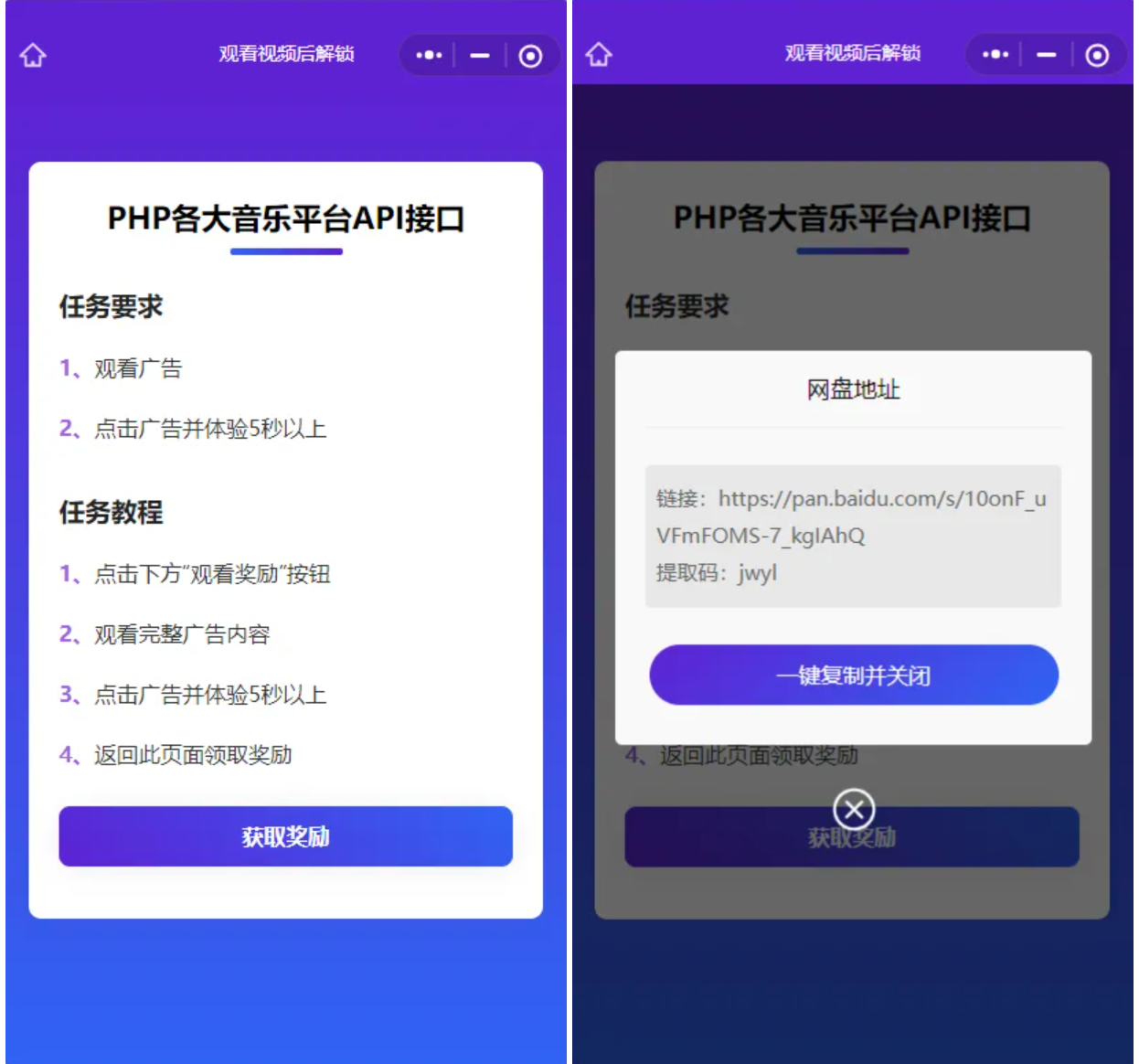
Web/H5跳转小程序观看激励广告后下载 系统源码 实现流量变现赚取广告收益 演示Web H5跳转小程序观看激励广告后下载程序源码,实现流量变现赚取广告收益 和资源变现差不多,就是让用户观看广告获取想要的资源或者其他东西 用户看完广告你就会获取利润,从而进行流量变现 8660bce851.png图片 8660bce920.png图片 Web/H5跳转小程序观看激励广告后下载 系统源码 实现流量变现赚取广告收益 下载地址:https://pan.quark.cn/s/62aeead175fc 提取码: Web/H5跳转小程序观看激励广告后下载 系统源码 实现流量变现赚取广告收益 下载地址:https://pan.baidu.com/s/1KPV6vCls7kjYKXWdK1qnKA?pwd=v501 提取码:v501
-
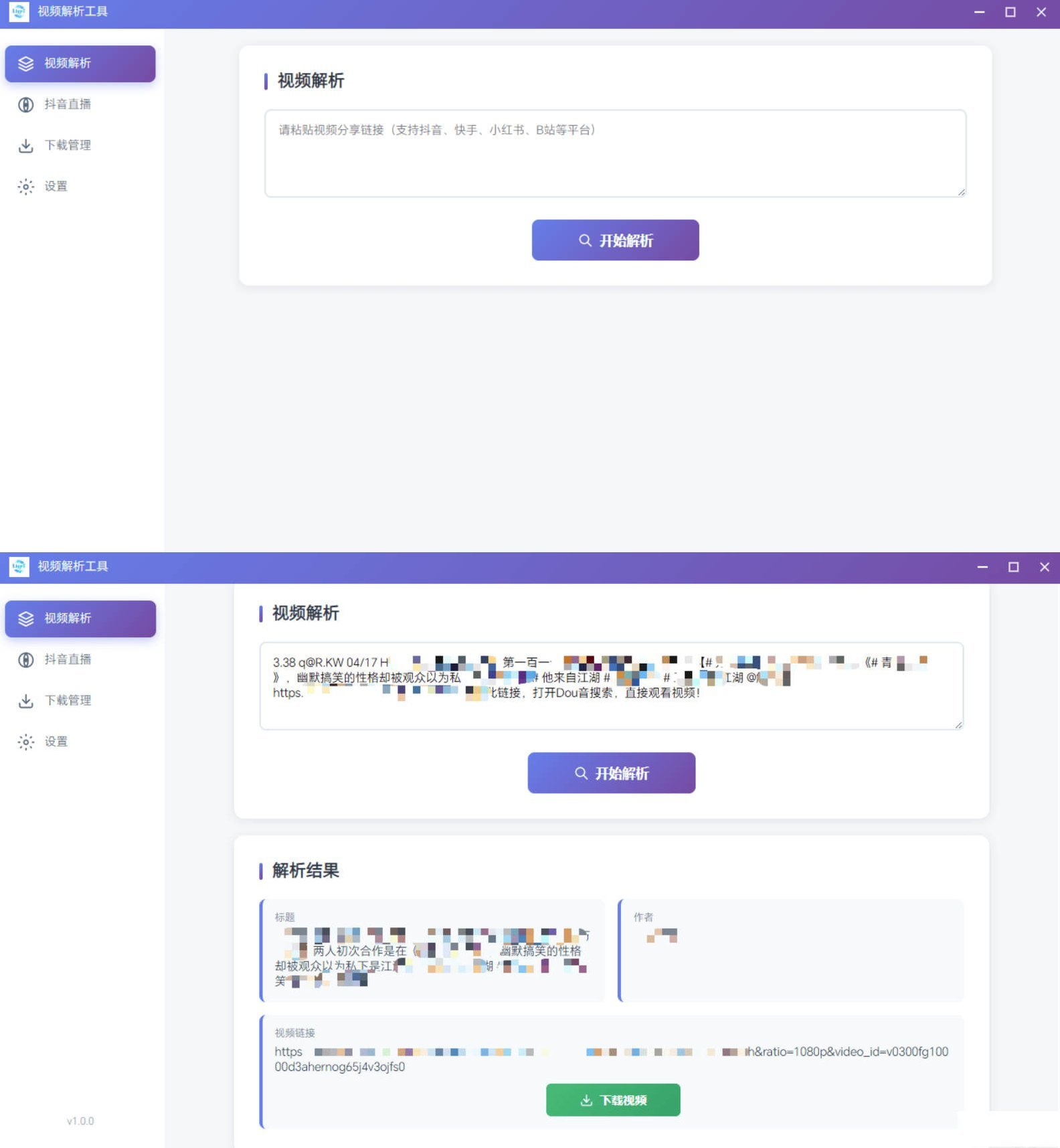
多平台短视频解析水印 v3.0 程序源码 多平台视频解析水印 v3.0 程序源码与视频解析工具 当下已能对4大主流平台的视频或图文进行解析: 抖音 – 视频、图文 快手 – 视频、图集 小红书 – 视频、图文(自动转换为JPG格式) B站 – 视频(支持BV号、完整链接) 核心功能如下: 无水印视频下载 – 自动去除平台添加的水印 批量图片下载 – 图文自动保存文本与图片 图片格式转换 – WebP/PNG自动转换为JPG 下载进度展示 – 实时呈现下载速度和进度 文件管理 – 支持打开目录、删除文件 界面特色: 窗口比例为16:9,最小化尺寸1024×576 采用无边框设计,可自定义标题栏 左侧为菜单,右侧是内容区的布局 具备启动闪屏与进度条加载效果 现代卡片式UI,带有阴影效果 下载规则: 目录命名:[平台标识]+6字符标题 视频文件:[平台标识]视频文件.mp4 文本文件:[平台标识]文本内容.txt 图片文件:1.jpg、2.jpg、3.jpg… 自动去重:若文件已存在则跳过下载 使用方法: 步骤1:获取分享链接 在支持的平台APP里,点击分享按钮,复制分享链接 步骤2:粘贴解析 打开软件,在输入框右键粘贴链接,点击“开始解析”按钮 步骤3:下载内容 解析成功后,点击“下载视频”或“下载全部图片”按钮 步骤4:查看文件 在“下载管理”页面可查看进度,完成后点击“打开”按钮查看文件 注意事项: 支持的链接格式: 完整链接(https://…) 短链接(各平台短链接) 分享文本(包含链接的完整文本) 文件路径限制处理: 自动应对Windows 260字符路径限制 文件名过长时自动截断 特殊字符自动替换为下划线 下载设置: 可自定义下载目录 支持自动下载(解析后即刻下载) 下载记录持久保存 特殊说明: B站支持BV号直接解析 默认下载1080P清晰度 DASH格式暂不支持(需音视频合并) 45e4ece836.jpeg图片 隐藏内容,请前往内页查看详情