第15篇:阶段三实战项目:仿照下载器实现多线程文件下载工具(完整代码)
哈喽~ 欢迎来到PyQt5系列的第15篇,也是阶段三的收官实战项目!经过前几章的学习,我们已经掌握了信号与槽、自定义信号、事件处理和多线程编程的核心知识。今天我们将这些知识点整合起来,开发一个仿照主流下载器的多线程文件下载工具,实现多任务下载、进度实时显示、暂停/继续/取消下载、下载速度计算等核心功能,彻底解决单线程下载卡顿、效率低的问题!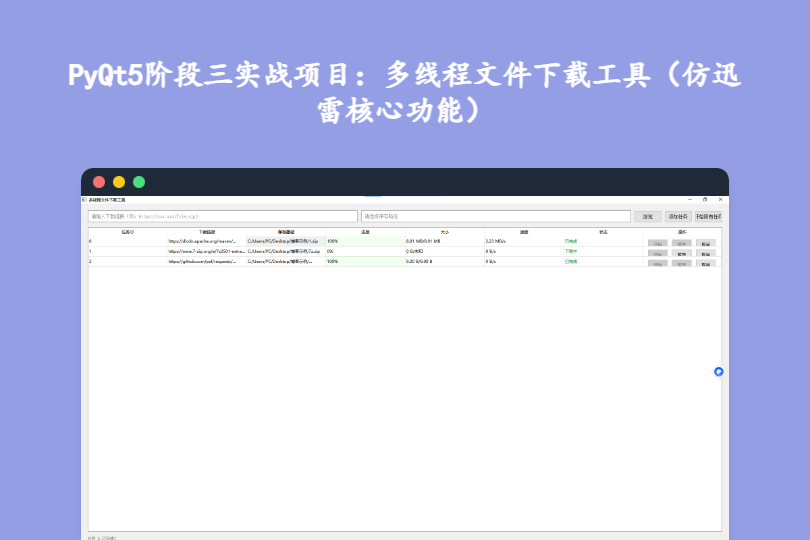
一、项目需求分析:对标主流下载器核心功能
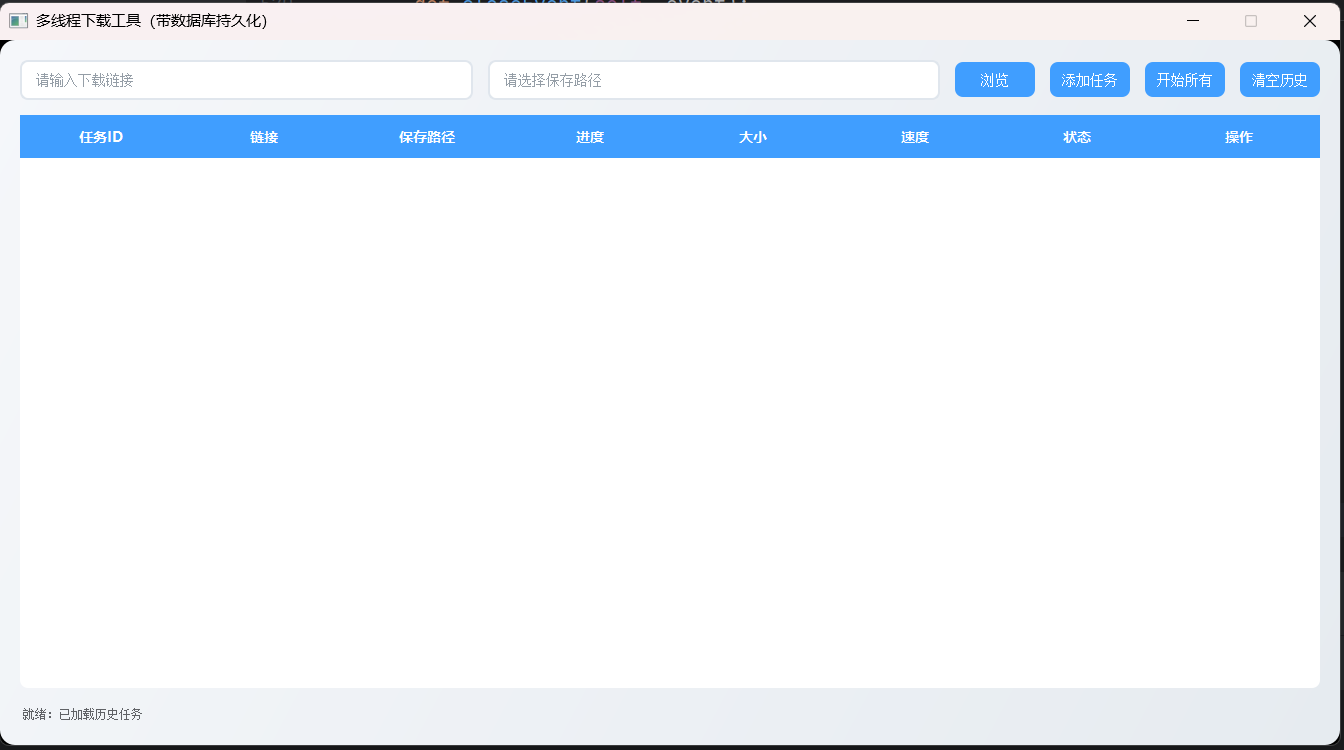
我们聚焦下载器的核心实用功能,本次项目实现以下需求:
- 基础功能:支持输入下载链接、自定义保存路径、启动下载、暂停/继续下载、取消下载;
- 多任务管理:支持同时添加多个下载任务,每个任务独立运行,互不干扰;
- 进度展示:实时显示每个任务的下载进度、已下载大小、总大小、下载速度;
- 交互体验:任务列表清晰展示所有任务状态(等待中/下载中/已暂停/已完成/下载失败),操作按钮状态随任务状态动态切换;
- 线程安全:严格遵循“子线程不操作UI”原则,通过自定义信号传递数据,避免界面卡顿和程序崩溃;
- 异常处理:捕获网络异常、文件读写异常、链接无效等问题,给出明确的错误提示。
二、技术选型:整合阶段三核心知识点
本次项目严格基于阶段三所学内容,技术栈如下:
| 技术点 | 应用场景 |
|---|---|
| QThread多线程 | 每个下载任务对应一个子线程,避免阻塞主线程 |
| 自定义信号 | 子线程向主线程传递下载进度、速度、状态等数据 |
| 信号与槽绑定 | 按钮点击触发下载控制,子线程信号触发UI更新 |
| 事件处理 | 窗口关闭时安全停止所有下载线程,释放资源 |
| QTableWidget | 展示多下载任务的详细信息(链接、进度、状态等) |
| QFileDialog | 选择文件保存路径,提升用户体验 |
| 网络请求(requests库) | 分块下载文件,支持断点续传基础逻辑 |
三、项目架构设计:模块化分工
为了让代码结构清晰、易于维护,我们采用模块化设计,将项目分为3个核心部分:
- 下载线程类(DownloadThread):继承
QThread,负责单个任务的下载逻辑,通过自定义信号传递进度和状态; - 任务管理类(TaskManager):管理所有下载任务,实现任务的添加、删除、暂停/继续等统一控制;
- 主窗口类(DownloaderWindow):负责界面布局、用户交互、接收子线程信号并更新UI。
核心架构逻辑:用户在主窗口添加下载任务 → 任务管理类创建对应的下载线程 → 子线程执行下载并发射信号 → 主窗口接收信号更新任务列表 → 用户通过按钮操作任务状态。
四、完整代码实现(可直接运行)
注意:需提前安装requests库(用于网络请求),执行命令:pip install requests
import sys
import time
import requests
from datetime import datetime
from PyQt5.QtWidgets import (
    QApplication, QMainWindow, QWidget, QVBoxLayout, QHBoxLayout,
    QTableWidget, QTableWidgetItem, QLineEdit, QPushButton,
    QFileDialog, QMessageBox, QHeaderView
)
from PyQt5.QtCore import QThread, pyqtSignal, Qt, QTimer
from PyQt5.QtGui import QColor, QFont

# -------------------------- 1. 下载线程类:单个任务的下载逻辑 --------------------------
class DownloadThread(QThread):
    # 自定义信号:传递下载进度、速度、状态等数据
    progress_signal = pyqtSignal(int, str, str)  # 进度(0-100)、已下载大小、速度
    status_signal = pyqtSignal(str)  # 任务状态(下载中/已暂停/已完成/失败)
    finish_signal = pyqtSignal()  # 任务完成信号

    def __init__(self, url, save_path):
        super().__init__()
        self.url = url  # 下载链接
        self.save_path = save_path  # 保存路径
        self.is_paused = False  # 暂停标志位
        self.is_canceled = False  # 取消标志位
        self.chunk_size = 1024 * 1024  # 分块大小:1MB/块
        self.downloaded_size = 0  # 已下载大小(字节)
        self.total_size = 0  # 文件总大小(字节)

    def run(self):
        """子线程核心执行方法:文件下载逻辑"""
        try:
            # 发送请求,获取文件大小(支持断点续传的基础)
            headers = {}
            if self.downloaded_size > 0:
                headers["Range"] = f"bytes={self.downloaded_size}-"  # 断点续传:从已下载位置开始

            response = requests.get(self.url, headers=headers, stream=True, timeout=15)
            self.total_size = int(response.headers.get("content-length", 0)) + self.downloaded_size

            # 打开文件,追加模式写入(支持断点续传)
            with open(self.save_path, "ab") as f:
                self.status_signal.emit("下载中")
                start_time = time.time()  # 计时:用于计算下载速度

                for chunk in response.iter_content(chunk_size=self.chunk_size):
                    # 处理暂停:暂停时阻塞循环,直到取消暂停
                    while self.is_paused:
                        time.sleep(0.1)
                        if self.is_canceled:
                            self.status_signal.emit("已取消")
                            self.finish_signal.emit()
                            return

                    # 处理取消:直接终止下载
                    if self.is_canceled:
                        self.status_signal.emit("已取消")
                        self.finish_signal.emit()
                        return

                    # 写入分块数据
                    f.write(chunk)
                    self.downloaded_size += len(chunk)

                    # 计算进度、已下载大小、速度
                    progress = int((self.downloaded_size / self.total_size) * 100) if self.total_size > 0 else 0
                    downloaded_str = self.format_size(self.downloaded_size)
                    total_str = self.format_size(self.total_size)
                    speed_str = self.calculate_speed(self.downloaded_size, start_time)

                    # 发射进度信号(每块发射一次,避免UI刷新太频繁)
                    self.progress_signal.emit(progress, f"{downloaded_str}/{total_str}", speed_str)

            # 下载完成判断
            if self.downloaded_size >= self.total_size and not self.is_canceled:
                self.status_signal.emit("已完成")
            elif self.is_canceled:
                self.status_signal.emit("已取消")
            else:
                self.status_signal.emit("已暂停")

        except requests.exceptions.RequestException as e:
            self.status_signal.emit(f"失败:{str(e)}")
        except Exception as e:
            self.status_signal.emit(f"失败:{str(e)}")
        finally:
            self.finish_signal.emit()

    def pause(self):
        """暂停下载"""
        self.is_paused = not self.is_paused
        status = "已暂停" if self.is_paused else "下载中"
        self.status_signal.emit(status)

    def cancel(self):
        """取消下载"""
        self.is_canceled = True
        self.is_paused = False  # 取消暂停,让循环退出

    def format_size(self, size):
        """字节大小格式化:转换为KB/MB/GB"""
        units = ["B", "KB", "MB", "GB"]
        index = 0
        while size >= 1024 and index < len(units) - 1:
            size /= 1024
            index += 1
        return f"{size:.2f} {units[index]}"

    def calculate_speed(self, downloaded_size, start_time):
        """计算下载速度:单位 KB/s 或 MB/s"""
        elapsed_time = time.time() - start_time
        if elapsed_time <= 0:
            return "0 B/s"
        speed = downloaded_size / elapsed_time
        return self.format_size(speed) + "/s"

# -------------------------- 2. 主窗口类:界面与交互逻辑 --------------------------
class DownloaderWindow(QMainWindow):
    def __init__(self):
        super().__init__()
        self.init_ui()
        self.download_tasks = {}  # 存储下载任务:{任务索引: (线程实例, 链接, 保存路径)}
        self.current_task_index = 0  # 任务索引计数器

    def init_ui(self):
        """初始化界面布局"""
        self.setWindowTitle("多线程文件下载工具")
        self.resize(900, 600)
        self.setMinimumSize(800, 500)

        # 中心控件
        central_widget = QWidget()
        self.setCentralWidget(central_widget)

        # 主布局:垂直布局
        main_layout = QVBoxLayout(central_widget)
        main_layout.setSpacing(15)
        main_layout.setContentsMargins(20, 20, 20, 20)

        # ---------- 顶部:下载任务添加区 ----------
        add_task_layout = QHBoxLayout()
        add_task_layout.setSpacing(10)

        self.url_edit = QLineEdit()
        self.url_edit.setPlaceholderText("请输入下载链接(如:https://xxx.xxx/file.zip)")
        self.url_edit.setStyleSheet("padding: 8px; font-size: 14px;")

        self.path_edit = QLineEdit()
        self.path_edit.setPlaceholderText("请选择保存路径")
        self.path_edit.setStyleSheet("padding: 8px; font-size: 14px;")

        self.browse_btn = QPushButton("浏览")
        self.add_btn = QPushButton("添加任务")
        self.start_all_btn = QPushButton("开始所有任务")

        for btn in [self.browse_btn, self.add_btn, self.start_all_btn]:
            btn.setFixedSize(80, 35)
            btn.setStyleSheet("font-size: 14px;")

        add_task_layout.addWidget(self.url_edit)
        add_task_layout.addWidget(self.path_edit)
        add_task_layout.addWidget(self.browse_btn)
        add_task_layout.addWidget(self.add_btn)
        add_task_layout.addWidget(self.start_all_btn)

        # ---------- 中部:下载任务列表(QTableWidget) ----------
        self.task_table = QTableWidget()
        # 列标题:索引、链接、保存路径、进度、大小、速度、状态、操作
        self.task_table.setColumnCount(8)
        self.task_table.setHorizontalHeaderLabels([
            "任务ID", "下载链接", "保存路径", "进度", "大小", "速度", "状态", "操作"
        ])
        # 表格样式优化
        self.task_table.horizontalHeader().setStretchLastSection(True)
        self.task_table.horizontalHeader().setSectionResizeMode(QHeaderView.Stretch)
        self.task_table.verticalHeader().setVisible(False)
        self.task_table.setEditTriggers(QTableWidget.NoEditTriggers)  # 禁止编辑单元格

        # ---------- 底部:状态栏 ----------
        self.status_label = QLabel("就绪:可添加下载任务")
        self.status_label.setStyleSheet("font-size: 12px; color: #666;")

        # ---------- 添加所有控件到主布局 ----------
        main_layout.addLayout(add_task_layout)
        main_layout.addWidget(self.task_table)
        main_layout.addWidget(self.status_label)

        # ---------- 绑定信号与槽 ----------
        self.browse_btn.clicked.connect(self.choose_save_path)
        self.add_btn.clicked.connect(self.add_download_task)
        self.start_all_btn.clicked.connect(self.start_all_tasks)

    def choose_save_path(self):
        """选择文件保存路径"""
        file_path, _ = QFileDialog.getSaveFileName(
            self, "选择保存路径", "", "All Files (*.*)"
        )
        if file_path:
            self.path_edit.setText(file_path)

    def add_download_task(self):
        """添加下载任务到列表"""
        url = self.url_edit.text().strip()
        save_path = self.path_edit.text().strip()

        # 输入验证
        if not url:
            QMessageBox.warning(self, "提示", "请输入下载链接!")
            return
        if not save_path:
            QMessageBox.warning(self, "提示", "请选择保存路径!")
            return

        # 添加任务到表格
        row = self.task_table.rowCount()
        self.task_table.insertRow(row)

        # 填充任务基本信息
        self.task_table.setItem(row, 0, QTableWidgetItem(str(self.current_task_index)))
        self.task_table.setItem(row, 1, QTableWidgetItem(url))
        self.task_table.setItem(row, 2, QTableWidgetItem(save_path))
        self.task_table.setItem(row, 3, QTableWidgetItem("0%"))
        self.task_table.setItem(row, 4, QTableWidgetItem("0 B/未知"))
        self.task_table.setItem(row, 5, QTableWidgetItem("0 B/s"))
        self.task_table.setItem(row, 6, QTableWidgetItem("等待中"))

        # 添加操作按钮(暂停/继续/取消)
        btn_layout = QHBoxLayout()
        start_btn = QPushButton("开始")
        pause_btn = QPushButton("暂停")
        cancel_btn = QPushButton("取消")
        for btn in [start_btn, pause_btn, cancel_btn]:
            btn.setFixedSize(60, 30)
            btn_layout.addWidget(btn)
        btn_widget = QWidget()
        btn_widget.setLayout(btn_layout)
        self.task_table.setCellWidget(row, 7, btn_widget)

        # 绑定按钮信号
        start_btn.clicked.connect(lambda: self.start_single_task(row))
        pause_btn.clicked.connect(lambda: self.pause_single_task(row))
        cancel_btn.clicked.connect(lambda: self.cancel_single_task(row))

        # 存储任务信息
        self.download_tasks[row] = {
            "thread": None,
            "url": url,
            "save_path": save_path,
            "start_btn": start_btn,
            "pause_btn": pause_btn,
            "cancel_btn": cancel_btn
        }

        # 更新状态
        self.status_label.setText(f"已添加任务 {self.current_task_index}:{url}")
        self.current_task_index += 1

        # 清空输入框
        self.url_edit.clear()
        self.path_edit.clear()

    def start_single_task(self, row):
        """启动单个下载任务"""
        task = self.download_tasks.get(row)
        if not task:
            return

        # 创建下载线程
        if task["thread"] is None:
            task["thread"] = DownloadThread(task["url"], task["save_path"])
            # 绑定线程信号
            task["thread"].progress_signal.connect(lambda p, s, sp: self.update_task_progress(row, p, s, sp))
            task["thread"].status_signal.connect(lambda st: self.update_task_status(row, st))
            task["thread"].finish_signal.connect(lambda: self.on_task_finished(row))

        # 启动线程
        task["thread"].start()
        task["start_btn"].setEnabled(False)
        task["pause_btn"].setEnabled(True)
        task["cancel_btn"].setEnabled(True)
        self.status_label.setText(f"任务 {row} 开始下载...")

    def pause_single_task(self, row):
        """暂停/继续单个任务"""
        task = self.download_tasks.get(row)
        if task and task["thread"] and task["thread"].isRunning():
            task["thread"].pause()

    def cancel_single_task(self, row):
        """取消单个任务"""
        task = self.download_tasks.get(row)
        if task and task["thread"]:
            task["thread"].cancel()
            task["start_btn"].setEnabled(False)
            task["pause_btn"].setEnabled(False)
            task["cancel_btn"].setEnabled(False)

    def start_all_tasks(self):
        """启动所有等待中的任务"""
        for row in range(self.task_table.rowCount()):
            status = self.task_table.item(row, 6).text()
            if status == "等待中":
                self.start_single_task(row)

    def update_task_progress(self, row, progress, size_str, speed_str):
        """更新单个任务的进度、大小、速度"""
        self.task_table.setItem(row, 3, QTableWidgetItem(f"{progress}%"))
        self.task_table.setItem(row, 4, QTableWidgetItem(size_str))
        self.task_table.setItem(row, 5, QTableWidgetItem(speed_str))

        # 进度条样式(可选:设置单元格背景色)
        progress_item = self.task_table.item(row, 3)
        if progress < 50:
            progress_item.setBackground(QColor(255, 240, 240))
        else:
            progress_item.setBackground(QColor(240, 255, 240))

    def update_task_status(self, row, status):
        """更新单个任务的状态"""
        self.task_table.setItem(row, 6, QTableWidgetItem(status))
        status_item = self.task_table.item(row, 6)
        if status == "下载中":
            status_item.setForeground(QColor(34, 139, 34))
        elif status == "已暂停":
            status_item.setForeground(QColor(255, 165, 0))
        elif status == "已完成":
            status_item.setForeground(QColor(0, 128, 0))
        elif status == "已取消":
            status_item.setForeground(QColor(128, 128, 128))
        else:
            status_item.setForeground(QColor(220, 20, 60))

    def on_task_finished(self, row):
        """任务完成后的清理工作"""
        task = self.download_tasks.get(row)
        if task:
            task["start_btn"].setEnabled(False)
            task["pause_btn"].setEnabled(False)
            self.status_label.setText(f"任务 {row} 已完成!")

    def closeEvent(self, event):
        """窗口关闭时安全停止所有线程"""
        reply = QMessageBox.question(
            self, "关闭确认", "确定要关闭下载工具吗?正在下载的任务将被取消!",
            QMessageBox.Yes | QMessageBox.No, QMessageBox.No
        )
        if reply == QMessageBox.Yes:
            # 停止所有正在运行的线程
            for row, task in self.download_tasks.items():
                if task["thread"] and task["thread"].isRunning():
                    task["thread"].cancel()
                    task["thread"].wait()
            event.accept()
        else:
            event.ignore()

if __name__ == "__main__":
    app = QApplication(sys.argv)
    window = DownloaderWindow()
    window.show()
    sys.exit(app.exec_())
五、核心功能解析
1. 多线程下载核心逻辑
- 分块下载:通过
response.iter_content(chunk_size=1MB)分块读取文件,避免一次性加载大文件到内存; - 断点续传基础:利用HTTP的
Range请求头,记录已下载大小,暂停后重新下载时从断点开始; - 线程安全控制:通过
is_paused和is_canceled两个标志位控制下载循环,避免强制终止线程导致资源泄漏。
2. 自定义信号的应用
子线程定义了3个核心信号,实现与主线程的安全通信:
progress_signal:传递下载进度、已下载大小、下载速度,用于实时更新表格;status_signal:传递任务状态,用于更新状态列的文字和颜色;finish_signal:任务完成信号,用于禁用操作按钮,清理资源。
3. 任务列表的动态管理
- 表格布局:用
QTableWidget展示所有任务的详细信息,支持多列拉伸,适配不同窗口大小; - 操作按钮:每个任务行都有独立的“开始/暂停/取消”按钮,通过
lambda表达式传递任务索引,实现精准控制; - 样式优化:根据任务状态设置不同的文字颜色(如完成绿色、失败红色),进度单元格根据进度设置背景色,提升视觉体验。
4. 异常处理机制
- 网络异常:捕获
requests.exceptions.RequestException,包括超时、链接无效、服务器错误等; - 文件异常:捕获文件读写时的权限错误、路径不存在等问题;
- 用户操作异常:避免重复点击开始按钮、暂停非运行中的任务等无效操作。
六、运行与测试步骤
- 环境准备:确保已安装
PyQt5和requests库; - 运行代码:将代码保存为
multi_thread_downloader.py,执行命令:python multi_thread_downloader.py; 添加任务:
- 输入一个有效的下载链接(如Python官网的安装包:
https://www.python.org/ftp/python/3.12.0/python-3.12.0-amd64.exe); - 点击“浏览”选择保存路径(如
D:/python.exe); - 点击“添加任务”,任务将出现在列表中,状态为“等待中”;
- 输入一个有效的下载链接(如Python官网的安装包:
测试功能:
- 点击“开始”按钮启动下载,观察进度、大小、速度是否实时更新;
- 点击“暂停”按钮,任务状态变为“已暂停”,再次点击恢复下载;
- 点击“取消”按钮,任务状态变为“已取消”,停止下载;
- 测试多任务下载:添加多个任务,点击“开始所有任务”,观察多个任务是否并行运行。
七、常见问题排查
1. 下载失败:提示“ConnectionError”
- 原因:下载链接无效、网络断开或服务器拒绝访问;
- 解决方案:检查链接是否正确,确保网络通畅,尝试更换下载链接(如使用公开的文件下载链接)。
2. 进度不更新:任务状态一直显示“下载中”
- 原因:文件过小,下载速度过快,进度直接跳到100%;或服务器不支持分块下载;
- 解决方案:尝试下载较大的文件(如几百MB的安装包),观察进度变化;检查
response.headers是否包含content-length字段。
3. 暂停后继续下载,文件损坏
- 原因:未使用追加模式写入文件,暂停后重新下载覆盖了原有文件;
- 解决方案:确保文件打开模式为
ab(追加二进制模式),而非wb(写入二进制模式)。
4. 窗口关闭后,下载线程仍在运行
- 原因:窗口关闭时未停止所有线程,子线程后台继续运行;
- 解决方案:在
closeEvent中遍历所有任务,调用cancel()方法停止线程,并调用wait()等待线程结束。
八、功能拓展思路(进阶方向)
基于当前代码,可拓展以下实用功能,进一步提升工具的实用性:
- 断点续传优化:将已下载大小保存到本地配置文件,工具重启后可继续未完成的任务;
- 多线程分块下载:将一个文件分成多个块,每个块用一个子线程下载,提升下载速度;
- 任务排序与筛选:支持按状态(如“已完成”“下载中”)筛选任务,按下载速度排序;
- 下载限速:通过控制分块下载的间隔时间,实现下载速度限制;
- 文件校验:下载完成后,计算文件的MD5值,与官方提供的MD5对比,验证文件完整性。
总结
本次实战项目完美整合了阶段三的核心知识点——多线程编程、自定义信号、信号与槽绑定、事件处理,实现了一个功能完整的多线程下载工具。通过这个项目,你不仅掌握了PyQt5多线程开发的核心逻辑,还理解了“主线程管UI,子线程做任务”的分工原则,以及如何通过信号与槽实现线程间的安全通信。
下一章我们将进入阶段四的学习——PyQt5样式表(QSS),通过类似CSS的语法,给我们的界面进行美化,打造出高颜值的现代化GUI程序!如果在项目实操中遇到问题,或者有拓展功能的想法,欢迎在评论区留言讨论~