第13篇:PyQt5多线程编程:避免界面卡顿的核心方案(完整代码)
哈喽~ 欢迎来到PyQt5系列的第14篇!前面我们学了信号与槽和事件处理,但在实际开发中,你可能会遇到一个头疼的问题——当执行耗时操作(比如文件批量处理、网络请求、大数据计算)时,界面会直接卡死,无法点击、无法缩放,甚至被系统判定为“无响应”。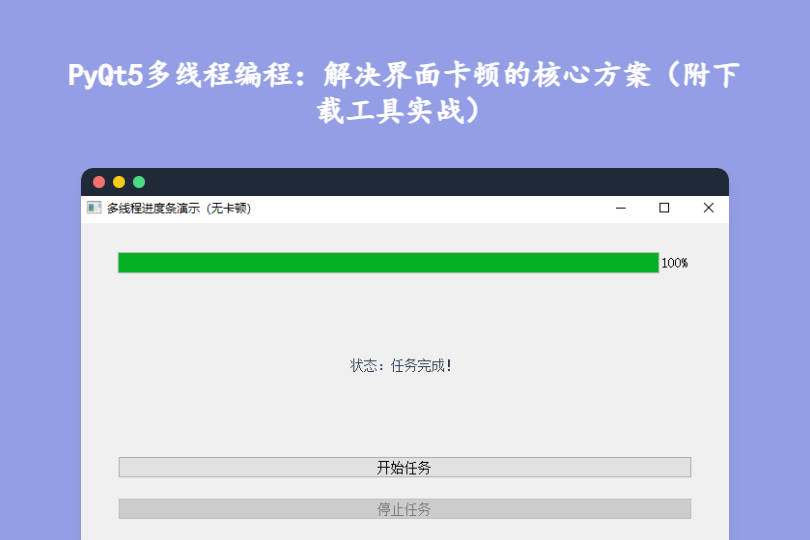
这一切的根源,在于PyQt5的单线程模型。今天我们就来学习多线程编程,通过QThread实现“主线程管界面,子线程做耗时任务”的分工,彻底解决界面卡顿问题!全程搭配完整可运行代码,帮你掌握多线程的核心逻辑和避坑技巧。
一、先搞懂:为什么单线程会导致界面卡顿?
PyQt5的主线程(也叫UI线程) 有两个核心职责:
- 渲染界面:绘制窗口、控件、文字、图片等;
- 处理交互:响应按钮点击、鼠标移动、键盘输入等事件。
主线程是一个单线程循环——它会按顺序处理事件队列中的任务,一次只能做一件事。如果此时你在主线程中执行耗时操作(比如time.sleep(10)、读取1000个文件),主线程就会被“阻塞”,无法处理界面渲染和交互请求,表现为界面卡死。
多线程的核心解决方案
开启子线程(也叫工作线程),将所有耗时操作交给子线程执行,主线程只负责界面交互和数据展示。两者各司其职,互不干扰:
- 主线程:专注于界面渲染、用户交互、接收子线程传递的结果并更新界面;
- 子线程:专注于执行耗时操作,不涉及任何界面控件的直接操作。
核心铁律(必记!)
PyQt5中,子线程绝对不能直接操作主线程的界面控件(比如在子线程中
label.setText()、progressBar.setValue())。违反这条规则,轻则界面卡顿,重则程序崩溃,且错误难以排查!
子线程与主线程的通信,必须通过信号与槽——子线程定义信号,耗时操作中发射信号传递数据;主线程绑定信号到槽函数,在槽函数中更新界面。
二、多线程的核心实现:继承QThread类(新手首选)
PyQt5提供了QThread类实现多线程,继承QThread并重写run()方法是最常用、最容易理解的方式,适合新手入门。
核心步骤
- 自定义子线程类:继承
QThread; - 定义信号:用于子线程向主线程传递数据(如进度、结果、状态);
- 重写
run()方法:将耗时操作写在run()中,这是子线程的执行入口; 主线程中使用子线程:
- 创建子线程实例;
- 绑定子线程的信号到主线程的槽函数;
- 调用
start()方法启动子线程(注意:不是直接调用run());
- 线程控制:通过标志位实现线程的安全停止(避免强制终止导致资源泄漏)。
三、实战1:基础多线程——进度条更新(解决卡顿核心案例)
我们以“模拟耗时任务+进度条更新”为例,演示多线程的核心用法。子线程负责计算进度,主线程负责更新进度条,全程界面流畅无卡顿。
完整代码
import sys
import time
from PyQt5.QtWidgets import (
    QApplication, QWidget, QVBoxLayout, QProgressBar,
    QPushButton, QLabel, QMessageBox
)
from PyQt5.QtCore import QThread, pyqtSignal, Qt

# -------------------------- 1. 自定义子线程类 --------------------------
class WorkThread(QThread):
    # 定义信号:传递进度值(int)和状态信息(str)
    progress_signal = pyqtSignal(int)
    status_signal = pyqtSignal(str)

    def __init__(self, total_steps=100):
        super().__init__()
        self.total_steps = total_steps  # 总任务数
        self.is_running = True  # 线程运行标志位,用于安全停止

    def run(self):
        """子线程执行的核心方法:耗时操作写在这里"""
        # 发射初始状态
        self.status_signal.emit("任务开始...")

        for step in range(1, self.total_steps + 1):
            # 安全停止判断:如果标志位为False,终止循环
            if not self.is_running:
                self.status_signal.emit("任务已停止!")
                break

            # 模拟耗时操作(比如文件下载、数据计算)
            time.sleep(0.05)

            # 发射进度信号(传递给主线程更新进度条)
            self.progress_signal.emit(step)

            # 每完成20%,发射一次状态信息
            if step % 20 == 0:
                self.status_signal.emit(f"已完成{step}%...")

        # 任务正常完成(未被停止)
        if self.is_running:
            self.status_signal.emit("任务完成!")

    def stop(self):
        """安全停止线程:设置标志位为False"""
        self.is_running = False

# -------------------------- 2. 主线程(界面类) --------------------------
class MainWindow(QWidget):
    def __init__(self):
        super().__init__()
        self.init_ui()
        self.thread = None  # 子线程实例,初始化为None

    def init_ui(self):
        self.setWindowTitle("多线程进度条演示(无卡顿)")
        self.resize(400, 250)
        self.setStyleSheet("font-size: 14px;")

        # 布局
        layout = QVBoxLayout()
        layout.setSpacing(20)
        layout.setContentsMargins(40, 30, 40, 30)

        # 进度条
        self.progress_bar = QProgressBar()
        self.progress_bar.setRange(0, 100)
        self.progress_bar.setValue(0)

        # 状态标签
        self.status_label = QLabel("状态:未开始", alignment=Qt.AlignCenter)
        self.status_label.setStyleSheet("color: #2c3e50;")

        # 按钮
        self.start_btn = QPushButton("开始任务")
        self.stop_btn = QPushButton("停止任务")
        self.stop_btn.setEnabled(False)  # 初始禁用停止按钮

        # 添加控件到布局
        layout.addWidget(self.progress_bar)
        layout.addWidget(self.status_label)
        layout.addWidget(self.start_btn)
        layout.addWidget(self.stop_btn)

        self.setLayout(layout)

        # 绑定按钮信号
        self.start_btn.clicked.connect(self.start_task)
        self.stop_btn.clicked.connect(self.stop_task)

    def start_task(self):
        """启动子线程"""
        # 1. 创建子线程实例
        self.thread = WorkThread(total_steps=100)

        # 2. 绑定子线程的信号到主线程的槽函数
        self.thread.progress_signal.connect(self.update_progress)
        self.thread.status_signal.connect(self.update_status)

        # 3. 绑定线程结束信号(可选:任务完成后启用按钮)
        self.thread.finished.connect(self.on_thread_finished)

        # 4. 启动子线程(关键:调用start(),会自动执行run()方法)
        self.thread.start()

        # 5. 更新界面状态
        self.start_btn.setEnabled(False)
        self.stop_btn.setEnabled(True)
        self.status_label.setText("状态:任务执行中...")

    def stop_task(self):
        """停止子线程"""
        if self.thread and self.thread.isRunning():
            self.thread.stop()
            self.stop_btn.setEnabled(False)
            self.status_label.setText("状态:任务停止中...")

    def update_progress(self, step):
        """主线程槽函数:更新进度条(接收子线程的进度信号)"""
        self.progress_bar.setValue(step)

    def update_status(self, msg):
        """主线程槽函数:更新状态标签(接收子线程的状态信号)"""
        self.status_label.setText(f"状态:{msg}")

    def on_thread_finished(self):
        """线程结束后恢复界面状态"""
        self.start_btn.setEnabled(True)
        self.stop_btn.setEnabled(False)
        # 释放线程资源
        self.thread = None

if __name__ == "__main__":
    app = QApplication(sys.argv)
    window = MainWindow()
    window.show()
    sys.exit(app.exec_())
核心亮点解析
- 线程安全通信:子线程
WorkThread定义了progress_signal(传递进度)和status_signal(传递状态),主线程通过槽函数update_progress和update_status接收数据并更新界面,完全遵守“子线程不操作UI”的铁律。 - 安全停止机制:用
is_running标志位控制run()方法中的循环,避免调用terminate()强制终止线程(强制终止会导致资源泄漏,比如文件未关闭、网络连接未断开)。 - 线程状态管理:通过
thread.isRunning()判断线程是否正在运行,通过thread.finished信号监听线程结束事件,及时恢复界面状态和释放资源。
四、进阶用法:moveToThread实现多任务复用(适合复杂场景)
除了继承QThread,PyQt5还提供了moveToThread方法——将普通的工作类移动到子线程中执行。这种方式更灵活,适合一个子线程处理多个任务的场景。
核心步骤
- 定义工作类:继承
QObject,定义耗时任务的方法和信号; - 创建子线程:实例化
QThread; - 移动工作类到子线程:调用
work_obj.moveToThread(thread); - 绑定信号:将工作类的信号绑定到主线程槽函数,将主线程的信号绑定到工作类的任务方法;
- 启动线程:调用
thread.start()。
完整代码:多任务复用的多线程
import sys
import time
from PyQt5.QtWidgets import (
    QApplication, QWidget, QVBoxLayout, QPushButton, QLabel
)
from PyQt5.QtCore import QThread, QObject, pyqtSignal, pyqtSlot, Qt

# -------------------------- 1. 定义工作类(包含多个耗时任务) --------------------------
class Worker(QObject):
    # 定义信号
    result_signal = pyqtSignal(str)  # 传递任务结果
    finished_signal = pyqtSignal()   # 任务完成信号

    def __init__(self):
        super().__init__()
        self.is_running = True

    @pyqtSlot(str)  # 标记为槽函数,接收主线程的任务指令
    def do_task(self, task_name):
        """执行耗时任务:支持多个任务类型"""
        if not self.is_running:
            return

        self.result_signal.emit(f"开始执行任务:{task_name}")

        # 模拟不同任务的耗时操作
        if task_name == "文件批量处理":
            for i in range(5):
                time.sleep(0.8)
                self.result_signal.emit(f"文件处理进度:{i+1}/5")
        elif task_name == "网络数据请求":
            for i in range(3):
                time.sleep(1)
                self.result_signal.emit(f"请求数据进度:{i+1}/3")
        elif task_name == "大数据计算":
            for i in range(4):
                time.sleep(0.5)
                self.result_signal.emit(f"计算进度:{i+1}/4")

        self.result_signal.emit(f"任务 {task_name} 执行完成!")
        self.finished_signal.emit()

    def stop(self):
        """停止所有任务"""
        self.is_running = False

# -------------------------- 2. 主线程(界面类) --------------------------
class MoveToThreadDemo(QWidget):
    # 定义主线程的信号:用于向工作类发送任务指令
    task_signal = pyqtSignal(str)

    def __init__(self):
        super().__init__()
        self.init_ui()
        self.init_thread()

    def init_ui(self):
        self.setWindowTitle("moveToThread 多任务演示")
        self.resize(400, 300)
        self.setStyleSheet("font-size: 14px;")

        layout = QVBoxLayout()
        layout.setSpacing(15)
        layout.setContentsMargins(40, 30, 40, 30)

        # 按钮:三个不同的任务
        self.btn1 = QPushButton("执行文件批量处理")
        self.btn2 = QPushButton("执行网络数据请求")
        self.btn3 = QPushButton("执行大数据计算")
        self.stop_btn = QPushButton("停止所有任务")

        # 结果标签
        self.result_label = QLabel("等待执行任务...", alignment=Qt.AlignCenter)
        self.result_label.setStyleSheet("color: #e74c3c;")

        # 添加控件
        for btn in [self.btn1, self.btn2, self.btn3, self.stop_btn]:
            layout.addWidget(btn)
        layout.addWidget(self.result_label)

        self.setLayout(layout)

        # 绑定按钮信号
        self.btn1.clicked.connect(lambda: self.start_task("文件批量处理"))
        self.btn2.clicked.connect(lambda: self.start_task("网络数据请求"))
        self.btn3.clicked.connect(lambda: self.start_task("大数据计算"))
        self.stop_btn.clicked.connect(self.stop_all_tasks)

    def init_thread(self):
        """初始化子线程和工作类"""
        # 1. 创建子线程
        self.thread = QThread()
        # 2. 创建工作类实例
        self.worker = Worker()
        # 3. 将工作类移动到子线程
        self.worker.moveToThread(self.thread)

        # 4. 绑定信号
        # 主线程 → 工作类:发送任务指令
        self.task_signal.connect(self.worker.do_task)
        # 工作类 → 主线程:传递任务结果
        self.worker.result_signal.connect(self.update_result)
        # 工作类 → 主线程:任务完成
        self.worker.finished_signal.connect(self.on_task_finished)
        # 线程结束时释放资源
        self.thread.finished.connect(self.thread.deleteLater)

        # 5. 启动子线程
        self.thread.start()

    def start_task(self, task_name):
        """发送任务指令到工作类"""
        if self.thread.isRunning():
            self.worker.is_running = True
            self.task_signal.emit(task_name)
            # 禁用按钮避免重复点击
            for btn in [self.btn1, self.btn2, self.btn3]:
                btn.setEnabled(False)

    def stop_all_tasks(self):
        """停止所有任务"""
        self.worker.stop()
        self.update_result("已停止所有任务!")

    def update_result(self, msg):
        """更新任务结果标签"""
        self.result_label.setText(msg)

    def on_task_finished(self):
        """任务完成后启用按钮"""
        for btn in [self.btn1, self.btn2, self.btn3]:
            btn.setEnabled(True)

    def closeEvent(self, event):
        """窗口关闭时安全停止线程"""
        self.worker.stop()
        self.thread.quit()
        self.thread.wait()
        event.accept()

if __name__ == "__main__":
    app = QApplication(sys.argv)
    window = MoveToThreadDemo()
    window.show()
    sys.exit(app.exec_())
两种多线程方式对比
| 实现方式 | 优点 | 缺点 | 适用场景 |
|---|---|---|---|
继承QThread | 代码简洁,逻辑清晰,新手易上手 | 一个线程只能处理一个任务,复用性差 | 简单耗时任务(如单一进度条更新、单个文件下载) |
moveToThread | 一个线程可处理多个任务,灵活性高,资源利用率高 | 代码稍复杂,需要手动管理信号绑定 | 复杂多任务场景(如同时处理文件、网络、计算任务) |
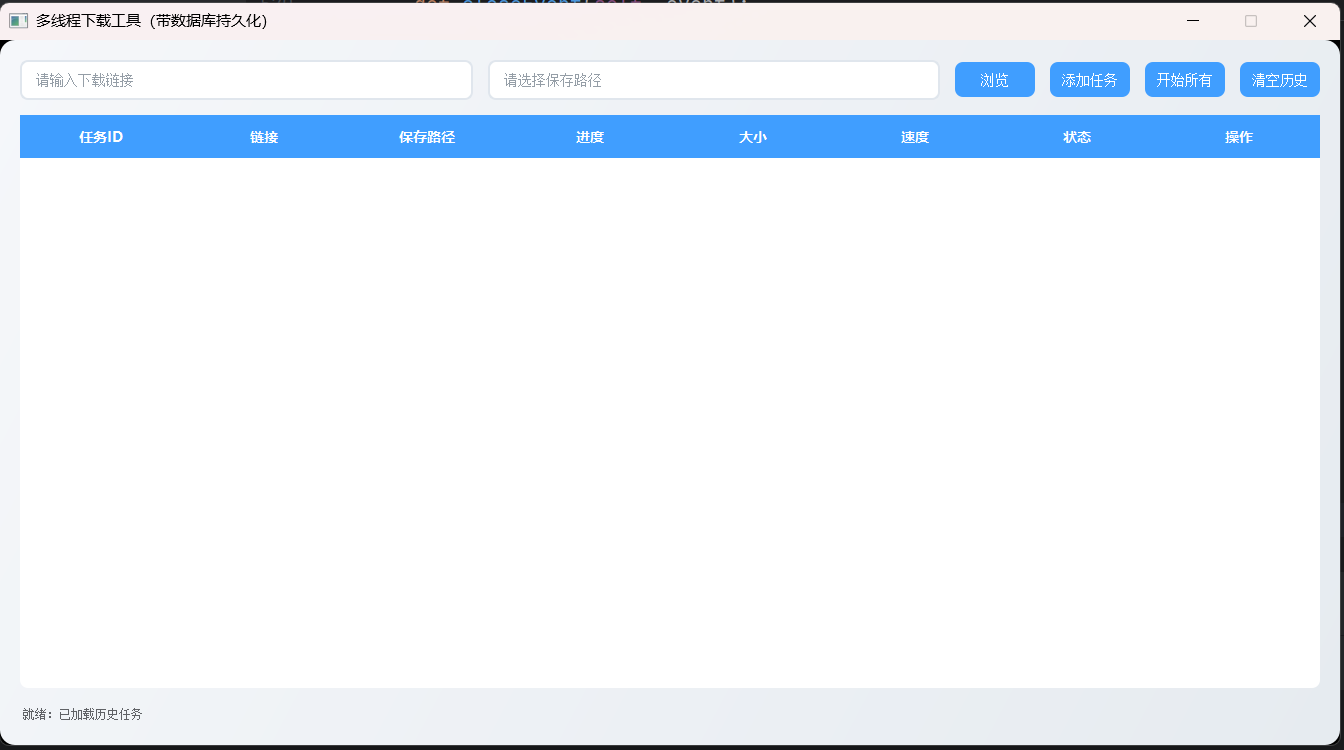
五、综合实战:多线程文件下载工具(贴近实际开发)
我们结合网络请求和进度条更新,实现一个简单的多线程文件下载工具。子线程负责下载文件并传递进度,主线程负责显示进度和下载状态。
完整代码(需安装requests库:pip install requests)
import sys
import requests
from PyQt5.QtWidgets import (
    QApplication, QWidget, QVBoxLayout, QLineEdit,
    QPushButton, QProgressBar, QLabel, QMessageBox
)
from PyQt5.QtCore import QThread, pyqtSignal, Qt, QFile, QIODevice

# -------------------------- 子线程:文件下载线程 --------------------------
class DownloadThread(QThread):
    progress_signal = pyqtSignal(int)  # 下载进度(0-100)
    status_signal = pyqtSignal(str)    # 下载状态

    def __init__(self, url, save_path):
        super().__init__()
        self.url = url
        self.save_path = save_path
        self.is_paused = False
        self.is_canceled = False
        self.chunk_size = 1024 * 1024  # 每次下载1MB

    def run(self):
        """下载文件的核心逻辑"""
        try:
            # 发送请求获取文件大小
            response = requests.get(self.url, stream=True, timeout=10)
            total_size = int(response.headers.get("content-length", 0))
            downloaded_size = 0

            # 打开文件准备写入
            file = QFile(self.save_path)
            if not file.open(QIODevice.WriteOnly):
                self.status_signal.emit(f"文件打开失败:{file.errorString()}")
                return

            self.status_signal.emit("开始下载...")

            # 分块下载
            for chunk in response.iter_content(chunk_size=self.chunk_size):
                # 暂停判断
                while self.is_paused:
                    self.msleep(100)
                # 取消判断
                if self.is_canceled:
                    self.status_signal.emit("下载已取消")
                    file.close()
                    return

                # 写入文件
                file.write(chunk)
                downloaded_size += len(chunk)

                # 计算进度并发射信号
                if total_size > 0:
                    progress = int((downloaded_size / total_size) * 100)
                    self.progress_signal.emit(progress)

            file.close()
            if not self.is_canceled:
                self.status_signal.emit("下载完成!")
                self.progress_signal.emit(100)

        except requests.exceptions.RequestException as e:
            self.status_signal.emit(f"下载失败:{str(e)}")
        except Exception as e:
            self.status_signal.emit(f"未知错误:{str(e)}")

    def pause(self):
        """暂停下载"""
        self.is_paused = not self.is_paused
        status = "已暂停" if self.is_paused else "已继续"
        self.status_signal.emit(status)

    def cancel(self):
        """取消下载"""
        self.is_canceled = True

# -------------------------- 主线程:下载工具界面 --------------------------
class DownloadTool(QWidget):
    def __init__(self):
        super().__init__()
        self.init_ui()
        self.download_thread = None

    def init_ui(self):
        self.setWindowTitle("多线程文件下载工具")
        self.resize(500, 300)
        self.setStyleSheet("font-size: 14px;")

        layout = QVBoxLayout()
        layout.setSpacing(20)
        layout.setContentsMargins(40, 30, 40, 30)

        # 输入框:下载链接
        self.url_edit = QLineEdit()
        self.url_edit.setPlaceholderText("请输入文件下载链接(如图片、压缩包)")
        self.url_edit.setText("https://www.python.org/static/img/python-logo.png")

        # 输入框:保存路径
        self.path_edit = QLineEdit()
        self.path_edit.setPlaceholderText("请输入保存路径(如 D:/python.png)")
        self.path_edit.setText("python.png")

        # 进度条
        self.progress_bar = QProgressBar()
        self.progress_bar.setRange(0, 100)
        self.progress_bar.setValue(0)

        # 状态标签
        self.status_label = QLabel("状态:未开始", alignment=Qt.AlignCenter)

        # 按钮
        self.start_btn = QPushButton("开始下载")
        self.pause_btn = QPushButton("暂停/继续")
        self.cancel_btn = QPushButton("取消下载")
        self.pause_btn.setEnabled(False)
        self.cancel_btn.setEnabled(False)

        # 添加控件
        layout.addWidget(QLabel("下载链接:"))
        layout.addWidget(self.url_edit)
        layout.addWidget(QLabel("保存路径:"))
        layout.addWidget(self.path_edit)
        layout.addWidget(self.progress_bar)
        layout.addWidget(self.status_label)
        layout.addWidget(self.start_btn)
        layout.addWidget(self.pause_btn)
        layout.addWidget(self.cancel_btn)

        self.setLayout(layout)

        # 绑定信号
        self.start_btn.clicked.connect(self.start_download)
        self.pause_btn.clicked.connect(self.pause_download)
        self.cancel_btn.clicked.connect(self.cancel_download)

    def start_download(self):
        """启动下载线程"""
        url = self.url_edit.text().strip()
        save_path = self.path_edit.text().strip()

        if not url or not save_path:
            QMessageBox.warning(self, "提示", "请输入下载链接和保存路径!")
            return

        # 创建下载线程
        self.download_thread = DownloadThread(url, save_path)
        # 绑定信号
        self.download_thread.progress_signal.connect(self.update_progress)
        self.download_thread.status_signal.connect(self.update_status)
        self.download_thread.finished.connect(self.on_download_finished)
        # 启动线程
        self.download_thread.start()

        # 更新界面状态
        self.start_btn.setEnabled(False)
        self.pause_btn.setEnabled(True)
        self.cancel_btn.setEnabled(True)

    def pause_download(self):
        """暂停/继续下载"""
        if self.download_thread and self.download_thread.isRunning():
            self.download_thread.pause()

    def cancel_download(self):
        """取消下载"""
        if self.download_thread and self.download_thread.isRunning():
            self.download_thread.cancel()
            self.pause_btn.setEnabled(False)

    def update_progress(self, progress):
        """更新下载进度"""
        self.progress_bar.setValue(progress)

    def update_status(self, msg):
        """更新下载状态"""
        self.status_label.setText(f"状态:{msg}")

    def on_download_finished(self):
        """下载完成后恢复界面状态"""
        self.start_btn.setEnabled(True)
        self.pause_btn.setEnabled(False)
        self.cancel_btn.setEnabled(False)
        self.download_thread = None

if __name__ == "__main__":
    app = QApplication(sys.argv)
    window = DownloadTool()
    window.show()
    sys.exit(app.exec_())
核心功能说明
- 分块下载:通过
response.iter_content()分块读取文件,避免一次性加载大文件到内存; - 暂停/继续功能:用
is_paused标志位实现暂停,通过msleep(100)减少CPU占用; - 异常处理:捕获网络请求异常和文件操作异常,通过
status_signal反馈给用户; - 界面状态管理:下载过程中禁用开始按钮,避免重复下载,下载完成后恢复状态。
六、多线程开发的常见问题与避坑指南
1. 子线程直接操作UI导致崩溃
- 问题原因:违反“子线程不能操作UI”的铁律;
- 解决方案:严格通过信号与槽实现子线程到主线程的通信,所有UI更新操作必须在主线程的槽函数中执行。
2. 线程启动后被垃圾回收
- 问题原因:子线程实例是局部变量,函数执行完后被Python垃圾回收机制销毁;
- 解决方案:将子线程实例设为主线程类的属性(如
self.thread = DownloadThread()),确保生命周期与主线程一致。
3. 线程无法停止或停止后资源泄漏
- 问题原因:使用
terminate()强制终止线程,或未正确处理标志位; - 解决方案:用标志位(如
is_running、is_canceled)控制run()方法中的循环,线程结束前确保关闭文件、断开网络连接等资源释放操作。
4. 多个线程同时操作同一数据导致混乱
- 问题原因:多线程共享数据时,可能出现“竞争条件”(比如一个线程写数据,另一个线程读数据);
- 解决方案:使用
QMutex(互斥锁)保护共享数据,确保同一时间只有一个线程能访问数据。
总结
- 多线程核心目的:将耗时操作从主线程分离到子线程,实现“界面流畅+任务并行”;
- 核心铁律:子线程绝对不能直接操作UI控件,必须通过信号与槽通信;
两种实现方式:
- 继承
QThread:适合简单单任务场景,新手首选; moveToThread:适合复杂多任务场景,灵活性高;
- 继承
- 安全要点:用标志位实现线程的安全停止,避免强制终止;将线程实例设为类属性,防止被垃圾回收。
下一章我们将学习PyQt5样式表(QSS)——通过类似CSS的语法,给你的界面穿上“漂亮的衣服”,实现现代化的界面美化!如果在多线程开发中遇到卡顿、线程停止、资源泄漏等问题,欢迎在评论区留言讨论~