第12篇:PyQt5自定义信号:满足复杂交互与跨组件通信需求(完整代码)
哈喽~ 欢迎来到PyQt5系列的第12篇!上一章我们吃透了内置信号与槽的基础用法和进阶技巧,但在实际开发中,内置信号往往无法满足复杂场景(比如两个窗口之间传递数据、自定义控件的状态变化、多线程间的进度通知)。今天我们就来学习自定义信号——PyQt5中实现跨组件、跨线程通信的核心武器,全程搭配完整可运行代码,帮你彻底掌握自定义信号的定义、发射与绑定逻辑!
一、先明确:自定义信号的核心使用场景
当以下场景出现时,内置信号就不够用了,必须用自定义信号:
- 跨窗口通信:主窗口和子窗口之间传递数据(如子窗口输入的内容同步到主窗口);
- 自定义控件:开发自己的控件(如自定义进度条),需要向外发送状态变化信号;
- 多线程通信:子线程不能直接操作主界面,需通过自定义信号将数据传递给主线程;
- 复杂业务逻辑:业务状态变化(如支付成功、数据加载完成)需要触发多个槽函数响应。
自定义信号的核心规则(必记!)
- 自定义信号必须定义在继承自
QObject的类中(PyQt5所有控件都继承了QObject,所以自定义窗口类也可以); - 自定义信号是类属性,需用
pyqtSignal()方法创建,不能在__init__中定义; - 信号通过
emit()方法发射,发射时的参数必须与信号定义的参数类型一致; - 自定义信号同样支持
connect()绑定槽函数、disconnect()断开绑定。
二、自定义信号的基础用法:定义、发射与绑定
1. 无参数自定义信号(基础入门)
先从最简单的无参数自定义信号入手,掌握“定义→发射→绑定”的核心流程。
完整代码:无参数自定义信号
import sys
from PyQt5.QtWidgets import QApplication, QWidget, QVBoxLayout, QPushButton, QLabel
from PyQt5.QtCore import QObject, pyqtSignal

# 自定义信号的载体类(必须继承QObject)
# 注意:如果是自定义窗口类,本身继承QWidget(已继承QObject),可直接在窗口类中定义信号
class MySignal(QObject):
    # 定义无参数的自定义信号,类属性
    custom_signal = pyqtSignal()

class SignalDemo(QWidget):
    def __init__(self):
        super().__init__()
        self.init_ui()
        self.init_signal()

    def init_ui(self):
        self.setWindowTitle("无参数自定义信号演示")
        self.resize(350, 200)

        layout = QVBoxLayout()
        self.label = QLabel("信号未触发", alignment=1)
        self.trigger_btn = QPushButton("点击发射自定义信号")

        layout.addWidget(self.label)
        layout.addWidget(self.trigger_btn)
        self.setLayout(layout)

    def init_signal(self):
        # 1. 创建自定义信号的实例
        self.my_signal = MySignal()

        # 2. 绑定自定义信号到槽函数
        self.my_signal.custom_signal.connect(self.on_custom_signal_trigger)

        # 3. 绑定按钮点击信号,触发自定义信号的发射
        self.trigger_btn.clicked.connect(self.emit_custom_signal)

    def emit_custom_signal(self):
        """发射自定义信号"""
        print("按钮点击,准备发射自定义信号...")
        # 核心方法:emit() 发射信号
        self.my_signal.custom_signal.emit()

    def on_custom_signal_trigger(self):
        """自定义信号的槽函数"""
        self.label.setText("自定义信号触发成功!")
        print("自定义信号槽函数执行完成")

if __name__ == "__main__":
    app = QApplication(sys.argv)
    window = SignalDemo()
    window.show()
    sys.exit(app.exec_())
核心步骤解析
- 定义信号:在继承
QObject的类中,用pyqtSignal()创建类属性custom_signal,这就是自定义信号; - 创建信号实例:在窗口类中实例化
MySignal,得到信号载体; - 绑定槽函数:用
custom_signal.connect(槽函数)将信号与响应逻辑绑定; - 发射信号:通过
custom_signal.emit()发射信号,触发槽函数执行。
2. 带参数的自定义信号(高频实战)
大多数场景下,信号需要传递数据(如文本、数值、对象),这就需要定义带参数的自定义信号。pyqtSignal()支持指定参数类型(如int、str、tuple等),发射时必须传递对应类型的参数。
完整代码:带参数的自定义信号
import sys
from PyQt5.QtWidgets import QApplication, QWidget, QVBoxLayout, QPushButton, QLabel, QLineEdit
from PyQt5.QtCore import pyqtSignal  # 窗口类已继承QObject,可直接定义信号

class ParamSignalDemo(QWidget):
    # 定义带参数的自定义信号:支持多种参数类型
    # 格式:pyqtSignal(参数类型1, 参数类型2, ...)
    text_signal = pyqtSignal(str)  # 传递字符串
    num_signal = pyqtSignal(int, str)  # 传递整数+字符串
    dict_signal = pyqtSignal(dict)  # 传递字典

    def __init__(self):
        super().__init__()
        self.init_ui()
        self.bind_signals()

    def init_ui(self):
        self.setWindowTitle("带参数自定义信号演示")
        self.resize(400, 300)

        layout = QVBoxLayout()
        self.edit = QLineEdit()
        self.edit.setPlaceholderText("输入文本,点击按钮发射信号")
        self.label1 = QLabel("字符串信号:未触发", alignment=1)
        self.label2 = QLabel("整数+字符串信号:未触发", alignment=1)
        self.label3 = QLabel("字典信号:未触发", alignment=1)
        self.btn = QPushButton("发射所有带参数信号")

        layout.addWidget(self.edit)
        layout.addWidget(self.label1)
        layout.addWidget(self.label2)
        layout.addWidget(self.label3)
        layout.addWidget(self.btn)
        self.setLayout(layout)

    def bind_signals(self):
        """绑定自定义信号到槽函数"""
        self.text_signal.connect(self.on_text_signal)
        self.num_signal.connect(self.on_num_signal)
        self.dict_signal.connect(self.on_dict_signal)
        self.btn.clicked.connect(self.emit_param_signals)

    def emit_param_signals(self):
        """发射带参数的自定义信号"""
        input_text = self.edit.text().strip() or "默认文本"
        # 发射信号:参数类型必须与定义一致
        self.text_signal.emit(input_text)  # 传递字符串
        self.num_signal.emit(2026, input_text)  # 传递整数+字符串
        self.dict_signal.emit({"name": input_text, "year": 2026})  # 传递字典

    # 对应不同参数的槽函数
    def on_text_signal(self, text):
        self.label1.setText(f"字符串信号:{text}")

    def on_num_signal(self, num, text):
        self.label2.setText(f"整数+字符串信号:{num} | {text}")

    def on_dict_signal(self, data):
        self.label3.setText(f"字典信号:{data}")

if __name__ == "__main__":
    app = QApplication(sys.argv)
    window = ParamSignalDemo()
    window.show()
    sys.exit(app.exec_())
关键要点
- 信号参数定义:
pyqtSignal(str)表示信号传递字符串,pyqtSignal(int, str)表示传递两个参数(整数+字符串),支持Python基本数据类型和自定义对象; - 发射参数匹配:
emit()的参数数量和类型必须与信号定义完全一致,否则会触发TypeError; - 槽函数接收参数:槽函数的参数数量要与信号传递的参数数量一致,顺序对应。
三、实战案例1:主窗口与子窗口的跨窗口通信
跨窗口通信是自定义信号最常用的场景之一。比如点击主窗口按钮弹出子窗口,子窗口输入内容后,通过自定义信号将数据传递回主窗口并显示。
步骤1:定义子窗口类(含自定义信号)
子窗口负责接收用户输入,输入完成后发射自定义信号传递数据。
# 子窗口类
from PyQt5.QtWidgets import QDialog, QVBoxLayout, QLineEdit, QPushButton, QLabel
from PyQt5.QtCore import pyqtSignal

class ChildWindow(QDialog):
    # 定义自定义信号:传递用户输入的文本
    child_signal = pyqtSignal(str)

    def __init__(self, parent=None):
        super().__init__(parent)
        self.init_ui()

    def init_ui(self):
        self.setWindowTitle("子窗口(输入数据)")
        self.setFixedSize(300, 200)

        layout = QVBoxLayout()
        self.edit = QLineEdit()
        self.edit.setPlaceholderText("请输入要传递的内容")
        self.confirm_btn = QPushButton("确认并传递给主窗口")

        layout.addWidget(self.edit)
        layout.addWidget(self.confirm_btn)
        self.setLayout(layout)

        # 绑定按钮点击信号,发射自定义信号
        self.confirm_btn.clicked.connect(self.on_confirm)

    def on_confirm(self):
        input_text = self.edit.text().strip()
        if input_text:
            # 发射信号,传递输入内容
            self.child_signal.emit(input_text)
            self.close()  # 关闭子窗口
        else:
            QLabel("请输入内容!").show()
步骤2:定义主窗口类(接收子窗口信号)
主窗口点击按钮弹出子窗口,绑定子窗口的自定义信号,接收数据并显示。
import sys
from PyQt5.QtWidgets import QApplication, QWidget, QVBoxLayout, QPushButton, QLabel
from PyQt5.QtCore import Qt

class MainWindow(QWidget):
    def __init__(self):
        super().__init__()
        self.init_ui()

    def init_ui(self):
        self.setWindowTitle("主窗口(接收子窗口数据)")
        self.resize(400, 250)

        layout = QVBoxLayout()
        self.result_label = QLabel("子窗口传递的数据:无", alignment=Qt.AlignCenter)
        self.result_label.setStyleSheet("font-size: 16px; color: #2ecc71;")
        self.open_child_btn = QPushButton("打开子窗口")

        layout.addWidget(self.result_label)
        layout.addWidget(self.open_child_btn)
        self.setLayout(layout)

        # 绑定按钮点击信号,打开子窗口
        self.open_child_btn.clicked.connect(self.open_child_window)

    def open_child_window(self):
        # 创建子窗口实例
        self.child_win = ChildWindow(self)
        # 绑定子窗口的自定义信号到槽函数
        self.child_win.child_signal.connect(self.on_child_data_received)
        # 显示子窗口(模态)
        self.child_win.exec_()

    def on_child_data_received(self, data):
        """接收子窗口传递的数据"""
        self.result_label.setText(f"子窗口传递的数据:{data}")

if __name__ == "__main__":
    app = QApplication(sys.argv)
    window = MainWindow()
    window.show()
    sys.exit(app.exec_())
案例核心亮点
- 子窗口信号定义:子窗口类中定义
child_signal = pyqtSignal(str),用于传递输入文本; - 跨窗口信号绑定:主窗口创建子窗口后,通过
child_win.child_signal.connect()绑定槽函数,实现数据监听; - 模态窗口通信:子窗口用
exec_()显示为模态窗口,用户操作完子窗口后,数据同步回主窗口。
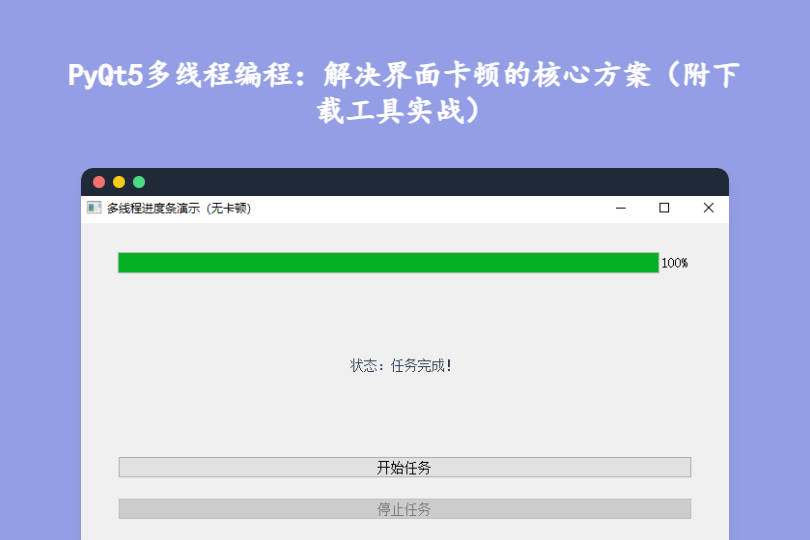
四、实战案例2:多线程中用自定义信号传递进度(避免界面卡顿)
PyQt5中子线程不能直接操作主界面控件,否则会导致界面卡顿甚至崩溃。正确的做法是:子线程执行耗时任务,通过自定义信号将进度传递给主线程,主线程更新界面。
完整代码:多线程进度传递
import sys
import time
from PyQt5.QtWidgets import QApplication, QWidget, QVBoxLayout, QPushButton, QProgressBar, QLabel
from PyQt5.QtCore import pyqtSignal, QThread, Qt

# 自定义子线程类:执行耗时任务,发射进度信号
class WorkThread(QThread):
    # 定义自定义信号:传递进度值(整数)
    progress_signal = pyqtSignal(int)
    # 定义任务完成信号
    finish_signal = pyqtSignal(str)

    def __init__(self, total_steps=100):
        super().__init__()
        self.total_steps = total_steps
        self.is_running = True

    def run(self):
        """线程执行的核心方法:耗时任务"""
        for step in range(1, self.total_steps + 1):
            if not self.is_running:
                break
            # 模拟耗时操作(如文件下载、数据处理)
            time.sleep(0.05)
            # 发射进度信号
            self.progress_signal.emit(step)
        # 任务完成,发射完成信号
        self.finish_signal.emit("任务执行完成!" if self.is_running else "任务被取消!")

    def stop(self):
        """停止线程"""
        self.is_running = False

# 主窗口类:显示进度条,控制线程
class ThreadSignalDemo(QWidget):
    def __init__(self):
        super().__init__()
        self.init_ui()
        self.thread = None  # 线程实例

    def init_ui(self):
        self.setWindowTitle("多线程自定义信号传递进度")
        self.resize(400, 250)

        layout = QVBoxLayout()
        self.progress_bar = QProgressBar()
        self.progress_bar.setRange(0, 100)
        self.status_label = QLabel("状态:未开始", alignment=Qt.AlignCenter)
        self.start_btn = QPushButton("开始任务")
        self.stop_btn = QPushButton("停止任务")
        self.stop_btn.setEnabled(False)

        layout.addWidget(self.progress_bar)
        layout.addWidget(self.status_label)
        layout.addWidget(self.start_btn)
        layout.addWidget(self.stop_btn)
        self.setLayout(layout)

        # 绑定按钮信号
        self.start_btn.clicked.connect(self.start_task)
        self.stop_btn.clicked.connect(self.stop_task)

    def start_task(self):
        """启动子线程"""
        self.start_btn.setEnabled(False)
        self.stop_btn.setEnabled(True)
        self.status_label.setText("状态:任务执行中...")
        # 创建线程实例
        self.thread = WorkThread(total_steps=100)
        # 绑定线程的自定义信号到槽函数
        self.thread.progress_signal.connect(self.update_progress)
        self.thread.finish_signal.connect(self.on_task_finish)
        # 启动线程
        self.thread.start()

    def stop_task(self):
        """停止子线程"""
        if self.thread and self.thread.isRunning():
            self.thread.stop()
            self.status_label.setText("状态:任务停止中...")

    def update_progress(self, step):
        """更新进度条(主线程执行)"""
        self.progress_bar.setValue(step)

    def on_task_finish(self, msg):
        """任务完成回调"""
        self.status_label.setText(f"状态:{msg}")
        self.progress_bar.setValue(0)
        self.start_btn.setEnabled(True)
        self.stop_btn.setEnabled(False)
        # 释放线程资源
        self.thread = None

if __name__ == "__main__":
    app = QApplication(sys.argv)
    window = ThreadSignalDemo()
    window.show()
    sys.exit(app.exec_())
案例核心知识点
- 线程信号定义:子线程类
WorkThread中定义progress_signal = pyqtSignal(int),用于传递进度值; - 线程安全通信:子线程在
run()方法中执行耗时任务,通过emit()发射进度,主线程的槽函数update_progress()更新进度条,避免了子线程直接操作界面; - 线程控制:通过
is_running标志控制线程是否继续执行,stop()方法安全停止线程,避免强制终止导致的资源泄漏。
五、自定义信号的高级用法:重载信号与信号断开
1. 重载信号(支持多种参数类型)
重载信号指同一个信号名支持多种参数类型,比如data_signal既可以传递int,也可以传递str。定义时用元组包裹不同的参数类型组合。
完整代码:重载信号
import sys
from PyQt5.QtWidgets import QApplication, QWidget, QVBoxLayout, QPushButton, QLabel
from PyQt5.QtCore import pyqtSignal

class OverloadSignalDemo(QWidget):
    # 定义重载信号:支持两种参数类型(int)或(str)
    data_signal = pyqtSignal([int], [str])

    def __init__(self):
        super().__init__()
        self.init_ui()
        self.bind_signals()

    def init_ui(self):
        self.setWindowTitle("重载自定义信号演示")
        self.resize(350, 200)

        layout = QVBoxLayout()
        self.label = QLabel("信号未触发", alignment=1)
        self.btn1 = QPushButton("发射整数信号")
        self.btn2 = QPushButton("发射字符串信号")

        layout.addWidget(self.label)
        layout.addWidget(self.btn1)
        layout.addWidget(self.btn2)
        self.setLayout(layout)

    def bind_signals(self):
        # 绑定重载信号:指定参数类型,对应不同槽函数
        self.data_signal[int].connect(self.on_int_signal)
        self.data_signal[str].connect(self.on_str_signal)

        self.btn1.clicked.connect(lambda: self.data_signal[int].emit(2026))
        self.btn2.clicked.connect(lambda: self.data_signal[str].emit("重载信号演示"))

    def on_int_signal(self, num):
        self.label.setText(f"整数信号:{num}")

    def on_str_signal(self, text):
        self.label.setText(f"字符串信号:{text}")

if __name__ == "__main__":
    app = QApplication(sys.argv)
    window = OverloadSignalDemo()
    window.show()
    sys.exit(app.exec_())
2. 自定义信号的断开(disconnect)
和内置信号一样,自定义信号也可以用disconnect()方法断开绑定,适用于动态控制信号是否生效的场景。
关键代码片段
# 断开指定槽函数的绑定
self.data_signal.disconnect(self.on_int_signal)

# 断开该信号的所有绑定槽函数
self.data_signal.disconnect()
六、自定义信号常见问题排查
1. 信号定义后无法发射(最常见!)
- 问题原因:自定义信号定义在
__init__方法中,而非类属性; - 解决方案:信号必须是类属性,直接在类中定义(如
class MyClass(QObject): signal = pyqtSignal()),不能在__init__里用self.signal = pyqtSignal()。
2. 发射信号时报错TypeError: emit() takes 1 positional argument but 2 were given
- 问题原因:发射信号的参数数量与信号定义的不一致;
- 解决方案:检查
pyqtSignal()的参数类型和emit()的参数数量,确保完全匹配。
3. 子线程发射信号,主线程槽函数不执行
问题原因1:线程实例被垃圾回收(比如线程是局部变量);
- 解决方案:将线程实例设为窗口类的属性(如
self.thread = WorkThread());
- 解决方案:将线程实例设为窗口类的属性(如
问题原因2:信号未绑定成功(线程启动后才绑定信号);
- 解决方案:先绑定信号,再启动线程(
connect()要在start()之前)。
- 解决方案:先绑定信号,再启动线程(
4. 跨窗口信号绑定后无响应
- 问题原因:子窗口实例被销毁(比如子窗口是局部变量,函数执行完后被回收);
- 解决方案:将子窗口实例设为主窗口的属性(如
self.child_win = ChildWindow())。
总结
- 自定义信号核心流程:定义类属性信号(
pyqtSignal())→ 绑定槽函数(connect())→ 发射信号(emit()); - 核心使用场景:跨窗口通信、多线程进度传递、自定义控件状态通知;
- 关键注意事项:信号必须是类属性、参数类型要匹配、子线程不能直接操作界面;
- 下一章预告:我们将学习PyQt5事件处理——重写事件函数(如鼠标事件、键盘事件),实现更灵活的界面交互逻辑。
如果在自定义信号的使用中遇到跨窗口通信、多线程同步的问题,或者想了解更复杂的信号应用场景,欢迎在评论区留言讨论~