
引言
使用夸克网盘时,你是否经常被“龟速下载”劝退?非会员下载速度动辄几十KB/s,甚至部分文件直接限制下载,严重影响使用体验。最近笔者因误删软件安装包,急需从夸克网盘重新下载,却遭遇限速难题,一番摸索后发现了一个隐藏技巧——利用PC端「快传」功能,无需会员即可绕过限速检测,实现3-10MB/s的高速下载!今天就把这个实测有效的方法分享给大家,附详细步骤和原理解析。
一、核心原理:为什么「快传」能突破限速?
夸克网盘的普通下载通道会对非会员用户进行带宽限制,而「快传」功能原本是为了实现设备间快速传输文件设计的,采用了独立的传输协议,未接入普通下载的限速逻辑。通过“自发送+本地下载”的组合,可让文件通过快传通道传输,从而绕过非会员的限速检测,直接以网络带宽上限速度下载。
实测环境:100M宽带,普通下载速度20-50KB/s,通过快传功能下载稳定在3-8MB/s,峰值可达10MB/s,下载效率提升数十倍。
二、详细操作步骤(附图文教程)
前提条件
- 安装最新版夸克网盘PC客户端(建议V3.18.2及以上版本,旧版本可能无该功能)
- 已登录夸克账号,且需下载的文件已保存至个人网盘
步骤1:打开夸克网盘PC端,找到「快传」功能
启动夸克网盘客户端,在左侧导航栏中找到「快传」选项(图标为一个小飞机样式),点击进入快传页面。

步骤2:创建「发给自己」的传输任务
在快传页面中,选择「发给自己」选项(无需添加其他联系人),然后点击「发送网盘文件」按钮,进入文件选择界面。

步骤3:选择需下载的文件/文件夹
在网盘文件列表中,勾选需要高速下载的单个文件或整个文件夹(支持批量选择),勾选完成后点击「确定」,发起自传输任务。
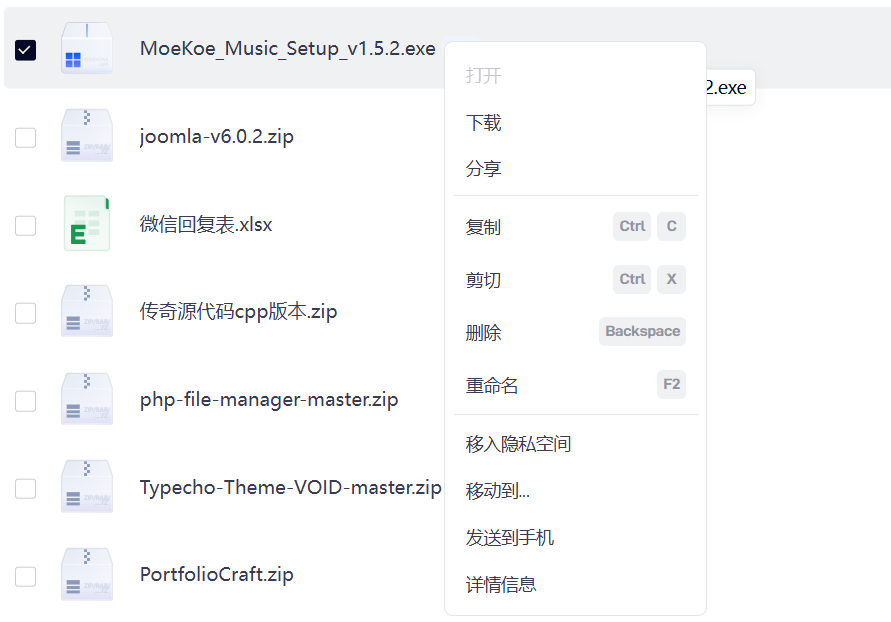
步骤4:发起高速下载
传输任务创建后,在快传列表中找到刚发送的文件,右键点击该任务,选择「下载到本地」,然后选择保存路径,即可开始高速下载。
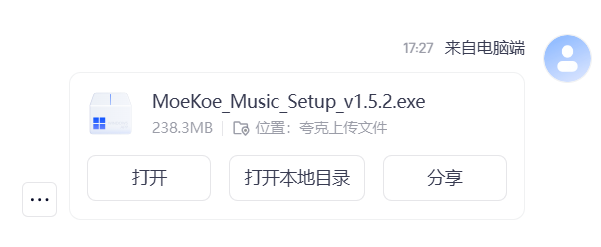
步骤5:查看下载速度
下载开始后,可在客户端底部的下载任务栏中查看实时速度,实测稳定在3-10MB/s,具体速度取决于你的网络带宽上限。
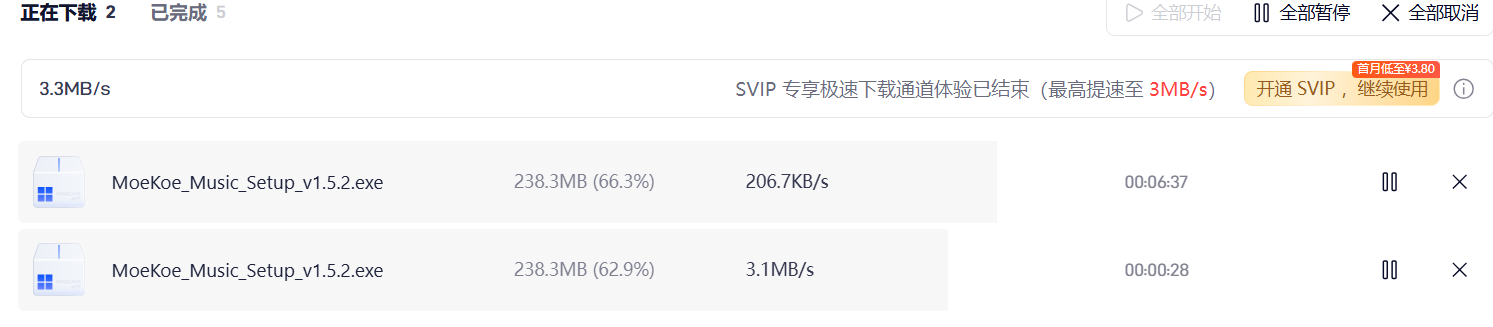
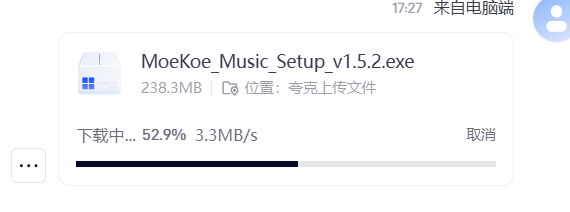
三、注意事项(避坑指南)
- 版本要求:必须使用夸克网盘PC端(V3.18.2及以上),手机端快传功能暂不支持该操作;
- 文件限制:支持单个大文件(实测2GB文件无压力)和文件夹批量下载,无文件类型限制;
- 网络环境:建议使用有线网络或优质Wi-Fi,避免因网络不稳定导致速度波动;
- 账号安全:仅支持“发给自己”,无需分享给他人,避免文件泄露;
- 功能稳定性:该方法为夸克网盘功能逻辑漏洞,若后续版本修复,本文会及时更新替代方案。
四、常见问题解答
Q1:为什么我找不到「快传」功能?
A1:请检查夸克网盘客户端是否为最新版本,旧版本需升级至V3.18.2及以上;若仍未找到,可在客户端「设置」-「功能管理」中查看是否已启用快传功能。
Q2:下载速度达不到3MB/s怎么办?
A2:首先检查网络带宽(100M宽带理论上限约12MB/s),其次关闭其他占用网络的应用(如视频软件、游戏),最后重新创建快传任务尝试。
Q3:该方法是否需要会员?
A3:无需开通夸克网盘会员,普通用户即可使用,完全免费。
结语
以上就是夸克网盘高速下载的隐藏技巧,通过「快传」功能绕过限速,无需会员就能享受媲美会员的下载速度,对于经常需要从夸克网盘下载大文件的用户来说,无疑是提升效率的实用方法。如果本文对你有帮助,欢迎点赞、收藏、转发给需要的朋友;若操作过程中遇到问题,或有其他夸克网盘使用技巧,欢迎在评论区留言交流!
