找到
107
篇与
寒烟似雪
相关的结果
- 第 3 页
-
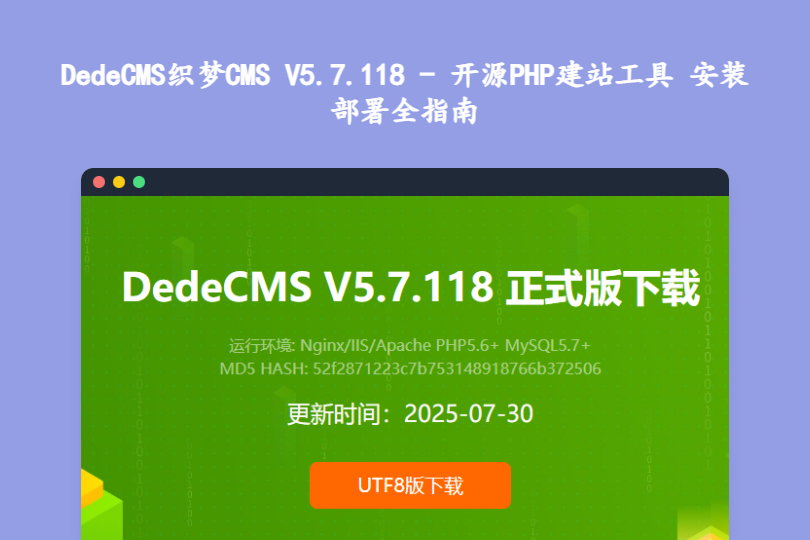
 DedeCMS织梦CMS V5.7.118 - 开源PHP建站工具 安装部署全指南 DedeCMS织梦内容管理系统:开源PHP建站神器,安装部署与更新全解析 给大家推荐一款国内老牌且口碑极佳的开源建站工具——DedeCMS(织梦内容管理系统)!作为深耕行业多年的PHP开源CMS,它以“易用性强、功能全面、生态成熟、持续维护”为核心优势,无需复杂开发即可快速搭建企业官网、个人博客、资讯门户等各类网站,适配从新手到资深开发者的不同需求,妥妥的建站必备利器! mk9n7i96.png图片 一、核心功能模块:覆盖建站全场景需求 1. 高效内容管理:轻松搞定内容发布与维护 支持富文本编辑、Markdown语法、图片/视频上传等多种内容创作形式,图文、音视频内容均可灵活发布。 内置内容批量操作、定时发布、草稿保存、版本回溯功能,多栏目管理高效省心,避免误操作导致内容丢失。 2. 灵活模板引擎与插件扩展 采用自主研发的模板引擎,支持HTML模板自定义,海量免费/付费模板资源可直接下载使用,一键切换网站风格。 成熟插件生态,支持在线安装留言板、会员系统、支付接口等功能插件,第三方开发者可自主开发拓展。 3. 强大SEO与多端适配 支持自定义页面Title、Keywords、Description,自动生成静态HTML页面与站点地图,优化搜索引擎收录。 模板支持响应式设计,自动适配PC、手机、平板等不同设备,支持多语言配置,适配外贸场景。 4. 安全防护与稳定运行 内置SQL注入防护、XSS攻击拦截、密码加密存储等多重安全机制,定期更新安全补丁。 高效率标签缓存机制,降低系统资源消耗,确保高并发场景下流畅运行。 二、环境与安装核心要点(新增补充) 1. 详细运行环境要求 Windows环境:IIS/Apache/Nginx + PHP5.6+ + MySQL5.7+/MariaDB,PHP需非安全模式运行。 Linux/Unix环境:Apache/Nginx + PHP5.6+ + MySQL5.7+/MariaDB,同样要求PHP非安全模式。 推荐环境:OpenBSD + Nginx + PHP5.6+ + MariaDB,依托OpenBSD的安全特性与PF防火墙,搭配chroot模式可保障系统安全,即使程序被攻破也不影响主系统。 PHP函数库依赖:必须启用allow_url_fopen、GD扩展库、MySQL扩展库,支持phpinfo、dir等系统函数。 2. 安装包与版本规则 最新正式版:DedeCMS V5.7.118(2025年7月30更新),安装包MD5值为52f2871223c7b753148918766b372506。 解压命令:Linux/Unix环境使用tar -zxvf DedeCMS-V5.7.118-UTF8.zip解压。 版本维护规则:V5.7.73及后续版本遵循SemVer(语义化版本)规范,更新逻辑清晰。 3. 目录结构与权限要求 核心目录:/install(安装目录,安装后可删除)、/dede(默认后台,可改名)、/uploads(上传目录)、/html(静态文件目录)、/data(缓存目录)等。 必设权限:uploads、html、data、special等目录需开启可写入权限,否则会导致上传失败、缓存异常或无法登录后台。 4. 三步简易安装流程 下载安装包解压,将/uploads目录上传至网站根目录; 访问http://你的域名或IP/install/index.php,按向导完成数据库配置与安装; 安装完成后可删除/install目录,建议修改/dede后台目录名称提升安全性。 5. 常见问题与解决方案 验证码无法显示、无法登录后台:大概率是data目录无写入权限,导致session无法使用,需配置目录可写权限。 文件上传提示“413 Request Entity Too Large”:调整php.ini中upload_max_filesize、post_max_size参数,及Nginx的client_max_body_size设置。 安装页面空白:可能是未装载MySQL扩展,新手可下载DedeCMS PHP套件包简化配置。 上传功能失效:检查PHP临时文件夹是否设置正确且具备写入权限。 三、核心特色:织梦CMS的差异化优势 1. 易用性与生态双在线 后台界面简洁直观,操作逻辑清晰,零基础用户也能快速完成建站与内容维护。 海量模板、插件资源与活跃社区,遇到问题可快速获取解决方案,运维成本低。 2. 开源免费且高度可定制 核心功能完全免费,源码开放可查看、修改,支持二次开发,降低建站与定制成本。 模型与模块概念并存,可通过自定义模型拓展功能,搭配插件满足个性化需求。 3. 持续更新维护,安全有保障 迭代更新频繁,2022年至今累计数十次更新,以安全更新和功能优化为主,及时修复漏洞。 官方定期发布补丁,支持版本平滑升级,确保网站长期稳定运行。 4. 兼容性广泛,部署灵活 适配Nginx/IIS/Apache等主流Web服务器,支持Windows、Linux/Unix等多种操作系统。 与PHP5.6+、MySQL5.7+版本兼容良好,无需复杂配置即可部署。 四、适用场景:谁适合用DedeCMS? 个人站长/新手:零基础快速搭建个人博客、兴趣网站,模板+插件组合即可快速上线。 中小企业:低成本、高效率搭建企业官网、产品展示站、新闻资讯站,方便自主维护。 电商从业者:通过插件拓展支付接口、订单管理功能,快速落地电商展示或小型电商平台。 开发者:作为PHP CMS学习案例,或基于源码二次开发,定制教育、医疗、本地生活等行业专属网站。 下载源码 DedeCMS织梦CMS V5.7.118.zip 下载地址:https://pan.quark.cn/s/bd266c50f22d 提取码:
-
PyQt5自定义信号:跨窗口通信与多线程进度传递(完整代码) 第12篇:PyQt5自定义信号:满足复杂交互与跨组件通信需求(完整代码) 哈喽~ 欢迎来到PyQt5系列的第12篇!上一章我们吃透了内置信号与槽的基础用法和进阶技巧,但在实际开发中,内置信号往往无法满足复杂场景(比如两个窗口之间传递数据、自定义控件的状态变化、多线程间的进度通知)。今天我们就来学习自定义信号——PyQt5中实现跨组件、跨线程通信的核心武器,全程搭配完整可运行代码,帮你彻底掌握自定义信号的定义、发射与绑定逻辑! mk7oiwng.png图片 一、先明确:自定义信号的核心使用场景 当以下场景出现时,内置信号就不够用了,必须用自定义信号: 跨窗口通信:主窗口和子窗口之间传递数据(如子窗口输入的内容同步到主窗口); 自定义控件:开发自己的控件(如自定义进度条),需要向外发送状态变化信号; 多线程通信:子线程不能直接操作主界面,需通过自定义信号将数据传递给主线程; 复杂业务逻辑:业务状态变化(如支付成功、数据加载完成)需要触发多个槽函数响应。 自定义信号的核心规则(必记!) 自定义信号必须定义在继承自QObject的类中(PyQt5所有控件都继承了QObject,所以自定义窗口类也可以); 自定义信号是类属性,需用pyqtSignal()方法创建,不能在__init__中定义; 信号通过emit()方法发射,发射时的参数必须与信号定义的参数类型一致; 自定义信号同样支持connect()绑定槽函数、disconnect()断开绑定。 二、自定义信号的基础用法:定义、发射与绑定 1. 无参数自定义信号(基础入门) 先从最简单的无参数自定义信号入手,掌握“定义→发射→绑定”的核心流程。 完整代码:无参数自定义信号 import sys from PyQt5.QtWidgets import QApplication, QWidget, QVBoxLayout, QPushButton, QLabel from PyQt5.QtCore import QObject, pyqtSignal # 自定义信号的载体类(必须继承QObject) # 注意:如果是自定义窗口类,本身继承QWidget(已继承QObject),可直接在窗口类中定义信号 class MySignal(QObject): # 定义无参数的自定义信号,类属性 custom_signal = pyqtSignal() class SignalDemo(QWidget): def __init__(self): super().__init__() self.init_ui() self.init_signal() def init_ui(self): self.setWindowTitle("无参数自定义信号演示") self.resize(350, 200) layout = QVBoxLayout() self.label = QLabel("信号未触发", alignment=1) self.trigger_btn = QPushButton("点击发射自定义信号") layout.addWidget(self.label) layout.addWidget(self.trigger_btn) self.setLayout(layout) def init_signal(self): # 1. 创建自定义信号的实例 self.my_signal = MySignal() # 2. 绑定自定义信号到槽函数 self.my_signal.custom_signal.connect(self.on_custom_signal_trigger) # 3. 绑定按钮点击信号,触发自定义信号的发射 self.trigger_btn.clicked.connect(self.emit_custom_signal) def emit_custom_signal(self): """发射自定义信号""" print("按钮点击,准备发射自定义信号...") # 核心方法:emit() 发射信号 self.my_signal.custom_signal.emit() def on_custom_signal_trigger(self): """自定义信号的槽函数""" self.label.setText("自定义信号触发成功!") print("自定义信号槽函数执行完成") if __name__ == "__main__": app = QApplication(sys.argv) window = SignalDemo() window.show() sys.exit(app.exec_())核心步骤解析 定义信号:在继承QObject的类中,用pyqtSignal()创建类属性custom_signal,这就是自定义信号; 创建信号实例:在窗口类中实例化MySignal,得到信号载体; 绑定槽函数:用custom_signal.connect(槽函数)将信号与响应逻辑绑定; 发射信号:通过custom_signal.emit()发射信号,触发槽函数执行。 2. 带参数的自定义信号(高频实战) 大多数场景下,信号需要传递数据(如文本、数值、对象),这就需要定义带参数的自定义信号。pyqtSignal()支持指定参数类型(如int、str、tuple等),发射时必须传递对应类型的参数。 完整代码:带参数的自定义信号 import sys from PyQt5.QtWidgets import QApplication, QWidget, QVBoxLayout, QPushButton, QLabel, QLineEdit from PyQt5.QtCore import pyqtSignal # 窗口类已继承QObject,可直接定义信号 class ParamSignalDemo(QWidget): # 定义带参数的自定义信号:支持多种参数类型 # 格式:pyqtSignal(参数类型1, 参数类型2, ...) text_signal = pyqtSignal(str) # 传递字符串 num_signal = pyqtSignal(int, str) # 传递整数+字符串 dict_signal = pyqtSignal(dict) # 传递字典 def __init__(self): super().__init__() self.init_ui() self.bind_signals() def init_ui(self): self.setWindowTitle("带参数自定义信号演示") self.resize(400, 300) layout = QVBoxLayout() self.edit = QLineEdit() self.edit.setPlaceholderText("输入文本,点击按钮发射信号") self.label1 = QLabel("字符串信号:未触发", alignment=1) self.label2 = QLabel("整数+字符串信号:未触发", alignment=1) self.label3 = QLabel("字典信号:未触发", alignment=1) self.btn = QPushButton("发射所有带参数信号") layout.addWidget(self.edit) layout.addWidget(self.label1) layout.addWidget(self.label2) layout.addWidget(self.label3) layout.addWidget(self.btn) self.setLayout(layout) def bind_signals(self): """绑定自定义信号到槽函数""" self.text_signal.connect(self.on_text_signal) self.num_signal.connect(self.on_num_signal) self.dict_signal.connect(self.on_dict_signal) self.btn.clicked.connect(self.emit_param_signals) def emit_param_signals(self): """发射带参数的自定义信号""" input_text = self.edit.text().strip() or "默认文本" # 发射信号:参数类型必须与定义一致 self.text_signal.emit(input_text) # 传递字符串 self.num_signal.emit(2026, input_text) # 传递整数+字符串 self.dict_signal.emit({"name": input_text, "year": 2026}) # 传递字典 # 对应不同参数的槽函数 def on_text_signal(self, text): self.label1.setText(f"字符串信号:{text}") def on_num_signal(self, num, text): self.label2.setText(f"整数+字符串信号:{num} | {text}") def on_dict_signal(self, data): self.label3.setText(f"字典信号:{data}") if __name__ == "__main__": app = QApplication(sys.argv) window = ParamSignalDemo() window.show() sys.exit(app.exec_())关键要点 信号参数定义:pyqtSignal(str)表示信号传递字符串,pyqtSignal(int, str)表示传递两个参数(整数+字符串),支持Python基本数据类型和自定义对象; 发射参数匹配:emit()的参数数量和类型必须与信号定义完全一致,否则会触发TypeError; 槽函数接收参数:槽函数的参数数量要与信号传递的参数数量一致,顺序对应。 三、实战案例1:主窗口与子窗口的跨窗口通信 跨窗口通信是自定义信号最常用的场景之一。比如点击主窗口按钮弹出子窗口,子窗口输入内容后,通过自定义信号将数据传递回主窗口并显示。 步骤1:定义子窗口类(含自定义信号) 子窗口负责接收用户输入,输入完成后发射自定义信号传递数据。 # 子窗口类 from PyQt5.QtWidgets import QDialog, QVBoxLayout, QLineEdit, QPushButton, QLabel from PyQt5.QtCore import pyqtSignal class ChildWindow(QDialog): # 定义自定义信号:传递用户输入的文本 child_signal = pyqtSignal(str) def __init__(self, parent=None): super().__init__(parent) self.init_ui() def init_ui(self): self.setWindowTitle("子窗口(输入数据)") self.setFixedSize(300, 200) layout = QVBoxLayout() self.edit = QLineEdit() self.edit.setPlaceholderText("请输入要传递的内容") self.confirm_btn = QPushButton("确认并传递给主窗口") layout.addWidget(self.edit) layout.addWidget(self.confirm_btn) self.setLayout(layout) # 绑定按钮点击信号,发射自定义信号 self.confirm_btn.clicked.connect(self.on_confirm) def on_confirm(self): input_text = self.edit.text().strip() if input_text: # 发射信号,传递输入内容 self.child_signal.emit(input_text) self.close() # 关闭子窗口 else: QLabel("请输入内容!").show()步骤2:定义主窗口类(接收子窗口信号) 主窗口点击按钮弹出子窗口,绑定子窗口的自定义信号,接收数据并显示。 import sys from PyQt5.QtWidgets import QApplication, QWidget, QVBoxLayout, QPushButton, QLabel from PyQt5.QtCore import Qt class MainWindow(QWidget): def __init__(self): super().__init__() self.init_ui() def init_ui(self): self.setWindowTitle("主窗口(接收子窗口数据)") self.resize(400, 250) layout = QVBoxLayout() self.result_label = QLabel("子窗口传递的数据:无", alignment=Qt.AlignCenter) self.result_label.setStyleSheet("font-size: 16px; color: #2ecc71;") self.open_child_btn = QPushButton("打开子窗口") layout.addWidget(self.result_label) layout.addWidget(self.open_child_btn) self.setLayout(layout) # 绑定按钮点击信号,打开子窗口 self.open_child_btn.clicked.connect(self.open_child_window) def open_child_window(self): # 创建子窗口实例 self.child_win = ChildWindow(self) # 绑定子窗口的自定义信号到槽函数 self.child_win.child_signal.connect(self.on_child_data_received) # 显示子窗口(模态) self.child_win.exec_() def on_child_data_received(self, data): """接收子窗口传递的数据""" self.result_label.setText(f"子窗口传递的数据:{data}") if __name__ == "__main__": app = QApplication(sys.argv) window = MainWindow() window.show() sys.exit(app.exec_())案例核心亮点 子窗口信号定义:子窗口类中定义child_signal = pyqtSignal(str),用于传递输入文本; 跨窗口信号绑定:主窗口创建子窗口后,通过child_win.child_signal.connect()绑定槽函数,实现数据监听; 模态窗口通信:子窗口用exec_()显示为模态窗口,用户操作完子窗口后,数据同步回主窗口。 四、实战案例2:多线程中用自定义信号传递进度(避免界面卡顿) PyQt5中子线程不能直接操作主界面控件,否则会导致界面卡顿甚至崩溃。正确的做法是:子线程执行耗时任务,通过自定义信号将进度传递给主线程,主线程更新界面。 完整代码:多线程进度传递 import sys import time from PyQt5.QtWidgets import QApplication, QWidget, QVBoxLayout, QPushButton, QProgressBar, QLabel from PyQt5.QtCore import pyqtSignal, QThread, Qt # 自定义子线程类:执行耗时任务,发射进度信号 class WorkThread(QThread): # 定义自定义信号:传递进度值(整数) progress_signal = pyqtSignal(int) # 定义任务完成信号 finish_signal = pyqtSignal(str) def __init__(self, total_steps=100): super().__init__() self.total_steps = total_steps self.is_running = True def run(self): """线程执行的核心方法:耗时任务""" for step in range(1, self.total_steps + 1): if not self.is_running: break # 模拟耗时操作(如文件下载、数据处理) time.sleep(0.05) # 发射进度信号 self.progress_signal.emit(step) # 任务完成,发射完成信号 self.finish_signal.emit("任务执行完成!" if self.is_running else "任务被取消!") def stop(self): """停止线程""" self.is_running = False # 主窗口类:显示进度条,控制线程 class ThreadSignalDemo(QWidget): def __init__(self): super().__init__() self.init_ui() self.thread = None # 线程实例 def init_ui(self): self.setWindowTitle("多线程自定义信号传递进度") self.resize(400, 250) layout = QVBoxLayout() self.progress_bar = QProgressBar() self.progress_bar.setRange(0, 100) self.status_label = QLabel("状态:未开始", alignment=Qt.AlignCenter) self.start_btn = QPushButton("开始任务") self.stop_btn = QPushButton("停止任务") self.stop_btn.setEnabled(False) layout.addWidget(self.progress_bar) layout.addWidget(self.status_label) layout.addWidget(self.start_btn) layout.addWidget(self.stop_btn) self.setLayout(layout) # 绑定按钮信号 self.start_btn.clicked.connect(self.start_task) self.stop_btn.clicked.connect(self.stop_task) def start_task(self): """启动子线程""" self.start_btn.setEnabled(False) self.stop_btn.setEnabled(True) self.status_label.setText("状态:任务执行中...") # 创建线程实例 self.thread = WorkThread(total_steps=100) # 绑定线程的自定义信号到槽函数 self.thread.progress_signal.connect(self.update_progress) self.thread.finish_signal.connect(self.on_task_finish) # 启动线程 self.thread.start() def stop_task(self): """停止子线程""" if self.thread and self.thread.isRunning(): self.thread.stop() self.status_label.setText("状态:任务停止中...") def update_progress(self, step): """更新进度条(主线程执行)""" self.progress_bar.setValue(step) def on_task_finish(self, msg): """任务完成回调""" self.status_label.setText(f"状态:{msg}") self.progress_bar.setValue(0) self.start_btn.setEnabled(True) self.stop_btn.setEnabled(False) # 释放线程资源 self.thread = None if __name__ == "__main__": app = QApplication(sys.argv) window = ThreadSignalDemo() window.show() sys.exit(app.exec_())案例核心知识点 线程信号定义:子线程类WorkThread中定义progress_signal = pyqtSignal(int),用于传递进度值; 线程安全通信:子线程在run()方法中执行耗时任务,通过emit()发射进度,主线程的槽函数update_progress()更新进度条,避免了子线程直接操作界面; 线程控制:通过is_running标志控制线程是否继续执行,stop()方法安全停止线程,避免强制终止导致的资源泄漏。 五、自定义信号的高级用法:重载信号与信号断开 1. 重载信号(支持多种参数类型) 重载信号指同一个信号名支持多种参数类型,比如data_signal既可以传递int,也可以传递str。定义时用元组包裹不同的参数类型组合。 完整代码:重载信号 import sys from PyQt5.QtWidgets import QApplication, QWidget, QVBoxLayout, QPushButton, QLabel from PyQt5.QtCore import pyqtSignal class OverloadSignalDemo(QWidget): # 定义重载信号:支持两种参数类型(int)或(str) data_signal = pyqtSignal([int], [str]) def __init__(self): super().__init__() self.init_ui() self.bind_signals() def init_ui(self): self.setWindowTitle("重载自定义信号演示") self.resize(350, 200) layout = QVBoxLayout() self.label = QLabel("信号未触发", alignment=1) self.btn1 = QPushButton("发射整数信号") self.btn2 = QPushButton("发射字符串信号") layout.addWidget(self.label) layout.addWidget(self.btn1) layout.addWidget(self.btn2) self.setLayout(layout) def bind_signals(self): # 绑定重载信号:指定参数类型,对应不同槽函数 self.data_signal[int].connect(self.on_int_signal) self.data_signal[str].connect(self.on_str_signal) self.btn1.clicked.connect(lambda: self.data_signal[int].emit(2026)) self.btn2.clicked.connect(lambda: self.data_signal[str].emit("重载信号演示")) def on_int_signal(self, num): self.label.setText(f"整数信号:{num}") def on_str_signal(self, text): self.label.setText(f"字符串信号:{text}") if __name__ == "__main__": app = QApplication(sys.argv) window = OverloadSignalDemo() window.show() sys.exit(app.exec_())2. 自定义信号的断开(disconnect) 和内置信号一样,自定义信号也可以用disconnect()方法断开绑定,适用于动态控制信号是否生效的场景。 关键代码片段 # 断开指定槽函数的绑定 self.data_signal.disconnect(self.on_int_signal) # 断开该信号的所有绑定槽函数 self.data_signal.disconnect()六、自定义信号常见问题排查 1. 信号定义后无法发射(最常见!) 问题原因:自定义信号定义在__init__方法中,而非类属性; 解决方案:信号必须是类属性,直接在类中定义(如class MyClass(QObject): signal = pyqtSignal()),不能在__init__里用self.signal = pyqtSignal()。 2. 发射信号时报错TypeError: emit() takes 1 positional argument but 2 were given 问题原因:发射信号的参数数量与信号定义的不一致; 解决方案:检查pyqtSignal()的参数类型和emit()的参数数量,确保完全匹配。 3. 子线程发射信号,主线程槽函数不执行 问题原因1:线程实例被垃圾回收(比如线程是局部变量); 解决方案:将线程实例设为窗口类的属性(如self.thread = WorkThread()); 问题原因2:信号未绑定成功(线程启动后才绑定信号); 解决方案:先绑定信号,再启动线程(connect()要在start()之前)。 4. 跨窗口信号绑定后无响应 问题原因:子窗口实例被销毁(比如子窗口是局部变量,函数执行完后被回收); 解决方案:将子窗口实例设为主窗口的属性(如self.child_win = ChildWindow())。 总结 自定义信号核心流程:定义类属性信号(pyqtSignal())→ 绑定槽函数(connect())→ 发射信号(emit()); 核心使用场景:跨窗口通信、多线程进度传递、自定义控件状态通知; 关键注意事项:信号必须是类属性、参数类型要匹配、子线程不能直接操作界面; 下一章预告:我们将学习PyQt5事件处理——重写事件函数(如鼠标事件、键盘事件),实现更灵活的界面交互逻辑。 如果在自定义信号的使用中遇到跨窗口通信、多线程同步的问题,或者想了解更复杂的信号应用场景,欢迎在评论区留言讨论~
-
LibArea仿知乎PHP源码 - 多功能博客问答社区平台 LibArea仿知乎多功能博客问答网站PHP源码:综合性社区平台解决方案 给大家分享一款仿知乎风格的优质开源资源——LibArea多功能博客问答网站PHP源码!基于PHP+MySQL开发,整合博客发布、社交互动、论坛讨论、问答服务四大核心场景,以标签分类系统为特色,支持高度定制与全端适配,开源免费且安全可靠,妥妥的开发者、个人或企业搭建多元化在线社区的理想选择! https://img.zhanid.com/uploads/2025/05/26/202505265267.webp图片 一、核心功能模块:覆盖社区互动全需求 1. 多合一综合平台:满足多样化交流场景 集成博客发布、社交媒体互动、论坛讨论、问答服务,无需单独搭建多个平台,一站式满足用户内容分享、问题求助、话题交流等需求。 设计灵感源自Stack Exchange、知乎、Quora等知名平台,兼顾专业性与易用性,适配不同类型社区运营场景。 2. 高效内容与信息管理 标签分类系统:通过标签对内容进行精准分类与检索,用户可快速查找感兴趣的话题、文章或问答,提升信息获取效率。 内容发布功能:支持富文本编辑、图片上传、视频嵌入,内容呈现形式丰富,满足图文、音视频等多种创作需求。 高效搜索功能:内置搜索引擎,可快速匹配内容、用户等信息,避免信息冗余导致的查找困难。 3. 用户与互动管理 完善用户体系:支持用户注册、登录、个人信息管理及权限控制,保障用户隐私与平台安全。 社交互动功能:包含评论、点赞、分享等互动操作,增强用户间连接,提升社区活跃度与用户留存率。 二、核心特色:社区平台的差异化优势 高度可定制:架构设计灵活,可深度调整界面风格、功能模块,适配不同社区定位(如技术交流、兴趣分享、行业问答等)。 全端适配流畅:采用响应式布局,在PC、移动设备等不同终端上均能提供一致优质的浏览与操作体验。 性能与安全兼顾:代码与数据库结构经过优化,高并发场景下仍能流畅运行;内置数据加密、SQL注入防护、XSS攻击防护等多重安全机制,保障平台稳定。 社区支持活跃:作为开源项目,拥有活跃的开发者社区,可获取技术帮助、分享经验,助力项目持续迭代优化。 三、适用场景:谁适合用这款源码? 开发者:作为PHP开源社区项目学习案例,研究标签分类、互动功能、安全防护等模块设计;或基于源码二次开发,快速搭建定制化社区平台。 个人创业者:搭建垂直领域社区(如技术问答、兴趣分享、职场交流等),无需从零开发,缩短项目上线周期。 企业/团队:构建内部交流社区、客户问答平台或行业交流站点,促进内部协作或用户互动,提升品牌凝聚力。 下载 下载 下载地址:https://pan.quark.cn/s/bd69cc20ad2d 提取码:
-
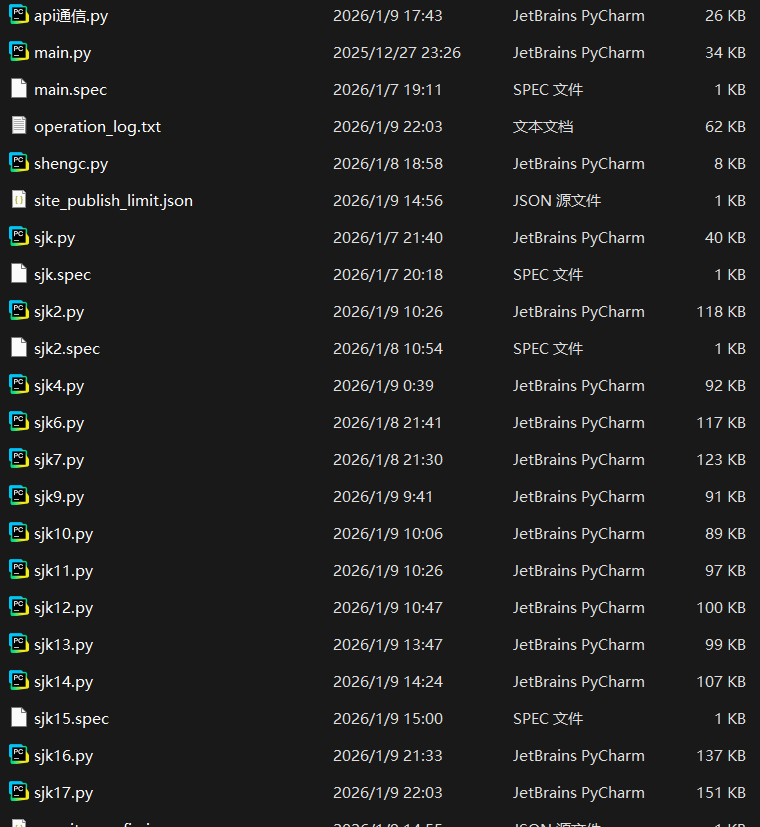
pyqt5学了有用吗?能赚钱吗 前言 前2天没更新文章,主要是我一直在忙一个客户的开发工作。主要是WP站点的战群管理程序,可以方便的把生成的文章快速发布到各个站群里面,还集成了后台功能,主要都是数据库读写 做了啥? 给各位看个图片 mk7m6f7c.png图片 这是开发过程中迭代的备份文件,终于在昨天晚上完工了 mk7m71pj.png图片 给大家看看是怎么样的一个工程 mk7m873o.png图片 程序是python310写的,总共2900行代码,界面没怎么美化,只是做了排版 mk7m9j1w.png图片 里边做了挺多功能,还插入了md语法解析工具,因为客户是用ai生成的文档批量导入 它的界面也是pyqt5写的,总体程序就不给大家看完了,毕竟客户花钱开发的 结语 接下来我会恢复更新文章,还是希望大家能好好学pyqt5+python,因为是真能赚钱
-
晓翼易支付 PHP API 对接教程:支付退款代付全攻略 晓翼易支付全API对接实操教程:复制即用不踩坑,支付/退款/代付一套搞定 做PHP开发这么久,真心觉得找个好用的支付工具太难了——要么API文档写得云里雾里,示例代码跑起来一堆报错;要么只支持基础支付,退款、代付还得额外对接别的平台;更坑的是有些工具签名逻辑复杂,抠半天代码还验签失败。 mk2lq7ea.png图片 我们字节曜博客一直用晓翼易支付,从对接到底层稳定度都亲测过,现在把全套API的实操教程整理出来,涵盖统一下单、订单查询、退款、代付所有核心功能,每个接口都附可直接复制的PHP代码,替换密钥就能跑,新手半小时也能搞定,分享给有需要的朋友~ 笔者是在竞赛室偷偷写的教程,撰写不易,如有在所难免,文档在此:文档,以文档为准 一、对接前必做:3分钟搞定基础配置(所有API通用) 不管对接哪个接口,先把基础环境和密钥配置好,这步走对了,后面能少踩80%的坑: 1. 先拿核心信息(登录商户后台就能找到) 商户号(mch_id):你的专属标识,在「个人资料」→「基本信息」里一眼就能看到; RSA密钥对:去「API信息」→「密钥管理」生成,会拿到两个密钥——「商户私钥」和「平台公钥」,记好别搞混; 接口网关地址:固定是 https://pay.ziyeyao.com/api/v2,不用自己瞎找; 回调地址(notify_url):自己服务器上的接口地址,得能公网访问,还不能带参数,支付、退款、代付成功后平台会主动通知你。 2. 通用工具函数(必存!所有API都要靠它) 先把签名生成、验签、发送请求的通用函数写好,后续每个接口直接调用就行,不用重复写代码。 <?php /** * 晓翼易支付通用工具类 * 签名、请求、验签全靠它,直接复制用 */ class XyPayUtil { // 替换成你自己的商户私钥(PEM格式,带头尾) private static $privateKey = '-----BEGIN PRIVATE KEY----- 你的商户私钥内容,原样粘贴,别删任何字符 -----END PRIVATE KEY-----'; // 替换成你自己的平台公钥(PEM格式,带头尾) private static $publicKey = '-----BEGIN PUBLIC KEY----- 你的平台公钥内容,原样粘贴 -----END PUBLIC KEY-----'; /** * 生成SHA256WithRSA签名(对接核心,别改逻辑) * @param array $params 要签名的参数数组 * @return string 签名字符串 */ public static function createSign($params) { // 1. 参数按ASCII升序排序(必须这步,不然验签失败) ksort($params); // 2. 拼接成"key=value&key=value"格式 $signStr = http_build_query($params); // 3. 加载私钥 $privateKey = openssl_get_privatekey(self::$privateKey); if (!$privateKey) { throw new Exception("私钥加载失败!检查下私钥格式,是不是漏了头尾标识"); } // 4. 生成签名 openssl_sign($signStr, $sign, $privateKey, OPENSSL_ALGO_SHA256); openssl_free_key($privateKey); // 5. base64编码返回 return base64_encode($sign); } /** * 验证平台返回的签名(防止数据被篡改) * @param array $params 平台返回的参数(不含sign) * @param string $sign 平台返回的签名字符串 * @return bool 验证结果(true=通过) */ public static function verifySign($params, $sign) { ksort($params); $signStr = http_build_query($params); $publicKey = openssl_get_publickey(self::$publicKey); if (!$publicKey) { throw new Exception("公钥加载失败!检查公钥格式是否正确"); } $result = openssl_verify($signStr, base64_decode($sign), $publicKey, OPENSSL_ALGO_SHA256); openssl_free_key($publicKey); return $result === 1; } /** * 发送POST请求(不用自己调curl,直接用) * @param string $url 接口地址 * @param array $params 请求参数 * @return array 解析后的JSON数据 */ public static function postRequest($url, $params) { $ch = curl_init(); curl_setopt($ch, CURLOPT_URL, $url); curl_setopt($ch, CURLOPT_POST, 1); curl_setopt($ch, CURLOPT_POSTFIELDS, http_build_query($params)); curl_setopt($ch, CURLOPT_RETURNTRANSFER, 1); // 测试环境可以关闭SSL校验,生产环境一定要打开! curl_setopt($ch, CURLOPT_SSL_VERIFYPEER, false); curl_setopt($ch, CURLOPT_SSL_VERIFYHOST, false); $response = curl_exec($ch); if (curl_errno($ch)) { throw new Exception("请求失败:" . curl_error($ch)); } curl_close($ch); // 解析返回的JSON $result = json_decode($response, true); if (json_last_error() !== JSON_ERROR_NONE) { throw new Exception("返回数据格式错了:" . $response); } return $result; } } ?>重点提醒: 私钥和公钥一定要原样粘贴,别删头尾的-----BEGIN PRIVATE KEY-----这些标识,也别多空格; 生产环境记得把CURLOPT_SSL_VERIFYPEER和CURLOPT_SSL_VERIFYHOST改成true,更安全; 密钥别直接写在代码里,生产环境建议存在单独的配置文件,权限设为只读,防止泄露。 二、核心API对接教程(PHP代码直接复制用) 1. 统一下单API——最常用!创建支付订单 不管是卖会员、卖产品,还是博客变现,第一步都是创建支付订单,这个接口会返回支付链接或二维码,用户付完钱会自动回调你的notify_url。 PHP调用代码(替换3处信息就能跑) <?php require_once 'XyPayUtil.php'; // 引入上面的工具类 // 1. 构造请求参数(按自己的业务改) $params = [ 'mch_id' => '123456', // 替换成你的商户号 'out_trade_no' => 'XY' . date('YmdHis') . rand(1000, 9999), // 订单号规则:前缀+时间戳+随机数,避免重复 'total_fee' => 0.01, // 金额(元),测试用0.01元,正式环境改实际金额 'body' => '字节曜博客VIP会员', // 商品描述,会显示在支付页面 'notify_url' => 'https://你的域名/pay/notify.php', // 支付成功后回调的地址 'timestamp' => time(), // 当前时间戳(秒),不用改 'pay_type' => 'wxpay' // 支付方式:wxpay=微信,alipay=支付宝,按需选 ]; // 2. 生成签名(不用动) $params['sign'] = XyPayUtil::createSign($params); // 3. 调用统一下单接口(固定地址,不用改) $url = 'https://pay.ziyeyao.com/api/v2/unified_order'; try { $result = XyPayUtil::postRequest($url, $params); // 4. 验证返回签名(防止数据被篡改) $sign = $result['sign']; unset($result['sign']); // 先移除sign字段再验签 if (!XyPayUtil::verifySign($result, $sign)) { die("签名验证失败!返回数据可能被篡改"); } // 5. 处理结果 if ($result['code'] == 0) { // 成功:拿到支付链接,可生成二维码让用户扫码 echo "订单创建成功!支付链接:" . $result['pay_url']; // 实际项目中可以跳转支付页面,或生成二维码 } else { die("订单创建失败:" . $result['msg']); } } catch (Exception $e) { die("调用失败:" . $e->getMessage()); } ?>成功返回示例(参考格式) { "code": 0, "msg": "success", "out_trade_no": "XY202601061530221234", "trade_no": "XYPay123456789", "pay_url": "https://pay.ziyeyao.com/pay?order=123456", "timestamp": 1735689622, "sign": "加密后的签名字符串" }2. 订单查询API——查支付状态(防止漏单) 有时候用户付了钱,但回调没收到,这时候就用这个接口主动查订单状态,避免漏单。 PHP调用代码 <?php require_once 'XyPayUtil.php'; // 1. 构造参数(只需要商户号和要查的订单号) $params = [ 'mch_id' => '123456', // 你的商户号 'out_trade_no' => 'XY202601061530221234', // 要查询的订单号(之前创建的) 'timestamp' => time() ]; // 2. 生成签名 $params['sign'] = XyPayUtil::createSign($params); // 3. 调用查询接口 $url = 'https://pay.ziyeyao.com/api/v2/order_query'; try { $result = XyPayUtil::postRequest($url, $params); // 验签 $sign = $result['sign']; unset($result['sign']); if (!XyPayUtil::verifySign($result, $sign)) { die("签名验证失败"); } // 处理结果 if ($result['code'] == 0) { echo "订单状态:" . $result['trade_state']; // SUCCESS=支付成功,NOTPAY=未支付 echo "支付金额:" . $result['total_fee'] . "元"; echo "支付时间:" . $result['pay_time']; } else { die("查询失败:" . $result['msg']); } } catch (Exception $e) { die("查询失败:" . $e->getMessage()); } ?>3. 退款申请API——订单退款(支持全额/部分退) 用户要退款、订单出错,都用这个接口,支持全额或部分退款,退款结果会回调你填的notify_url。 PHP调用代码 <?php require_once 'XyPayUtil.php'; // 1. 构造退款参数 $params = [ 'mch_id' => '123456', // 你的商户号 'out_trade_no' => 'XY202601061530221234', // 原支付订单号 'out_refund_no' => 'RF' . date('YmdHis') . rand(1000, 9999), // 退款单号,自己生成,唯一 'refund_fee' => 0.01, // 退款金额(不能超过原订单金额) 'refund_desc' => '用户主动申请退款', // 退款原因,会显示在后台 'notify_url' => 'https://你的域名/refund/notify.php', // 退款结果回调地址 'timestamp' => time() ]; // 2. 生成签名 $params['sign'] = XyPayUtil::createSign($params); // 3. 调用退款接口 $url = 'https://pay.ziyeyao.com/api/v2/refund'; try { $result = XyPayUtil::postRequest($url, $params); // 验签 $sign = $result['sign']; unset($result['sign']); if (!XyPayUtil::verifySign($result, $sign)) { die("签名验证失败"); } // 处理结果 if ($result['code'] == 0) { echo "退款申请提交成功!退款单号:" . $result['out_refund_no']; // 后续可以通过退款查询接口查进度 } else { die("退款申请失败:" . $result['msg']); } } catch (Exception $e) { die("退款调用失败:" . $e->getMessage()); } ?>4. 退款查询API——查退款进度(用户催单用) 用户问“退款什么时候到账”,用这个接口查状态,不用登录后台手动查。 PHP调用代码 <?php require_once 'XyPayUtil.php'; // 1. 构造参数 $params = [ 'mch_id' => '123456', // 你的商户号 'out_refund_no' => 'RF202601061535225678', // 要查的退款单号 'timestamp' => time() ]; // 2. 生成签名 $params['sign'] = XyPayUtil::createSign($params); // 3. 调用查询接口 $url = 'https://pay.ziyeyao.com/api/v2/refund_query'; try { $result = XyPayUtil::postRequest($url, $params); // 验签 $sign = $result['sign']; unset($result['sign']); if (!XyPayUtil::verifySign($result, $sign)) { die("签名验证失败"); } // 处理结果 if ($result['code'] == 0) { echo "退款状态:" . $result['refund_state']; // SUCCESS=到账,PROCESSING=处理中,FAIL=失败 echo "退款到账时间:" . $result['refund_time']; echo "退款金额:" . $result['refund_fee'] . "元"; } else { die("查询失败:" . $result['msg']); } } catch (Exception $e) { die("查询失败:" . $e->getMessage()); } ?>5. 代付申请API——给用户打款(佣金/提现用) 给合作方结佣金、用户提现,直接用这个接口打款到微信或支付宝,不用手动转账。 PHP调用代码 <?php require_once 'XyPayUtil.php'; // 1. 构造代付参数 $params = [ 'mch_id' => '123456', // 你的商户号 'out_transfer_no' => 'TF' . date('YmdHis') . rand(1000, 9999), // 代付单号,唯一 'payee_type' => 'wx', // 收款类型:wx=微信,alipay=支付宝 'payee_account' => '13800138000', // 收款账号(微信/支付宝手机号或账号) 'payee_name' => '张三', // 收款人姓名(必须和账号实名一致,否则打款失败) 'transfer_fee' => 1.00, // 代付金额(元) 'transfer_desc' => '字节曜博客佣金结算', // 备注,收款人能看到 'notify_url' => 'https://你的域名/transfer/notify.php', // 代付结果回调地址 'timestamp' => time() ]; // 2. 生成签名 $params['sign'] = XyPayUtil::createSign($params); // 3. 调用代付接口 $url = 'https://pay.ziyeyao.com/api/v2/transfer'; try { $result = XyPayUtil::postRequest($url, $params); // 验签 $sign = $result['sign']; unset($result['sign']); if (!XyPayUtil::verifySign($result, $sign)) { die("签名验证失败"); } // 处理结果 if ($result['code'] == 0) { echo "代付申请提交成功!代付单号:" . $result['out_transfer_no']; } else { die("代付申请失败:" . $result['msg']); } } catch (Exception $e) { die("代付调用失败:" . $e->getMessage()); } ?>6. 回调通知API——最容易踩坑!必看 支付、退款、代付成功后,平台会主动往你的notify_url发POST请求,这步处理不好会重复回调、漏单,分享我实测能用的通用回调代码: PHP回调处理代码(支付/退款/代付通用) <?php require_once 'XyPayUtil.php'; // 1. 获取平台回调的参数(兼容JSON和表单提交) $postData = file_get_contents('php://input'); $params = json_decode($postData, true); if (!$params) { $params = $_POST; // 表单格式兼容 } // 2. 验证签名(重中之重!防止伪造回调) try { $sign = $params['sign']; unset($params['sign']); // 移除sign再验签 if (!XyPayUtil::verifySign($params, $sign)) { die("sign error"); // 签名错,直接返回error } // 3. 按类型处理业务逻辑 $type = $params['type']; // trade=支付,refund=退款,transfer=代付 if ($type == 'trade') { // 支付成功:更新订单状态、开通会员等 $outTradeNo = $params['out_trade_no']; // 你的订单号 $tradeState = $params['trade_state']; if ($tradeState == 'SUCCESS') { // 这里写你的业务代码,比如: // update_order_status($outTradeNo, 'paid'); // 更新订单状态 // open_vip($outTradeNo); // 开通会员 echo "success"; // 必须返回纯字符串success,平台才停止回调 exit; } } elseif ($type == 'refund') { // 退款成功:更新退款订单状态 echo "success"; exit; } elseif ($type == 'transfer') { // 代付成功:更新代付订单状态 echo "success"; exit; } // 不管成功失败,都返回success避免重复回调 echo "success"; } catch (Exception $e) { die("fail"); } ?>回调踩坑提醒: 返回值必须是纯字符串success,不能带HTML、空格、换行,否则平台会每隔1分钟回调一次; 业务逻辑要加“幂等性处理”(比如判断订单是否已处理,避免重复开通会员); 回调接口别设超时,建议把业务逻辑异步处理(比如扔到消息队列),避免平台等待超时。 三、为啥推荐晓翼易支付?实测大半年的真心话 用过不少支付工具,晓翼易支付是我最省心的,尤其适合个人开发者和小团队: 代码真的能直接用!上面的代码我博客一直在用,替换商户号和密钥就能跑,不用自己抠签名、调curl; 功能全还稳定:支付、退款、代付一套接口全cover,不用对接多个平台;服务器是集群部署的,高峰期也没掉过链子,接口响应快; 无门槛+费率低:个人开发者不用营业执照就能开通,新用户还有专属费率(比行业平均低0.2%),省不少手续费; 客服靠谱:遇到问题加客服微信,基本秒回,甚至能远程帮你看代码,比自己查文档省太多时间。 现在我身边不少做博客、小电商、工具类产品的开发者都在用,核心就是“对接简单、用着放心”。如果是PHP开发者,不管是个人变现还是小团队业务,直接冲就行——半小时搞定对接,剩下的时间专心做核心业务,不比抠支付接口香? 最后总结几个实操重点 所有接口的核心是“签名和验签”,通用工具类别改逻辑,只换自己的密钥; 订单号、退款单号、代付单号必须唯一,按“前缀+时间戳+随机数”生成最稳妥; 回调一定要返回纯字符串success,业务逻辑加幂等性处理; 生产环境记得打开SSL校验,密钥别泄露,最好存在配置文件里。 如果对接中遇到问题,直接加我QQ2273962061,能远程帮你看一眼,比自己瞎琢磨省太多时间~
-
PyQt5信号与槽原理:从基础到进阶(附参数传递代码) 第11篇:PyQt5信号与槽原理:从基础到进阶(完整代码) 哈喽~ 欢迎来到PyQt5系列的第11篇!进入阶段三,我们将聚焦PyQt5的核心交互机制——信号与槽(Signal & Slot)。前两阶段我们已经用信号与槽实现了按钮点击、控件状态变化等基础交互,但很多同学可能只知其然不知其所以然。这一章我们从原理入手,深入讲解信号与槽的本质、多种绑定方式、参数传递、信号断开等进阶用法,帮你彻底掌握PyQt5交互的核心逻辑! mk237ph4.png图片 一、先搞懂:信号与槽的核心概念(事件驱动模型) 在学习进阶用法前,必须先明确信号与槽的本质,这是理解所有复杂交互的基础: 1. 核心定义 信号(Signal):控件的某个动作或状态变化(如按钮点击clicked、输入框内容变化textChanged、窗口关闭close),是“事件的触发者”; 槽(Slot):信号触发后执行的函数/方法(如按钮点击后执行on_btn_click),是“事件的响应者”; 绑定(connect):将信号与槽关联起来,形成“触发动作→执行响应”的逻辑链,是PyQt5事件驱动模型的核心。 2. 事件驱动模型图解 用户操作(如点击按钮)→ 控件发出信号(clicked)→ 信号触发绑定的槽函数 → 执行槽函数逻辑(如修改界面、处理数据) 特点:无需主动轮询事件,信号触发时自动执行槽函数,效率高、逻辑清晰; 优势:解耦——控件只负责发出信号,不关心哪个槽函数响应;槽函数只负责处理逻辑,不关心哪个信号触发,灵活度极高。 二、信号与槽的基础绑定方式(3种常用) 前两阶段我们主要用了控件.信号.connect(槽函数)的基础绑定方式,这一章我们拓展另外两种常用绑定方式,并对比各自的适用场景。 1. 方式1:代码手动绑定(最常用,灵活度最高) 这是我们之前一直使用的方式,直接通过代码将信号与槽函数关联,支持所有场景。 效果大概就是这样只 mk22u820.png图片 mk22u9e1.png图片 mk22uafw.png图片 完整代码:基础手动绑定 import sys from PyQt5.QtWidgets import QApplication, QWidget, QPushButton, QVBoxLayout, QLabel class BasicSignalSlot(QWidget): def __init__(self): super().__init__() self.init_ui() def init_ui(self): self.setWindowTitle("信号与槽基础绑定演示") self.resize(300, 200) layout = QVBoxLayout() self.label = QLabel("未点击按钮", alignment=1) self.btn = QPushButton("点击触发信号") layout.addWidget(self.label) layout.addWidget(self.btn) self.setLayout(layout) # 手动绑定:按钮clicked信号 → on_btn_click槽函数 self.btn.clicked.connect(self.on_btn_click) def on_btn_click(self): """槽函数:响应按钮点击信号""" self.label.setText("按钮被点击!信号触发成功") if __name__ == "__main__": app = QApplication(sys.argv) window = BasicSignalSlot() window.show() sys.exit(app.exec_())2. 方式2:Qt Designer可视化绑定(快速开发) 对于复杂界面,用Qt Designer(PyQt5-tools自带)拖拽控件后,可直接在界面中绑定信号与槽,无需手动写connect代码,适合快速开发。 操作步骤(核心流程): 打开Qt Designer:终端输入designer(Windows)/ 手动查找designer.exe(macOS/Linux需手动查找路径); 新建QWidget项目,拖拽一个QPushButton和QLabel; 点击菜单栏「Edit → Edit Signals/Slots」,进入信号槽编辑模式; 鼠标点击按钮并拖拽到标签上,松开后弹出绑定窗口; 左侧选择按钮的clicked()信号,右侧选择标签的setText(QString)槽函数,点击「OK」完成绑定; 保存为.ui文件,用pyuic5 -o ui_main.py main.ui转换为Python代码,直接运行即可。 优点:可视化操作,无需记忆信号/槽函数名称;缺点:灵活性不足,复杂逻辑仍需手动写代码。 3. 方式3:装饰器绑定(PyQt5.4+支持,简洁优雅) 用@pyqtSlot()装饰器标记槽函数,无需显式调用connect,代码更简洁,适合小型项目。 完整代码:装饰器绑定 import sys from PyQt5.QtWidgets import QApplication, QWidget, QPushButton, QVBoxLayout, QLabel from PyQt5.QtCore import pyqtSlot class DecoratorSignalSlot(QWidget): def __init__(self): super().__init__() self.init_ui() def init_ui(self): self.setWindowTitle("装饰器绑定信号与槽") self.resize(300, 200) layout = QVBoxLayout() self.label = QLabel("未点击按钮", alignment=1) self.btn = QPushButton("点击触发信号") layout.addWidget(self.label) layout.addWidget(self.btn) self.setLayout(layout) # 装饰器绑定:无需显式connect,通过@pyqtSlot关联 self.btn.clicked.connect(self.on_btn_click) @pyqtSlot() # 标记该函数为槽函数 def on_btn_click(self): self.label.setText("装饰器绑定:信号触发成功") if __name__ == "__main__": app = QApplication(sys.argv) window = DecoratorSignalSlot() window.show() sys.exit(app.exec_())三种绑定方式对比 绑定方式优点缺点适用场景代码手动绑定灵活度最高,支持复杂逻辑需手动写connect代码大多数项目(推荐)Qt Designer绑定可视化操作,快速开发复杂逻辑不支持,灵活性差简单界面、快速原型装饰器绑定代码简洁,无需显式connect功能有限,不支持动态绑定/解绑小型项目、简单交互三、进阶用法1:带参数的信号与槽(核心难点) 很多场景下,信号需要传递参数给槽函数(如输入框内容变化时传递文本、滑块拖动时传递数值),这是信号与槽的核心进阶用法,需掌握3种参数传递方式。 1. 方式1:信号自带参数(直接接收) PyQt5很多内置信号自带参数(如textChanged(str)、valueChanged(int)),槽函数直接定义对应参数即可接收。 完整代码:接收信号自带参数 mk233i3x.png图片 import sys from PyQt5.QtWidgets import QApplication, QWidget, QLineEdit, QVBoxLayout, QLabel class SignalWithParam(QWidget): def __init__(self): super().__init__() self.init_ui() def init_ui(self): self.setWindowTitle("带参数的信号与槽(自带参数)") self.resize(350, 200) layout = QVBoxLayout() self.edit = QLineEdit() self.edit.setPlaceholderText("输入文本,实时显示") self.label = QLabel("输入的文本:", alignment=1) layout.addWidget(self.edit) layout.addWidget(self.label) self.setLayout(layout) # 输入框textChanged信号(自带str参数)→ on_text_change槽函数 self.edit.textChanged.connect(self.on_text_change) def on_text_change(self, text): """槽函数:接收信号自带的text参数""" self.label.setText(f"输入的文本:{text}") if __name__ == "__main__": app = QApplication(sys.argv) window = SignalWithParam() window.show() sys.exit(app.exec_())2. 方式2:lambda表达式传递自定义参数 当需要给槽函数传递自定义参数(而非信号自带参数)时,用lambda表达式作为中间桥梁,灵活传递多参数。 完整代码:lambda传递自定义参数 import sys from PyQt5.QtWidgets import QApplication, QWidget, QPushButton, QHBoxLayout, QLabel class LambdaParamSignalSlot(QWidget): def __init__(self): super().__init__() self.init_ui() def init_ui(self): self.setWindowTitle("lambda传递自定义参数") self.resize(400, 200) layout = QHBoxLayout() self.label = QLabel("未点击任何按钮", alignment=1) # 创建3个按钮,传递不同参数 btn1 = QPushButton("按钮1") btn2 = QPushButton("按钮2") btn3 = QPushButton("按钮3") # lambda传递自定义参数:信号触发时,将参数传递给槽函数 btn1.clicked.connect(lambda: self.on_btn_click(1, "按钮1被点击")) btn2.clicked.connect(lambda: self.on_btn_click(2, "按钮2被点击")) btn3.clicked.connect(lambda: self.on_btn_click(3, "按钮3被点击")) layout.addWidget(btn1) layout.addWidget(btn2) layout.addWidget(btn3) layout.addWidget(self.label) self.setLayout(layout) def on_btn_click(self, btn_id, msg): """槽函数:接收自定义参数(按钮ID和提示信息)""" self.label.setText(f"ID:{btn_id} | {msg}") if __name__ == "__main__": app = QApplication(sys.argv) window = LambdaParamSignalSlot() window.show() sys.exit(app.exec_())3. 方式3:functools.partial传递参数(多参数更优雅) 当需要传递多个参数且逻辑复杂时,用functools.partial比lambda更优雅,支持默认参数、关键字参数。 完整代码:partial传递参数 import sys from functools import partial from PyQt5.QtWidgets import QApplication, QWidget, QPushButton, QVBoxLayout, QLabel class PartialParamSignalSlot(QWidget): def __init__(self): super().__init__() self.init_ui() def init_ui(self): self.setWindowTitle("partial传递多参数") self.resize(350, 250) layout = QVBoxLayout() self.label = QLabel("未点击按钮", alignment=1) # 创建按钮,用partial传递多参数(按钮ID、名称、颜色) btn1 = QPushButton("红色按钮") btn2 = QPushButton("蓝色按钮") btn3 = QPushButton("绿色按钮") # partial传递参数:第一个参数是槽函数,后续是自定义参数 btn1.clicked.connect(partial(self.on_btn_click, 1, "红色按钮", "#e74c3c")) btn2.clicked.connect(partial(self.on_btn_click, 2, "蓝色按钮", "#3498db")) btn3.clicked.connect(partial(self.on_btn_click, 3, "绿色按钮", "#2ecc71")) layout.addWidget(btn1) layout.addWidget(btn2) layout.addWidget(btn3) layout.addWidget(self.label) self.setLayout(layout) def on_btn_click(self, btn_id, btn_name, color): """槽函数:接收多个自定义参数""" self.label.setText(f"ID:{btn_id} | 选中:{btn_name}") self.label.setStyleSheet(f"color: {color}; font-size: 16px;") if __name__ == "__main__": app = QApplication(sys.argv) window = PartialParamSignalSlot() window.show() sys.exit(app.exec_())四、进阶用法2:信号与槽的断开(disconnect) 有时需要动态解除信号与槽的绑定(如按钮禁用时停止响应点击),用disconnect()方法实现,支持3种断开方式。 完整代码:信号与槽的断开 import sys from PyQt5.QtWidgets import QApplication, QWidget, QPushButton, QVBoxLayout, QLabel class DisconnectSignalSlot(QWidget): def __init__(self): super().__init__() self.init_ui() def init_ui(self): self.setWindowTitle("信号与槽的断开(disconnect)") self.resize(350, 250) layout = QVBoxLayout() self.label = QLabel("状态:未绑定信号", alignment=1) self.bind_btn = QPushButton("绑定信号") self.unbind_btn = QPushButton("断开信号") self.test_btn = QPushButton("测试信号(点击无响应)") # 绑定“绑定/断开”按钮的信号 self.bind_btn.clicked.connect(self.on_bind) self.unbind_btn.clicked.connect(self.on_unbind) layout.addWidget(self.label) layout.addWidget(self.bind_btn) layout.addWidget(self.unbind_btn) layout.addWidget(self.test_btn) self.setLayout(layout) # 记录信号是否绑定 self.is_bound = False def on_bind(self): """绑定信号""" if not self.is_bound: self.test_btn.clicked.connect(self.on_test_click) self.is_bound = True self.label.setText("状态:信号已绑定(点击测试按钮有响应)") self.test_btn.setText("测试信号(点击有响应)") def on_unbind(self): """断开信号""" if self.is_bound: self.test_btn.clicked.disconnect(self.on_test_click) self.is_bound = False self.label.setText("状态:信号已断开(点击测试按钮无响应)") self.test_btn.setText("测试信号(点击无响应)") def on_test_click(self): """测试信号的槽函数""" self.label.setText("测试信号触发成功!") if __name__ == "__main__": app = QApplication(sys.argv) window = DisconnectSignalSlot() window.show() sys.exit(app.exec_())三种断开方式说明 控件.信号.disconnect(槽函数):断开指定信号与指定槽函数的绑定(最常用); 控件.信号.disconnect():断开该信号的所有绑定槽函数; 控件.disconnect():断开该控件的所有信号与槽的绑定(慎用,可能误删必要绑定)。 五、进阶用法3:同一信号绑定多个槽函数 一个信号可以同时绑定多个槽函数,信号触发时,槽函数会按绑定顺序依次执行,适合复杂逻辑拆分。 完整代码:同一信号绑定多槽函数 import sys from PyQt5.QtWidgets import QApplication, QWidget, QPushButton, QVBoxLayout, QLabel class MultiSlotSignal(QWidget): def __init__(self): super().__init__() self.init_ui() def init_ui(self): self.setWindowTitle("同一信号绑定多个槽函数") self.resize(350, 250) layout = QVBoxLayout() self.label1 = QLabel("槽函数1:未执行", alignment=1) self.label2 = QLabel("槽函数2:未执行", alignment=1) self.label3 = QLabel("槽函数3:未执行", alignment=1) self.btn = QPushButton("点击触发所有槽函数") # 同一信号(btn.clicked)绑定3个槽函数 self.btn.clicked.connect(self.slot1) self.btn.clicked.connect(self.slot2) self.btn.clicked.connect(self.slot3) layout.addWidget(self.label1) layout.addWidget(self.label2) layout.addWidget(self.label3) layout.addWidget(self.btn) self.setLayout(layout) def slot1(self): self.label1.setText("槽函数1:执行成功(顺序1)") def slot2(self): self.label2.setText("槽函数2:执行成功(顺序2)") def slot3(self): self.label3.setText("槽函数3:执行成功(顺序3)") if __name__ == "__main__": app = QApplication(sys.argv) window = MultiSlotSignal() window.show() sys.exit(app.exec_())六、信号与槽的核心原理补充 1. 信号与槽的匹配规则 信号无参数 → 槽函数可无参数,或有默认参数; 信号有参数 → 槽函数必须接收所有参数(或用*args接收任意参数); 槽函数参数不能多于信号参数(否则会报错)。 2. 常用内置信号(高频汇总) 控件常用信号信号含义自带参数QPushButtonclicked()按钮点击无QLineEdittextChanged(str)文本内容变化str(当前文本)QSlidervalueChanged(int)滑块值变化int(当前值)QCheckBoxstateChanged(int)选中状态变化int(2=选中,0=未选中)QComboBoxcurrentIndexChanged(int)选中索引变化int(当前索引)QTableWidgetitemClicked(QTableWidgetItem)单元格点击QTableWidgetItem(单元格对象)七、常见问题排查 1. 信号绑定后槽函数不执行 问题原因1:信号/槽函数名称写错(如clicked写成click,on_btn_click写成on_btn_click1); 问题原因2:控件实例名错误(如self.btn写成btn,未绑定到当前对象); 问题原因3:槽函数参数不匹配(信号有参数但槽函数未接收); 问题原因4:控件被禁用(setDisabled(True)),无法发出信号。 2. 传递参数时报错(TypeError) 问题原因1:lambda表达式语法错误(如参数传递格式错误); 问题原因2:partial传递的参数数量与槽函数不匹配; 问题原因3:信号自带参数与自定义参数冲突(如同时接收信号参数和自定义参数,需用lambda整合)。 3. 断开信号时报错(RuntimeError) 问题原因1:信号未绑定该槽函数,强行断开; 问题原因2:同一信号绑定多次同一槽函数,断开时只需要断开一次; 解决方案:断开前先判断是否绑定(如用is_bound标记)。 总结 核心本质:信号与槽是PyQt5事件驱动模型的核心,实现“触发动作→响应逻辑”的解耦关联; 绑定方式:代码手动绑定(推荐)、Qt Designer可视化绑定(快速开发)、装饰器绑定(简洁); 进阶重点:带参数的信号与槽(lambda/partial传递参数)、信号断开、多槽函数绑定; 关键规则:槽函数参数数量不能多于信号参数,参数类型需匹配; 下一章我们将学习自定义信号——当内置信号无法满足需求时,如何自己定义信号并传递任意参数,实现更复杂的交互逻辑。 如果在实操中遇到信号与槽绑定、参数传递的问题,或者想了解某个复杂场景的信号槽用法,欢迎在评论区留言讨论~
-
PHP开源广告投放系统源码 - 短链接生成+广告效果跟踪工具 PHP开源广告投放系统源码:精准跟踪+高效管理的广告解决方案 给大家分享一款专为广告资源管理打造的开源工具——PHP开源广告投放系统源码!基于FastAdmin框架+MySQL数据库构建,聚焦广告投放全流程需求,集成短链接生成、效果跟踪、模板选择等核心功能,支持个性化定制与二次开发,免费开源且部署简单,妥妥的中小型广告主、个人开发者及需要管理广告资源的用户的实用选择! mk22ax54.png图片 一、核心功能模块:覆盖广告投放全需求 1. 短链接生成与管理:便捷传播无压力 支持长URL转短链接,系统自动生成唯一标识符,建立长URL与短码的关联映射,形成简洁易记的短链接。 短链接访问时自动重定向至目标页面,避免冗长URL带来的传播不便,适配微博、短信等字符限制场景。 支持自定义短链接后缀,满足个性化分享需求,便于品牌化传播或记忆。 2. 广告效果精准跟踪:数据驱动优化投放 全面记录广告页面访问数据,包括访问次数(PV)、独立访客数(UV)、访问来源、地理位置等关键信息。 生成详细数据分析报告,帮助用户直观了解广告投放效果,精准把握用户行为与偏好,为优化投放策略提供数据支撑。 3. 跳转页面与自定义功能:灵活适配场景 提供多套预设跳转页面模板,用户可根据广告风格、行业属性选择适配模板,无需单独设计页面。 支持个性化定制,除自定义短链接后缀外,可根据业务需求二次开发扩展功能,适配不同广告投放场景。 二、核心特色:广告管理系统的差异化优势 提升传播效率:短链接简洁易记、占用字符少,便于分享传播,有效降低用户访问门槛,提升点击转化。 数据可视化:完整的访问统计与数据分析功能,告别盲目投放,通过数据洞察优化广告策略,提升投放效果。 架构灵活易扩展:前端基于HTML开发,后端依托FastAdmin框架,代码结构清晰,支持二次开发与功能扩展,适配个性化需求。 部署门槛低:无需复杂技术配置,按指引完成环境搭建与基础设置即可上线,非专业开发者也能快速上手。 三、环境与部署要点 1. 基础环境要求 服务器:支持Nginx或Apache作为Web服务器,需具备稳定网络连接。 技术环境:PHP 7.3及以上版本,MySQL 5.7及以上版本(用于存储数据)。 2. 核心部署步骤 解压文件:将源码文件解压至站点目录。 数据库配置:导入系统提供的.sql文件,修改application\database.php中的数据库连接信息(主机名、数据库名、用户名、密码等)。 配置伪静态:根据使用的Web服务器(Nginx/Apache)设置对应伪静态规则,确保系统正常访问。 登录后台:通过域名/adminn.php/index/login访问后台,默认账号admin、密码123456,登录后可关闭调试模式(修改application\config.php中app_debug为false)。 四、适用场景:谁适合用这款源码? 中小型广告主:管理自有广告资源,通过短链接传播与效果跟踪,提升广告投放效率与转化效果。 个人开发者:搭建个人广告投放平台,或作为FastAdmin框架实战案例,学习PHP广告系统开发逻辑。 需要精准跟踪的用户:用于活动推广、产品宣传等场景,通过数据统计优化传播策略,降低投放成本。 源码下载 广告投放系统 下载地址:https://pan.quark.cn/s/22e5127448d8 提取码:
-
Go+Vue开源软件授权管理系统源码 - 支持在线离线授权 Go+Vue开源软件授权管理系统源码:安全可控的授权解决方案 给大家分享一款专为软件授权管理打造的开源资源——Go+Vue开源软件授权管理系统源码!基于Go 1.23+(Gin框架)+ Vue3+技术栈+MySQL 8+数据库构建,聚焦授权全生命周期管理,支持在线/离线授权与硬件指纹绑定,提供完整的客户、授权、API服务模块,开源免费且可扩展,妥妥的商业软件开发者、技术团队的授权管理利器! mk22222m.png图片 一、核心功能模块:覆盖授权管理全场景 1. 客户与授权核心管理 客户管理:支持完整的客户信息录入、存储与状态控制,可精准管理授权对应的客户主体,方便后续追溯与维护。 授权生成:支持在线、离线两种授权模式,适配不同使用场景;内置硬件指纹绑定机制,确保授权与设备绑定,防止非法复制或滥用,提升授权安全性。 授权生命周期管理:实时监控授权状态(生效、过期、禁用等),可对授权进行创建、修改、撤销等操作,全流程可视化管控。 2. 部署与服务支持 部署包生成:自动生成包含授权配置的部署包,简化软件部署流程,确保授权配置与软件无缝衔接。 RESTful API服务:提供授权验证、激活、心跳监控等接口,方便与各类软件系统集成,快速实现授权功能对接。 跨平台工具:配套多平台硬件信息获取工具,支持采集不同设备的硬件指纹,为绑定授权提供数据支撑。 3. 系统运维管理 管理员认证:内置管理员权限控制,保障系统后台操作安全,防止未授权访问。 监控仪表盘:直观展示授权数据、客户信息等核心指标,方便管理员实时掌握系统运行状态。 二、核心特色:授权管理系统的差异化优势 技术栈稳定高效:后端基于Go语言Gin框架,性能强劲、并发处理能力强;前端采用Vue3+现代化UI组件,界面流畅、操作直观,架构清晰易维护。 授权安全可控:通过硬件指纹绑定机制,实现授权与设备强关联,搭配在线/离线双授权模式,兼顾灵活性与安全性,有效防范授权破解、非法传播。 扩展性强:作为开源项目,代码结构模块化,支持二次开发,可根据业务需求新增授权规则、扩展客户管理维度或集成更多第三方服务。 部署灵活多样:支持Docker部署、单机部署或系统服务部署,适配不同运维场景,无需复杂配置即可快速上线。 学习价值突出:完整展示Go+Vue技术栈的协同开发逻辑,包含权限管理、安全机制、部署流程等核心模块,是学习现代Web应用架构的优质实战案例。 三、技术栈与部署要点 1. 核心技术栈 前端:Vue.js 3+ + 现代化UI组件 后端:Go 1.23+(Gin框架)、GORM(ORM工具)、Viper(配置管理)、Logrus(日志管理) 数据库:MySQL 8+ 配置格式:YAML文件 部署方式:Docker、单机部署、系统服务部署 2. 部署核心逻辑 先配置YAML格式的系统配置文件,完成数据库连接、服务端口等基础设置; 部署后端服务与前端界面,确保API接口正常通信; 利用跨平台工具采集硬件信息,配置授权规则后即可生成与分发授权。 四、适用场景:谁适合用这款源码? 商业软件开发者:为自研商业软件搭建专属授权管理系统,通过在线/离线授权控制软件使用范围,防范盗版。 技术团队/企业:需要对内部软件、付费工具进行授权管控,实现客户分级授权、授权到期提醒等功能。 Go/Vue学习者:作为Go+Vue全栈开发实战案例,学习Gin框架使用、前后端分离架构、权限管理与安全机制设计。 下载源码 源码 下载地址:https://pan.quark.cn/s/b20744efedd4 提取码:
-
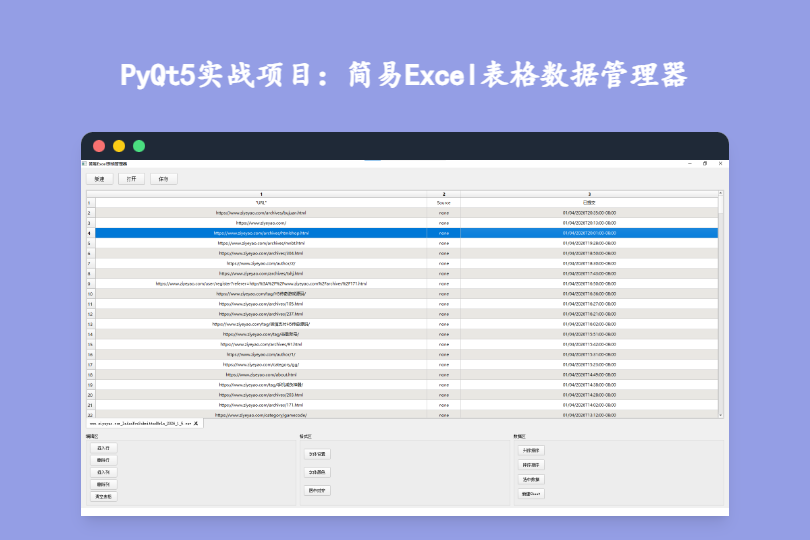
PyQt5实战项目:简易Excel表格数据管理器(完整可运行代码) 第10篇:阶段二实战项目:简易Excel表格数据管理器(完整代码) 哈喽~ 欢迎来到PyQt5系列的第10篇!这是阶段二的收官实战项目——我们将整合前9章的核心知识点(布局管理器、QTableWidget、容器控件、标准对话框、自定义交互),开发一个“仿照Excel的简易表格数据管理器”。这个项目覆盖Excel最常用的基础功能(新建/打开/保存、行列增删、数据排序、单元格格式设置等),全程代码可直接运行,帮你把零散的知识点串联成完整的项目开发能力! mk0p53ij.png图片 一、项目核心目标与知识点整合 1. 项目目标 开发一个轻量级表格管理器,实现Excel的核心基础功能,满足日常简单的数据编辑/管理需求,界面风格贴近Excel,操作逻辑直观。 mk0ohoys.png图片 2. 整合的核心知识点 知识点应用场景QTableWidget核心表格控件,承载数据展示/编辑QTabWidget多工作表切换(模拟Excel的多sheet)QGroupBox功能按钮分组(编辑区/格式区/数据区)布局管理器(网格/线性)整体界面排版,保证自适应标准对话框(文件/字体/颜色/消息)打开/保存文件、设置单元格格式、操作提示信号与槽按钮交互、表格事件响应3. 核心功能清单 ✅ 多工作表管理(新建/删除sheet、切换sheet); ✅ 文件操作(新建空白表格、打开CSV文件、保存CSV文件); ✅ 行列管理(插入/删除行/列、清空表格); ✅ 数据编辑(单元格编辑、选中行/列高亮); ✅ 格式设置(单元格字体、颜色、居中对齐); ✅ 数据操作(按列排序、获取选中单元格数据); ✅ 操作提示(成功/失败/警告类消息框)。 二、项目整体架构 1. 界面布局设计 整体界面分为3个区域: 顶部功能区:文件操作按钮(新建/打开/保存) + 工作表切换(QTabWidget); 中部功能按钮区:用QGroupBox分为“编辑区”“格式区”“数据区”,摆放功能按钮; 底部表格区:QTableWidget核心表格,占界面主要空间,支持自适应缩放。 2. 核心功能模块 文件模块:处理CSV文件的新建/打开/保存; 工作表模块:管理多sheet的增删改查; mk0ois8v.png图片 编辑模块:行列增删、清空表格; mk0ojcv5.png图片 格式模块:单元格字体、颜色、对齐方式设置; mk0ojroj.png图片 数据模块:数据排序、选中数据获取。 mk0p33q1.png图片 三、完整代码实现 import sys import os import csv from PyQt5.QtWidgets import ( QApplication, QMainWindow, QWidget, QVBoxLayout, QHBoxLayout, QGridLayout, QGroupBox, QPushButton, QTableWidget, QTableWidgetItem, QTabWidget, QFileDialog, QFontDialog, QColorDialog, QMessageBox ) from PyQt5.QtGui import QFont, QColor, QIcon from PyQt5.QtCore import Qt, pyqtSlot # 主窗口(继承QMainWindow,支持菜单栏/工具栏,更贴近Excel) class SimpleExcel(QMainWindow): def __init__(self): super().__init__() self.init_ui() self.current_file_path = None # 记录当前打开的文件路径 def init_ui(self): # 基础窗口设置 self.setWindowTitle("简易Excel表格管理器") self.resize(1000, 700) self.setMinimumSize(800, 500) # 设置最小尺寸,避免缩放过小 # ---------- 中心控件(所有内容放在中心控件中) ---------- central_widget = QWidget() self.setCentralWidget(central_widget) # ---------- 主布局(垂直) ---------- main_layout = QVBoxLayout(central_widget) main_layout.setSpacing(15) main_layout.setContentsMargins(15, 15, 15, 15) # ---------- 1. 顶部功能区:文件操作 + 工作表切换 ---------- top_layout = QVBoxLayout() # 1.1 文件操作按钮(水平布局) file_btn_layout = QHBoxLayout() self.new_file_btn = QPushButton("新建") self.open_file_btn = QPushButton("打开") self.save_file_btn = QPushButton("保存") # 按钮样式 for btn in [self.new_file_btn, self.open_file_btn, self.save_file_btn]: btn.setFixedSize(80, 35) btn.setStyleSheet("QPushButton { font-size: 14px; }") file_btn_layout.addWidget(self.new_file_btn) file_btn_layout.addWidget(self.open_file_btn) file_btn_layout.addWidget(self.save_file_btn) file_btn_layout.addStretch() # 右侧留白 # 1.2 工作表切换(QTabWidget) self.sheet_tab = QTabWidget() self.sheet_tab.setTabPosition(QTabWidget.South) # 标签在下方(贴近Excel) self.sheet_tab.setTabsClosable(True) # 显示关闭按钮 # 添加默认工作表 self.add_new_sheet("Sheet1") # 顶部布局组合 top_layout.addLayout(file_btn_layout) top_layout.addWidget(self.sheet_tab) # ---------- 2. 中部功能按钮区(分组) ---------- btn_group_layout = QGridLayout() btn_group_layout.setSpacing(10) # 2.1 编辑区分组 edit_group = QGroupBox("编辑区") edit_layout = QVBoxLayout(edit_group) # 编辑区按钮 self.add_row_btn = QPushButton("插入行") self.del_row_btn = QPushButton("删除行") self.add_col_btn = QPushButton("插入列") self.del_col_btn = QPushButton("删除列") self.clear_btn = QPushButton("清空表格") edit_btns = [self.add_row_btn, self.del_row_btn, self.add_col_btn, self.del_col_btn, self.clear_btn] for btn in edit_btns: btn.setFixedSize(80, 30) edit_layout.addWidget(btn) btn_group_layout.addWidget(edit_group, 0, 0) # 2.2 格式区分组 format_group = QGroupBox("格式区") format_layout = QVBoxLayout(format_group) # 格式区按钮 self.font_btn = QPushButton("字体设置") self.color_btn = QPushButton("字体颜色") self.align_btn = QPushButton("居中对齐") format_btns = [self.font_btn, self.color_btn, self.align_btn] for btn in format_btns: btn.setFixedSize(80, 30) format_layout.addWidget(btn) btn_group_layout.addWidget(format_group, 0, 1) # 2.3 数据区分组 data_group = QGroupBox("数据区") data_layout = QVBoxLayout(data_group) # 数据区按钮 self.sort_asc_btn = QPushButton("升序排序") self.sort_desc_btn = QPushButton("降序排序") self.get_data_btn = QPushButton("选中数据") self.add_sheet_btn = QPushButton("新建Sheet") data_btns = [self.sort_asc_btn, self.sort_desc_btn, self.get_data_btn, self.add_sheet_btn] for btn in data_btns: btn.setFixedSize(80, 30) data_layout.addWidget(btn) btn_group_layout.addWidget(data_group, 0, 2) # ---------- 3. 底部表格区 ---------- # 表格区占主要空间,设置拉伸权重 table_layout = QVBoxLayout() table_layout.setStretchFactor(table_layout, 1) # ---------- 组合所有布局 ---------- main_layout.addLayout(top_layout) main_layout.addLayout(btn_group_layout) main_layout.addLayout(table_layout, stretch=1) # 表格区拉伸权重1,占更多空间 # ---------- 信号绑定 ---------- self.bind_signals() # ---------- 核心方法:添加新工作表 ---------- def add_new_sheet(self, sheet_name): """添加新的工作表(QTableWidget)""" # 创建表格控件 table = QTableWidget() table.setRowCount(10) # 默认10行 table.setColumnCount(5) # 默认5列 # 设置表格样式(贴近Excel) table.setAlternatingRowColors(True) # 隔行变色 table.horizontalHeader().setStretchLastSection(True) # 最后一列拉伸 table.setSelectionBehavior(QTableWidget.SelectRows) # 选中整行 # 添加到标签页 self.sheet_tab.addTab(table, sheet_name) # 切换到新工作表 self.sheet_tab.setCurrentWidget(table) return table # ---------- 信号绑定 ---------- def bind_signals(self): # 文件操作 self.new_file_btn.clicked.connect(self.on_new_file) self.open_file_btn.clicked.connect(self.on_open_file) self.save_file_btn.clicked.connect(self.on_save_file) # 工作表操作 self.add_sheet_btn.clicked.connect(self.on_add_sheet) self.sheet_tab.tabCloseRequested.connect(self.on_close_sheet) # 编辑操作 self.add_row_btn.clicked.connect(self.on_add_row) self.del_row_btn.clicked.connect(self.on_del_row) self.add_col_btn.clicked.connect(self.on_add_col) self.del_col_btn.clicked.connect(self.on_del_col) self.clear_btn.clicked.connect(self.on_clear_table) # 格式操作 self.font_btn.clicked.connect(self.on_set_font) self.color_btn.clicked.connect(self.on_set_color) self.align_btn.clicked.connect(self.on_set_align) # 数据操作 self.sort_asc_btn.clicked.connect(lambda: self.on_sort_data(Qt.AscendingOrder)) self.sort_desc_btn.clicked.connect(lambda: self.on_sort_data(Qt.DescendingOrder)) self.get_data_btn.clicked.connect(self.on_get_selected_data) # ---------- 文件操作槽函数 ---------- def on_new_file(self): """新建空白表格""" # 清空所有工作表 while self.sheet_tab.count() > 0: self.sheet_tab.removeTab(0) # 添加默认工作表 self.add_new_sheet("Sheet1") self.current_file_path = None QMessageBox.information(self, "成功", "新建空白表格完成!") def on_open_file(self): """打开CSV文件""" file_path, _ = QFileDialog.getOpenFileName( self, "打开CSV文件", "", "CSV Files (*.csv);;All Files (*.*)" ) if not file_path: return try: # 清空现有工作表 while self.sheet_tab.count() > 0: self.sheet_tab.removeTab(0) # 创建新工作表并加载数据 table = self.add_new_sheet(os.path.basename(file_path)) # 读取CSV文件 with open(file_path, "r", encoding="utf-8") as f: reader = csv.reader(f) # 获取所有行数据 rows = list(reader) if not rows: QMessageBox.warning(self, "提示", "文件为空!") return # 设置表格行列数 table.setRowCount(len(rows)) table.setColumnCount(len(rows[0])) # 填充数据 for row_idx, row_data in enumerate(rows): for col_idx, col_data in enumerate(row_data): item = QTableWidgetItem(str(col_data)) item.setTextAlignment(Qt.AlignCenter) table.setItem(row_idx, col_idx, item) self.current_file_path = file_path QMessageBox.information(self, "成功", f"已打开文件:{os.path.basename(file_path)}") except Exception as e: QMessageBox.critical(self, "错误", f"打开文件失败:{str(e)}") def on_save_file(self): """保存CSV文件""" # 获取当前表格 current_table = self.sheet_tab.currentWidget() if not isinstance(current_table, QTableWidget): QMessageBox.warning(self, "提示", "无有效表格可保存!") return # 获取保存路径 if self.current_file_path: save_path = self.current_file_path else: save_path, _ = QFileDialog.getSaveFileName( self, "保存CSV文件", "", "CSV Files (*.csv)" ) if not save_path: return # 补充后缀 if not save_path.endswith(".csv"): save_path += ".csv" try: # 写入CSV文件 with open(save_path, "w", encoding="utf-8", newline="") as f: writer = csv.writer(f) # 遍历表格所有行 for row in range(current_table.rowCount()): row_data = [] for col in range(current_table.columnCount()): item = current_table.item(row, col) row_data.append(item.text() if item else "") writer.writerow(row_data) self.current_file_path = save_path QMessageBox.information(self, "成功", f"文件已保存到:{save_path}") except Exception as e: QMessageBox.critical(self, "错误", f"保存文件失败:{str(e)}") # ---------- 工作表操作槽函数 ---------- def on_add_sheet(self): """新建工作表""" sheet_count = self.sheet_tab.count() + 1 self.add_new_sheet(f"Sheet{sheet_count}") QMessageBox.information(self, "成功", f"新建工作表Sheet{sheet_count}完成!") def on_close_sheet(self, index): """关闭指定工作表""" if self.sheet_tab.count() <= 1: QMessageBox.warning(self, "提示", "至少保留一个工作表!") return self.sheet_tab.removeTab(index) QMessageBox.information(self, "成功", "工作表已删除!") # ---------- 编辑操作槽函数 ---------- def get_current_table(self): """获取当前选中的表格,辅助函数""" table = self.sheet_tab.currentWidget() if not isinstance(table, QTableWidget): QMessageBox.warning(self, "提示", "无有效表格!") return None return table def on_add_row(self): """插入行""" table = self.get_current_table() if not table: return # 在选中行下方插入,无选中则在最后插入 current_row = table.currentRow() insert_row = current_row + 1 if current_row >= 0 else table.rowCount() table.insertRow(insert_row) QMessageBox.information(self, "成功", f"在第{insert_row+1}行插入新行!") def on_del_row(self): """删除行""" table = self.get_current_table() if not table: return current_row = table.currentRow() if current_row < 0: QMessageBox.warning(self, "提示", "请先选中要删除的行!") return table.removeRow(current_row) QMessageBox.information(self, "成功", f"第{current_row+1}行已删除!") def on_add_col(self): """插入列""" table = self.get_current_table() if not table: return current_col = table.currentColumn() insert_col = current_col + 1 if current_col >= 0 else table.columnCount() table.insertColumn(insert_col) QMessageBox.information(self, "成功", f"在第{insert_col+1}列插入新列!") def on_del_col(self): """删除列""" table = self.get_current_table() if not table: return current_col = table.currentColumn() if current_col < 0: QMessageBox.warning(self, "提示", "请先选中要删除的列!") return table.removeColumn(current_col) QMessageBox.information(self, "成功", f"第{current_col+1}列已删除!") def on_clear_table(self): """清空表格(保留行列数)""" table = self.get_current_table() if not table: return # 确认清空 reply = QMessageBox.question(self, "确认", "确定要清空表格所有数据吗?", QMessageBox.Yes | QMessageBox.No) if reply != QMessageBox.Yes: return # 清空所有单元格内容 for row in range(table.rowCount()): for col in range(table.columnCount()): table.setItem(row, col, QTableWidgetItem("")) QMessageBox.information(self, "成功", "表格数据已清空!") # ---------- 格式操作槽函数 ---------- def on_set_font(self): """设置选中单元格字体""" table = self.get_current_table() if not table: return # 获取选中单元格 selected_items = table.selectedItems() if not selected_items: QMessageBox.warning(self, "提示", "请先选中要设置格式的单元格!") return # 弹出字体选择对话框 font, ok = QFontDialog.getFont(QFont("微软雅黑", 12), self, "选择字体") if ok: for item in selected_items: item.setFont(font) QMessageBox.information(self, "成功", "字体设置完成!") def on_set_color(self): """设置选中单元格字体颜色""" table = self.get_current_table() if not table: return selected_items = table.selectedItems() if not selected_items: QMessageBox.warning(self, "提示", "请先选中要设置格式的单元格!") return # 弹出颜色选择对话框 color = QColorDialog.getColor(Qt.black, self, "选择字体颜色") if color.isValid(): for item in selected_items: item.setForeground(color) QMessageBox.information(self, "成功", "字体颜色设置完成!") def on_set_align(self): """设置选中单元格居中对齐""" table = self.get_current_table() if not table: return selected_items = table.selectedItems() if not selected_items: QMessageBox.warning(self, "提示", "请先选中要设置格式的单元格!") return for item in selected_items: item.setTextAlignment(Qt.AlignCenter) QMessageBox.information(self, "成功", "居中对齐设置完成!") # ---------- 数据操作槽函数 ---------- def on_sort_data(self, order): """数据排序(按选中列)""" table = self.get_current_table() if not table: return current_col = table.currentColumn() if current_col < 0: QMessageBox.warning(self, "提示", "请先选中要排序的列!") return # 排序 table.sortItems(current_col, order) sort_type = "升序" if order == Qt.AscendingOrder else "降序" QMessageBox.information(self, "成功", f"按第{current_col+1}列{sort_type}排序完成!") def on_get_selected_data(self): """获取选中单元格数据""" table = self.get_current_table() if not table: return selected_items = table.selectedItems() if not selected_items: QMessageBox.warning(self, "提示", "请先选中单元格!") return # 整理选中数据 data_text = "选中数据:\n" for item in selected_items: data_text += f"行{item.row()+1}列{item.column()+1}:{item.text()}\n" QMessageBox.information(self, "选中数据", data_text) # ---------- 程序入口 ---------- if __name__ == "__main__": # 解决中文显示问题(可选) QApplication.setStyle("Fusion") app = QApplication(sys.argv) window = SimpleExcel() window.show() sys.exit(app.exec_())四、核心功能解析 1. 多工作表管理 核心方法:add_new_sheet() 创建新的QTableWidget并添加到QTabWidget; 关闭保护:on_close_sheet() 中判断工作表数量,确保至少保留1个; 标签位置:setTabPosition(QTabWidget.South) 把标签放在下方,贴近Excel的sheet位置。 2. CSV文件读写 读取:用csv.reader()读取所有行,再逐行填充到QTableWidget; 写入:遍历表格所有单元格,收集数据后用csv.writer()写入; 编码:统一用encoding="utf-8",避免中文乱码(Windows若乱码可尝试gbk)。 3. 单元格格式设置 选中单元格:selectedItems() 获取所有选中的单元格项; 字体设置:QFontDialog.getFont() 弹出字体选择框,返回选中的字体对象; 颜色设置:QColorDialog.getColor() 返回颜色对象,用setForeground()应用; 对齐方式:setTextAlignment(Qt.AlignCenter) 设置居中,支持左/右对齐。 4. 行列操作 插入行/列:insertRow()/insertColumn(),优先在选中位置插入,无选中则在末尾; 删除行/列:removeRow()/removeColumn(),需先判断是否选中; 清空表格:遍历所有单元格,设置为空字符串(保留行列数)。 五、常见问题排查 1. 文件相关问题 CSV打开乱码:读写时确保encoding="utf-8",Windows系统可替换为encoding="gbk"; 保存文件失败:检查文件路径是否有权限(如系统盘根目录),建议保存到用户目录; 文件为空提示:读取CSV时判断rows是否为空,避免表格无数据。 2. 表格操作问题 无有效表格提示:所有表格操作前调用get_current_table(),判断是否为QTableWidget; 选中行/列无响应:确保表格setSelectionBehavior(QTableWidget.SelectRows),支持整行选中; 排序无效果:排序需指定列(currentColumn()),确保选中了有效列。 3. 界面适配问题 窗口缩放过小:设置setMinimumSize(800, 500),避免控件重叠; 表格不自适应:horizontalHeader().setStretchLastSection(True) 让最后一列拉伸; 按钮排版混乱:用QGridLayout管理分组按钮,固定按钮大小,避免拉伸变形。 六、功能拓展建议(进阶方向) 这个基础版本可拓展更多Excel功能,适合进阶学习: 单元格合并:setSpan() 实现单元格合并/拆分; 公式计算:支持简单公式(如求和=SUM(A1:A5)); 数据筛选:按条件筛选表格数据; 样式保存:支持单元格背景色、边框设置; Excel格式支持:用openpyxl/pandas库支持.xlsx文件(需额外安装)。 总结 项目核心价值:这是阶段二的收官项目,整合了前9章的所有核心知识点,从“零散知识点”到“完整项目”,帮你建立PyQt5项目开发的整体思维; 核心技术点:QTableWidget是表格开发的核心,QTabWidget实现多页面,QGroupBox规整界面,标准对话框处理交互,信号与槽串联所有功能; 实战思维:开发GUI项目需先设计界面布局→拆分功能模块→实现核心功能→处理异常→优化体验; 后续方向:阶段三将进入PyQt5进阶内容(信号与槽深入、自定义控件、多线程、数据库交互),进一步提升项目开发能力。 如果在运行代码时遇到问题,或者想拓展某个进阶功能(如单元格合并、Excel格式支持),欢迎在评论区留言讨论~
-
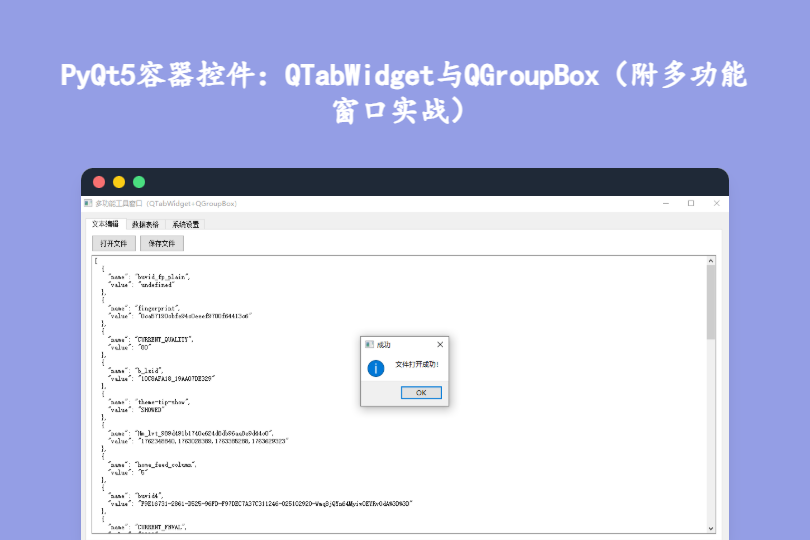
PyQt5容器控件:QTabWidget与QGroupBox(附多功能窗口实战) 第9篇:PyQt5容器控件:QTabWidget与QGroupBox(完整代码) 哈喽~ 欢迎来到PyQt5系列的第9篇!上一章我们掌握了QDialog和各类标准对话框,解决了界面的交互弹窗问题。今天我们聚焦容器控件——这类控件的核心作用是“管理其他控件”,把功能相关的控件分组/分页面摆放,让复杂界面更规整、层次感更强。我们会详细讲解两种高频容器控件:QGroupBox(分组框)和QTabWidget(标签页控件),全程搭配完整可运行代码,新手也能轻松掌握! mk0o8rmi.png图片 一、先明确:容器控件的核心定位 容器控件本身不实现业务功能,而是作为“控件的容器”存在,核心价值是提升界面的结构化和可读性: QGroupBox(分组框):把功能相关的控件(如设置项、表单字段)“分组”展示,带标题和可选边框,用户能快速识别控件的功能归属; QTabWidget(标签页控件):把不同功能模块(如文本编辑、数据表格、系统设置)“分页面”展示,通过点击标签切换页面,极大节省界面空间,适合多功能集成的窗口。 二、QGroupBox(分组框)详解:控件分组管理 QGroupBox是最基础的容器控件,核心是“给控件加分组标题+边框”,支持“可勾选分组”(勾选后才启用内部控件),是规整表单/设置界面的必备工具。 1. QGroupBox基础用法(完整代码) 实现两个分组框(“界面设置”和“数据设置”),演示分组框的基础属性和可勾选功能: mk0ns3om.png图片 import sys from PyQt5.QtWidgets import ( QApplication, QWidget, QVBoxLayout, QHBoxLayout, QGroupBox, QLabel, QCheckBox, QComboBox, QPushButton ) from PyQt5.QtCore import Qt class GroupBoxDemo(QWidget): def __init__(self): super().__init__() self.init_ui() def init_ui(self): self.setWindowTitle("QGroupBox分组框基础演示") self.resize(500, 400) # 主布局(垂直):两个分组框 + 确认按钮 main_layout = QVBoxLayout() main_layout.setSpacing(20) main_layout.setContentsMargins(30, 30, 30, 30) # ---------- 分组框1:界面设置(普通分组,不可勾选) ---------- ui_group = QGroupBox("界面设置") # 设置分组标题 ui_group.setAlignment(Qt.AlignCenter) # 标题居中对齐 # 分组框内部布局(网格布局) ui_layout = QHBoxLayout() ui_layout.setSpacing(15) # 添加内部控件 theme_label = QLabel("主题:") theme_combo = QComboBox() theme_combo.addItems(["浅色主题", "深色主题", "系统主题"]) font_size_label = QLabel("字体大小:") font_size_combo = QComboBox() font_size_combo.addItems(["12px", "14px", "16px"]) # 添加到分组框布局 ui_layout.addWidget(theme_label) ui_layout.addWidget(theme_combo) ui_layout.addWidget(font_size_label) ui_layout.addWidget(font_size_combo) # 绑定布局到分组框 ui_group.setLayout(ui_layout) # ---------- 分组框2:数据设置(可勾选分组,勾选才启用内部控件) ---------- data_group = QGroupBox("数据设置") data_group.setCheckable(True) # 开启勾选功能 data_group.setChecked(False) # 默认未勾选(内部控件禁用) # 分组框内部布局(水平) data_layout = QHBoxLayout() data_layout.setSpacing(15) # 添加内部控件 auto_save_check = QCheckBox("自动保存") auto_sync_check = QCheckBox("自动同步") # 添加到分组框布局 data_layout.addWidget(auto_save_check) data_layout.addWidget(auto_sync_check) # 绑定布局到分组框 data_group.setLayout(data_layout) # 确认按钮 confirm_btn = QPushButton("保存设置") confirm_btn.setFixedSize(100, 30) # 将分组框和按钮添加到主布局 main_layout.addWidget(ui_group) main_layout.addWidget(data_group) main_layout.addWidget(confirm_btn, alignment=Qt.AlignCenter) # 绑定主布局到窗口 self.setLayout(main_layout) if __name__ == "__main__": app = QApplication(sys.argv) window = GroupBoxDemo() window.show() sys.exit(app.exec_())2. QGroupBox核心方法解析 QGroupBox的核心围绕“分组样式”和“交互控制”,重点掌握: 方法作用setTitle(标题文本)设置分组框的标题setAlignment(对齐方式)设置标题对齐(如Qt.AlignCenter居中、Qt.AlignLeft左对齐)setCheckable(True/False)是否开启“勾选功能”(勾选后内部控件启用,未勾选禁用)setChecked(True/False)设置勾选状态(仅当setCheckable(True)时生效)setStyleSheet(样式)自定义分组框样式(如边框颜色、标题字体)3. QGroupBox实战:表单字段分组 结合之前学的表单布局,用QGroupBox将用户表单分为“基础信息”和“扩展信息”两组,提升表单可读性: mk0nukbw.png图片 import sys from PyQt5.QtWidgets import ( QApplication, QWidget, QVBoxLayout, QFormLayout, QGroupBox, QLineEdit, QComboBox, QTextEdit, QPushButton ) from PyQt5.QtCore import Qt class GroupBoxFormDemo(QWidget): def __init__(self): super().__init__() self.init_ui() def init_ui(self): self.setWindowTitle("QGroupBox表单分组实战") self.resize(500, 450) # 主布局 main_layout = QVBoxLayout() main_layout.setSpacing(20) main_layout.setContentsMargins(30, 30, 30, 30) # ---------- 分组1:基础信息 ---------- basic_group = QGroupBox("基础信息(必填)") basic_layout = QFormLayout() basic_layout.setSpacing(15) # 添加表单控件 basic_layout.addRow("用户名:", QLineEdit()) basic_layout.addRow("密码:", QLineEdit()) basic_layout.addRow("性别:", QComboBox()) basic_layout.addRow("手机号:", QLineEdit()) # 绑定布局 basic_group.setLayout(basic_layout) # ---------- 分组2:扩展信息 ---------- extend_group = QGroupBox("扩展信息(选填)") extend_layout = QFormLayout() extend_layout.setSpacing(15) # 添加表单控件 extend_layout.addRow("邮箱:", QLineEdit()) extend_layout.addRow("地址:", QLineEdit()) extend_layout.addRow("备注:", QTextEdit()) # 绑定布局 extend_group.setLayout(extend_layout) # 提交按钮 submit_btn = QPushButton("提交表单") submit_btn.setFixedSize(100, 30) # 添加到主布局 main_layout.addWidget(basic_group) main_layout.addWidget(extend_group) main_layout.addWidget(submit_btn, alignment=Qt.AlignCenter) self.setLayout(main_layout) if __name__ == "__main__": app = QApplication(sys.argv) window = GroupBoxFormDemo() window.show() sys.exit(app.exec_())三、QTabWidget(标签页控件)详解:多页面切换 QTabWidget是“多页面”界面的核心控件,比如浏览器的标签页、软件的功能面板,核心是“一个窗口承载多个功能页面”,极大节省界面空间。 1. QTabWidget基础用法(完整代码) 实现包含“文本编辑页”“数据表格页”“设置页”的多标签窗口,演示标签页的添加、切换、删除等核心操作: mk0nwa5q.png图片 import sys from PyQt5.QtWidgets import ( QApplication, QWidget, QVBoxLayout, QHBoxLayout, QTabWidget, QTextEdit, QTableWidget, QTableWidgetItem, QPushButton, QLabel, QComboBox ) from PyQt5.QtGui import QIcon from PyQt5.QtCore import Qt class TabWidgetDemo(QWidget): def __init__(self): super().__init__() self.init_ui() def init_ui(self): self.setWindowTitle("QTabWidget标签页基础演示") self.resize(800, 500) # 主布局(垂直):标签页控件 + 操作按钮 main_layout = QVBoxLayout() main_layout.setSpacing(15) main_layout.setContentsMargins(15, 15, 15, 15) # ---------- 创建QTabWidget核心控件 ---------- self.tab_widget = QTabWidget() # 设置标签位置(可选:North/南South/东East/西West,默认North) self.tab_widget.setTabPosition(QTabWidget.North) # 允许关闭标签页(显示×按钮) self.tab_widget.setTabsClosable(True) # 标签栏可滚动(标签过多时显示左右箭头) self.tab_widget.setTabBarAutoHide(False) # ---------- 添加标签页 ---------- # 页1:文本编辑页 text_page = QWidget() text_layout = QVBoxLayout(text_page) text_edit = QTextEdit() text_edit.setPlaceholderText("文本编辑页:在这里输入内容...") text_layout.addWidget(text_edit) # 添加标签页(参数:页面控件,标签文本,可选:图标) self.tab_widget.addTab(text_page, "文本编辑") # 页2:数据表格页 table_page = QWidget() table_layout = QVBoxLayout(table_page) table = QTableWidget() table.setRowCount(5) table.setColumnCount(4) table.setHorizontalHeaderLabels(["ID", "姓名", "性别", "年龄"]) # 填充测试数据 test_data = [ [1, "张三", "男", 25], [2, "李四", "女", 28], [3, "王五", "男", 30], [4, "赵六", "女", 22], [5, "钱七", "男", 27] ] for row in range(5): for col in range(4): item = QTableWidgetItem(str(test_data[row][col])) item.setTextAlignment(Qt.AlignCenter) table.setItem(row, col, item) table_layout.addWidget(table) self.tab_widget.addTab(table_page, "数据表格") # 页3:设置页 setting_page = QWidget() setting_layout = QVBoxLayout(setting_page) # 设置页用水平布局放控件 setting_h_layout = QHBoxLayout() setting_h_layout.addWidget(QLabel("主题:")) setting_h_layout.addWidget(QComboBox()) setting_layout.addLayout(setting_h_layout) setting_layout.addWidget(QLabel("设置页:在这里配置系统参数...")) self.tab_widget.addTab(setting_page, "系统设置") # ---------- 操作按钮区 ---------- btn_layout = QHBoxLayout() add_tab_btn = QPushButton("添加新标签页") close_tab_btn = QPushButton("关闭当前标签页") switch_tab_btn = QPushButton("切换到设置页") for btn in [add_tab_btn, close_tab_btn, switch_tab_btn]: btn.setFixedSize(120, 30) btn_layout.addWidget(add_tab_btn) btn_layout.addWidget(close_tab_btn) btn_layout.addWidget(switch_tab_btn) btn_layout.addStretch() # ---------- 绑定布局和信号 ---------- main_layout.addWidget(self.tab_widget) main_layout.addLayout(btn_layout) self.setLayout(main_layout) # 信号绑定 add_tab_btn.clicked.connect(self.add_new_tab) close_tab_btn.clicked.connect(self.close_current_tab) switch_tab_btn.clicked.connect(self.switch_to_setting_tab) # 标签页关闭信号(点击×按钮触发) self.tab_widget.tabCloseRequested.connect(self.close_specified_tab) # 标签页切换信号 self.tab_widget.currentChanged.connect(self.on_tab_changed) # ---------- 标签页操作槽函数 ---------- def add_new_tab(self): """添加新的空白标签页""" new_page = QWidget() new_layout = QVBoxLayout(new_page) new_layout.addWidget(QLabel("这是新添加的空白标签页")) # 添加标签页(带自定义文本) tab_index = self.tab_widget.addTab(new_page, f"新标签{self.tab_widget.count()+1}") # 切换到新添加的标签页 self.tab_widget.setCurrentIndex(tab_index) def close_current_tab(self): """关闭当前选中的标签页""" current_index = self.tab_widget.currentIndex() if current_index >= 0: # 确保有标签页可关闭 self.tab_widget.removeTab(current_index) def close_specified_tab(self, index): """关闭指定索引的标签页(点击×按钮触发)""" self.tab_widget.removeTab(index) def switch_to_setting_tab(self): """切换到设置页(通过索引,设置页是第3个,索引为2)""" self.tab_widget.setCurrentIndex(2) def on_tab_changed(self, index): """标签页切换时触发,打印当前标签页名称""" tab_text = self.tab_widget.tabText(index) print(f"当前切换到:{tab_text}页") if __name__ == "__main__": app = QApplication(sys.argv) window = TabWidgetDemo() window.show() sys.exit(app.exec_())2. QTabWidget核心方法解析 QTabWidget的核心围绕“标签页的增删改查和切换”,重点掌握: 方法作用addTab(页面控件, 标签文本, 图标)添加标签页(返回新标签页的索引)insertTab(索引, 页面控件, 标签文本)在指定索引位置插入标签页removeTab(索引)删除指定索引的标签页setCurrentIndex(索引)切换到指定索引的标签页currentIndex()获取当前选中的标签页索引tabText(索引)获取指定索引标签页的文本setTabPosition(位置)设置标签位置(North/South/East/West)setTabsClosable(True)显示标签页的关闭按钮(×)setTabIcon(索引, QIcon)给指定标签页设置图标3. QTabWidget实战:带图标的标签页 给标签页添加图标(提升界面美观度),并实现“标签页内容自适应”: mk0o39iv.png图片 图片素材 mk0o4oaf.png图片 mk0o4v3i.png图片 mk0o50fc.png图片 import sys from PyQt5.QtWidgets import ( QApplication, QWidget, QVBoxLayout, QTabWidget, QTextEdit, QTableWidget, QTableWidgetItem ) from PyQt5.QtGui import QIcon from PyQt5.QtCore import Qt # 注意:需提前准备3个图标文件(text.png、table.png、setting.png)放在同级目录 # 若无图标,可注释掉setTabIcon相关代码 # 本站提供素材图片下载 class TabWidgetIconDemo(QWidget): def __init__(self): super().__init__() self.init_ui() def init_ui(self): self.setWindowTitle("QTabWidget带图标标签页实战") self.resize(800, 500) # 主布局 main_layout = QVBoxLayout() self.tab_widget = QTabWidget() # 页1:文本编辑页(带图标) text_page = QWidget() text_layout = QVBoxLayout(text_page) text_layout.addWidget(QTextEdit("文本编辑页")) self.tab_widget.addTab(text_page, "文本编辑") # 设置图标 self.tab_widget.setTabIcon(0, QIcon("text.png")) # 页2:数据表格页(带图标) table_page = QWidget() table_layout = QVBoxLayout(table_page) table = QTableWidget(5, 4) table.setHorizontalHeaderLabels(["ID", "姓名", "性别", "年龄"]) table_layout.addWidget(table) self.tab_widget.addTab(table_page, "数据表格") self.tab_widget.setTabIcon(1, QIcon("table.png")) # 页3:设置页(带图标) setting_page = QWidget() setting_layout = QVBoxLayout(setting_page) setting_layout.addWidget(QTextEdit("系统设置页")) self.tab_widget.addTab(setting_page, "系统设置") self.tab_widget.setTabIcon(2, QIcon("setting.png")) # 标签页内容自适应 self.tab_widget.setSizePolicy( self.tab_widget.sizePolicy().horizontalPolicy(), self.tab_widget.sizePolicy().verticalPolicy() ) main_layout.addWidget(self.tab_widget) self.setLayout(main_layout) if __name__ == "__main__": app = QApplication(sys.argv) window = TabWidgetIconDemo() window.show() sys.exit(app.exec_())四、综合案例:多功能工具窗口(QTabWidget+QGroupBox) 整合QTabWidget(多页面)和QGroupBox(分组),实现一个“多功能工具窗口”——包含文本编辑页、数据表格页、设置页(设置页用QGroupBox分组),贴合实际项目的界面风格: mk0o7d0r.png图片 import sys from PyQt5.QtWidgets import ( QApplication, QWidget, QVBoxLayout, QHBoxLayout, QTabWidget, QTextEdit, QTableWidget, QTableWidgetItem, QGroupBox, QLabel, QComboBox, QCheckBox, QPushButton, QFileDialog, QMessageBox ) from PyQt5.QtCore import Qt class MultiToolWindow(QWidget): def __init__(self): super().__init__() self.init_ui() def init_ui(self): self.setWindowTitle("多功能工具窗口(QTabWidget+QGroupBox)") self.resize(800, 600) # 主布局 main_layout = QVBoxLayout() self.tab_widget = QTabWidget() # ---------- 页1:文本编辑页 ---------- text_page = QWidget() text_layout = QVBoxLayout(text_page) # 文本编辑区 self.text_edit = QTextEdit() self.text_edit.setPlaceholderText("请输入文本...") # 操作按钮 text_btn_layout = QHBoxLayout() open_btn = QPushButton("打开文件") save_btn = QPushButton("保存文件") for btn in [open_btn, save_btn]: btn.setFixedSize(80, 30) text_btn_layout.addWidget(open_btn) text_btn_layout.addWidget(save_btn) text_btn_layout.addStretch() # 添加到文本页布局 text_layout.addLayout(text_btn_layout) text_layout.addWidget(self.text_edit) self.tab_widget.addTab(text_page, "文本编辑") # ---------- 页2:数据表格页 ---------- table_page = QWidget() table_layout = QVBoxLayout(table_page) self.table = QTableWidget() self.table.setRowCount(0) self.table.setColumnCount(4) self.table.setHorizontalHeaderLabels(["ID", "姓名", "性别", "年龄"]) table_layout.addWidget(self.table) self.tab_widget.addTab(table_page, "数据表格") # ---------- 页3:设置页(用QGroupBox分组) ---------- setting_page = QWidget() setting_layout = QVBoxLayout(setting_page) # 分组1:界面设置 ui_group = QGroupBox("界面设置") ui_layout = QHBoxLayout() ui_layout.addWidget(QLabel("主题:")) ui_layout.addWidget(QComboBox()) ui_group.setLayout(ui_layout) # 分组2:数据设置 data_group = QGroupBox("数据设置") data_group.setCheckable(True) data_layout = QHBoxLayout() data_layout.addWidget(QCheckBox("自动保存")) data_layout.addWidget(QCheckBox("自动同步")) data_group.setLayout(data_layout) # 保存设置按钮 save_setting_btn = QPushButton("保存设置") save_setting_btn.setFixedSize(100, 30) # 添加到设置页布局 setting_layout.addWidget(ui_group) setting_layout.addWidget(data_group) setting_layout.addWidget(save_setting_btn, alignment=Qt.AlignCenter) self.tab_widget.addTab(setting_page, "系统设置") # ---------- 绑定布局和信号 ---------- main_layout.addWidget(self.tab_widget) self.setLayout(main_layout) # 信号绑定 open_btn.clicked.connect(self.open_file) save_btn.clicked.connect(self.save_file) save_setting_btn.clicked.connect(self.save_setting) # ---------- 文本页功能 ---------- def open_file(self): file_path, _ = QFileDialog.getOpenFileName(self, "打开文件", "", "Text Files (*.txt)") if file_path: with open(file_path, "r", encoding="utf-8") as f: self.text_edit.setText(f.read()) QMessageBox.information(self, "成功", "文件打开成功!") def save_file(self): file_path, _ = QFileDialog.getSaveFileName(self, "保存文件", "", "Text Files (*.txt)") if file_path: with open(file_path, "w", encoding="utf-8") as f: f.write(self.text_edit.toPlainText()) QMessageBox.information(self, "成功", "文件保存成功!") # ---------- 设置页功能 ---------- def save_setting(self): QMessageBox.information(self, "成功", "设置保存成功!") if __name__ == "__main__": app = QApplication(sys.argv) window = MultiToolWindow() window.show() sys.exit(app.exec_())五、常见问题排查 1. QGroupBox相关问题 问题1:分组框内控件排列混乱 → 解决:分组框必须绑定布局(如QVBoxLayout/QHBoxLayout),再将控件添加到布局,而非直接添加到分组框; 问题2:可勾选分组框勾选后内部控件仍禁用 → 解决:确保内部控件未手动设置setEnabled(False),分组框的setCheckable(True)仅控制“是否可勾选”,setChecked(True)才会启用内部控件; 问题3:分组框标题不显示 → 解决:检查setTitle()是否传入空字符串,或样式表覆盖了标题显示(可重置样式表测试)。 2. QTabWidget相关问题 问题1:标签页内容不自适应窗口缩放 → 解决:标签页的页面控件(如QWidget)必须绑定布局,且布局内的控件未设置固定大小; 问题2:标签页关闭按钮不显示 → 解决:调用setTabsClosable(True),且确保Qt版本支持(PyQt5 5.6+均支持); 问题3:添加图标后标签页不显示图标 → 解决:检查图标路径是否正确(绝对路径/相对路径),图标格式是否支持(png/jpg/ico); 问题4:标签页切换无响应 → 解决:currentChanged信号绑定的槽函数需检查参数(索引)是否正确,避免索引越界。 总结 QGroupBox:核心用于控件分组,提升界面可读性,支持“可勾选分组”(勾选启用内部控件),是表单/设置界面的必备工具; QTabWidget:核心用于多页面切换,节省界面空间,支持标签页增删改查、图标设置、关闭按钮等,是多功能窗口的核心控件; 组合使用:实际项目中常将QTabWidget(多页面)和QGroupBox(分组)结合,比如“设置页用QGroupBox分组,多个功能页用QTabWidget切换”; 下一章我们将进入阶段二的收尾——阶段二实战项目:仿照Excel简易表格数据管理器,整合布局管理器、表格控件、容器控件的核心知识点,完成一个完整的实战项目。 如果在容器控件开发中遇到界面排版、标签页切换的问题,或者想拓展更复杂的多标签功能(如拖拽标签页、标签页右键菜单),欢迎在评论区留言讨论~
-
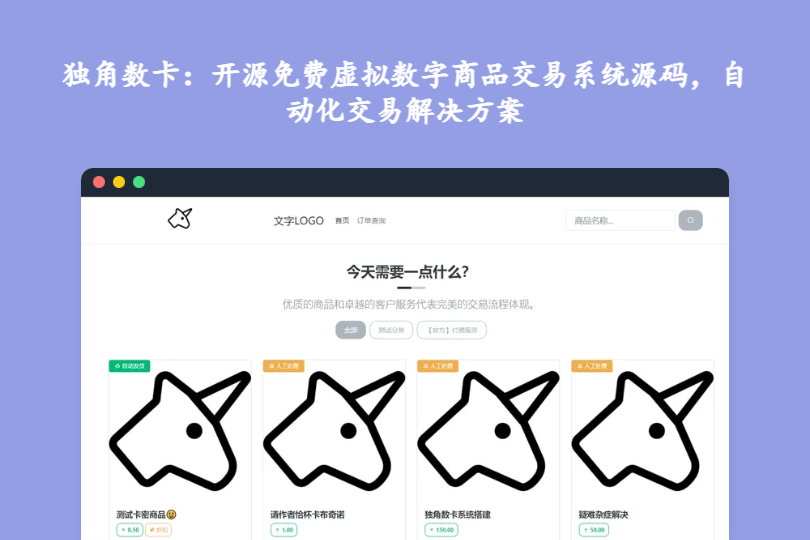
独角数卡开源源码 - 免费虚拟数字商品交易系统(支持多支付) 独角数卡:开源免费虚拟数字商品交易系统源码,自动化交易解决方案 给大家分享一款专为虚拟数字商品交易打造的优质源码——独角数卡开源免费系统源码!基于Laravel框架+MySQL数据库构建,集成支付、订单、用户管理等全流程功能,支持多语言与高度定制化,无需复杂开发即可搭建游戏点卡、软件激活码、会员账号等虚拟商品的自动化交易平台,开源无隐藏费用,妥妥的站长、开发者及虚拟商品创业者的高效工具! mk0mx59s.png图片 一、核心功能模块:覆盖虚拟商品交易全流程 1. 核心交易功能:自动化运营,降低人工成本 商品管理:支持虚拟数字商品的上传、编辑、删除与分类管理,可快速上架游戏点卡、激活码、会员账号等商品,灵活控制库存数量。 订单处理:全流程自动化,自动生成订单、监控支付状态,支付完成后自动触发发货通知(如卡密自动发放),无需人工干预,提升交易效率。 支付集成:内置丰富主流支付方式,覆盖国内外用户需求——支付宝(当面付、PC/手机支付)、微信支付(企业扫码、Payjs、码支付)、PayPal(默认美元)、V免签支付、全网易支付等,无需额外开发即可对接使用。 用户管理:支持用户注册、登录、个人信息管理,用户可查询订单、查看发货记录,增强用户粘性与交易信任度。 2. 扩展功能:助力业务增长与全球化 多语言支持:内置多语言包,可切换不同语言界面,便于拓展全球市场,吸引海外用户。 个性化定制:支持前端模板自定义,可根据品牌形象调整界面风格,打造专属交易平台视觉体验。 优惠活动管理:可创建满减、折扣等优惠活动,刺激用户消费,提升销售额与复购率。 数据统计分析:提供详细销售数据统计,直观展示交易状况,帮助商家制定科学营销策略。 二、核心特色:虚拟交易系统的差异化优势 开源免费无门槛:遵循MIT开源协议,所有代码开放可查看、修改,免费下载使用,无隐藏费用,降低创业与开发成本。 安全稳定性能强:依托Laravel框架的安全性与稳定性,保障系统运行流畅,有效防护数据泄露、支付风险等问题。 响应式全端适配:前端采用响应式设计,兼容PC、手机、平板等多种设备,用户在任何终端都能便捷浏览、下单,提升转化效率。 高度可定制扩展:基于Laravel框架的模块化结构,开发者可轻松二次开发,新增功能模块或适配特殊业务场景,灵活性拉满。 支付接口全覆盖:已集成多种主流支付方式,无需单独对接,上线即可支持多渠道收款,适配不同用户支付习惯。 本站推荐使用晓翼易支付,T1结算,结算流畅,卡钱死老冯,费率低至3%就可以对接官方支付,不是易封号掉线的码支付!我就用码支付封了2个微信号 三、环境与部署要点 1. 基础环境要求 系统环境:Linux(Windows未测试,建议优先选择)。 核心组件:PHP 7.4(需安装fileinfo、redis扩展,支持php-cli)、Nginx ≥1.16、MySQL ≥5.6、Redis(缓存服务)、Supervisor(进程管理)、Composer(PHP包管理器)。 必开函数:putenv、proc_open、pcntl_signal、pcntl_alarm(建议安装opcache扩展优化性能)。 2. 简易部署指引 后台访问:通过/admin路径登录,默认管理员账号与密码均为admin,登录后需及时修改密码。 部署流程:配置基础环境→安装依赖→导入数据库→对接支付接口→自定义模板与商品,即可快速上线运营。 四、适用场景:谁适合用这款源码? 虚拟商品创业者:快速搭建游戏点卡、软件激活码、影视会员、学习资料等虚拟商品的交易平台,实现自动化销售,降低运营成本。 站长/开发者:作为Laravel框架实战案例,学习虚拟交易系统开发逻辑;或基于源码二次开发,定制专属功能的交易平台。 中小企业/团队:搭建内部虚拟商品分发平台,或面向客户的数字产品销售站点,无需投入大量开发资源,快速落地业务。 获取源码 dujiaoka-master.zip 下载地址:https://pan.quark.cn/s/e8711a09bf2b 提取码:
-
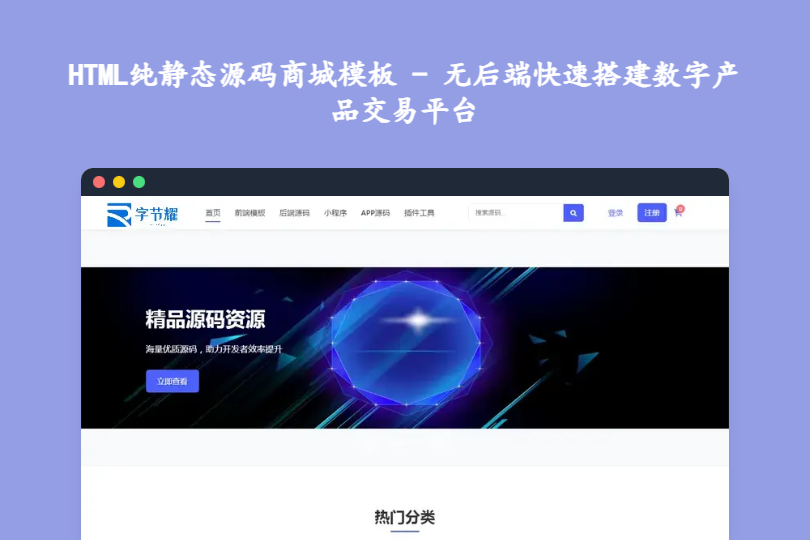
HTML纯静态源码商城模板 - 无后端快速搭建数字产品交易平台 HTML纯静态源码商城网站模板:轻量无后端,快速搭建数字产品交易平台 给大家分享一款专为源码销售与数字产品展示打造的实用模板——HTML纯静态源码商城网站模板!基于纯HTML+CSS+JavaScript构建,无需依赖后端或数据库,3步即可完成部署,自带完整的商城交互功能与现代美观的界面,不管是搭建源码交易平台、软件商城,还是数字产品展示站点,都能高效落地,妥妥的前端开发者、个人站长及源码销售者的优质工具! mk0magr4.png图片 一、核心功能模块:覆盖商城核心交易场景 1. 完整页面体系:满足从浏览到转化全流程 首页:聚焦流量转化,展示推荐商品、热销源码、分类导航等模块,搭配会员特权入口(年度/月度/永久会员),直观呈现下载权限与优惠,快速吸引用户关注核心资源。 商品列表页:支持按“热门/新品/精选”分类展示源码,提供价格区间筛选(如¥0-100、¥100-500等)、技术框架筛选(Vue.js、React、Bootstrap等)及多维度排序(价格、浏览量、上架时间),帮助用户精准定位目标商品。 商品详情页:全面展示源码信息,包括价格(含折扣对比,如¥368→¥298)、技术栈、功能描述、截图预览及下载链接;悬浮按钮实时显示折扣信息、浏览量,搭配“收藏”“加入购物车”功能,降低用户操作门槛,提升转化效率。 2. 实用交互功能:优化用户浏览与购买体验 多维度筛选排序:用户可按价格、销量、评分筛选商品,按上架时间、浏览量排序,避免信息过载,快速找到所需源码。 会员体系适配:页面内置会员特权展示,清晰标注不同会员的下载次数(如年度会员每月100次)、技术支持等级及退款政策,助力会员转化。 可视化商品展示:采用图片+文字结合的布局,源码截图清晰直观,搭配用户评价(如开发者反馈“代码结构清晰,节省开发时间”),增强用户信任度。 图标交互增强:引入Font Awesome图标库,购物车、收藏、筛选等功能以直观图标呈现,操作逻辑清晰,提升界面专业度与交互流畅性。 二、核心特色:静态商城模板的差异化优势 1. 零后端依赖,部署极简单 无需配置数据库或后端语言,仅需将模板文件上传至GitHub Pages、Vercel、Netlify等任意静态托管平台,即可快速上线;无需担心服务器维护或数据库安全,小白也能10分钟完成部署。 2. 全端适配,体验无差异 采用响应式设计,自动适配PC、平板、手机等不同设备屏幕:PC端展示完整分类与会员体系,移动端优化导航为折叠样式、简化筛选步骤,确保用户在任何设备上都能流畅浏览与操作。 3. 高可扩展,灵活定制 代码结构清晰且注释完整,支持两种定制方向: 样式定制:可直接修改CSS文件调整主题色调、字体风格,匹配个人或品牌视觉需求; 功能扩展:能轻松集成后端接口(如支付、用户登录),或新增页面(如订单管理、帮助中心),适配从“静态展示”到“动态交易”的升级需求。 4. 场景适配精准,落地性强 专为源码销售、数字产品(如软件、插件)设计,页面模块(如技术框架筛选、源码截图展示、会员下载权限)高度贴合目标场景,无需大幅修改即可直接用于实际运营,降低开发与时间成本。 三、适用场景:谁适合用这款模板? 前端开发者:作为HTML/CSS/JS实战案例,学习静态商城布局与交互逻辑;或基于模板二次开发,快速交付源码商城类项目。 个人站长/源码销售者:搭建个人源码交易平台,展示并销售自己开发的模板、插件,无需投入后端开发成本,专注内容运营。 小型团队:快速搭建数字产品(如软件、工具插件)展示站点,用于客户演示或轻量交易,节省服务器与开发资源。 源码获取 code-SHOP.zip 下载地址:https://pan.quark.cn/s/9275153a7083 提取码:
-
ThinkPHP AI网址导航系统源码 - 蓝色大气AI工具聚合平台(开源免费) ThinkPHP蓝色大气AI网址导航系统源码:高效AI资源聚合解决方案 给大家分享一款专为AI工具与网址聚合打造的实用源码——ThinkPHP蓝色大气AI网址导航系统源码!基于ThinkPHP6框架+MySQL数据库构建,主打简洁大气的蓝色界面与灵活的管理功能,专注AI相关网址的整合与展示,无需复杂开发即可搭建高效易用的AI工具导航平台,开源免费且易扩展,妥妥的AI从业者、开发者及资源聚合需求者的优质选择! mjzq6koc.png图片 一、核心功能模块:聚焦AI导航核心需求 1. 网址管理:高效整合AI资源 支持快速添加、编辑、删除网址信息,可集中管理各类AI工具、AI相关网站,分类清晰便于查找。 适配AI场景分类,如聊天AI、绘画AI、实用AI工具等,贴合AI资源聚合的核心需求,用户可快速定位目标工具。 2. 个性化定制:灵活适配使用习惯 提供自定义分类与排序功能,可根据AI工具类型、使用频率等调整展示顺序,满足个性化导航需求。 后台支持自由设置导航颜色,除默认蓝色主题外,可按需切换配色方案,打造专属视觉风格。 3. 后台管理:便捷运维无需专业技能 通过/admin地址即可登录后台,界面简洁明了,可轻松管理网站内容、网址分类、用户信息及系统设置。 操作逻辑简单,无需复杂配置,无论是个人维护还是小型团队运营,都能高效完成日常管理。 二、核心特色:AI导航源码的差异化优势 框架成熟稳定:基于ThinkPHP6框架开发,采用MVC架构,分离业务逻辑、数据与界面,代码管理与维护更高效,开发者上手门槛低。 界面体验优质:以蓝色为主色调,设计简洁大气、清新舒适,布局合理且功能分区明确,用户能快速找到所需AI工具,提升使用效率。 数据库配置便捷:通过.env文件即可配置数据库连接信息,支持MySQL5.6及以上版本,数据存储稳定安全,管理更省心。 安装部署简单:明确测试环境要求(PHP8.0+MySQL5.6),只需设置运行目录、伪静态规则,配置数据库即可启动,新手也能快速完成部署(默认后台账号admin,密码123456)。 三、适用场景:谁适合用这款源码? AI资源聚合者:搭建专属AI工具导航平台,整合聊天AI、绘画AI、实用AI工具等资源,方便自己或他人查找使用。 开发者:作为ThinkPHP6框架实战案例,学习MVC架构应用与导航系统开发;或基于源码二次开发,拓展更多AI相关功能(如工具评分、用户收藏等)。 企业/团队:搭建内部AI工具导航,统一管理工作中常用的AI资源,提升团队协作效率。 个人用户:打造个性化AI工具导航页,集中管理自己常用的AI网站,告别网址杂乱查找不便的问题。 源码下载 全新UI的AI网址导航系统源码 基于Thinkphp6框架.zip 下载地址:https://pan.quark.cn/s/9f5fabe6db0c 提取码:
-
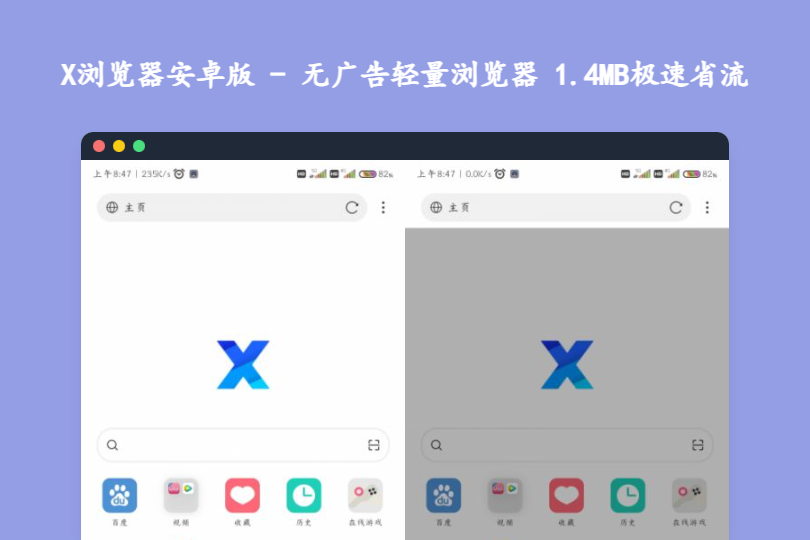
X浏览器安卓版 - 无广告轻量浏览器 1.4MB极速省流 X浏览器:安卓无广告轻量浏览器,小巧强大还安全 给大家推荐一款安卓端宝藏浏览器——X浏览器无广告免费版!主打“轻量极速+安全纯净+高度定制”,1.4MB超小体积不占内存,无推送、无后台进程,还支持插件扩展与个性化设置,不管是日常搜索、资源获取,还是追求纯净浏览体验,都能轻松满足! mjzpzmxs.png图片 一、核心功能:小巧体积藏全功能 1. 基础浏览与搜索 内置搜索栏,支持各类内容、资源快速搜索,满足日常信息获取需求。 搭载强大极速内核,加载速度媲美主流浏览器,网页打开流畅无卡顿。 2. 个性化定制 支持主题快速切换,选择喜欢的主题点击应用即可完成设置,操作简单。 提供快捷手势、外观设定等多种个性化选项,可根据使用习惯自定义调整,适配不同用户偏好。 3. 插件与扩展能力 支持集成第三方下载器、播放器,拓展基础功能场景。 内建支持油猴脚本,可按需安装脚本增强浏览器能力,满足进阶使用需求。 4. 广告与隐私防护 全新广告标识方式,避免与复制功能冲突,使用更顺畅。 只申请极少用户权限,无新闻推送、无后台进程,保护隐私同时节能省电。 二、核心特色:轻量浏览器的差异化优势 极致轻量化:1.4MB超小体积,极简交互设计,占用极少手机资源,运行无负担。 极速省流:加载速度快如闪电,无冗余功能消耗流量,兼顾速度与省流需求。 纯净无扰:无新闻推送、无广告弹窗、无后台常驻,界面干净整洁,专注浏览本身。 安全可靠:注重隐私保护,权限申请少,绿色安全,使用更放心。 三、适用人群与场景 追求纯净体验的用户:厌烦浏览器推送、广告弹窗,想要简洁浏览环境的人群。 手机配置较低的用户:超小体积不占用过多内存,老旧手机也能流畅运行。 喜欢个性化的用户:需要自定义手势、主题,打造专属浏览器的人群。 进阶需求用户:依赖油猴脚本、第三方工具集成,需要拓展浏览器能力的用户。 下载app X浏览器 -4.2.2免费版.apk 下载地址:https://pan.quark.cn/s/8bef86cfe161 提取码:
-
JuiceSSH安卓版 - 免费SSH连接工具 安全高效远程服务器管理 JuiceSSH:安卓端免费SSH连接工具,安全高效的远程管理神器 给大家推荐一款安卓设备专属的远程服务器管理工具——JuiceSSH!由拥有20年系统管理经验的Sonelli团队开发,凭借稳定的连接性能、全面的功能支持和优秀的用户体验,成为全球热门免费SSH客户端,每月新增用户超7.5万人,不管是系统管理员、开发者,还是需要远程管理服务器的用户,都能轻松满足需求! mjzpi1g3.png图片 一、核心功能:覆盖远程管理全场景需求 1. 稳定高效的连接能力 支持标准SSH协议,可实现远程登录、命令执行等基础操作,连接稳定无卡顿。 适配Mosh协议(移动优化SSH协议),即便在高延迟或网络不稳定的环境下,也能保持连接不中断,适配移动场景使用。 支持保存多个连接配置,包含主机名/IP地址、端口号、用户名及认证方式(密码或密钥),快速切换不同服务器,提升运维效率。 2. 灵活的端口转发与拓展功能 支持本地和远程端口转发,方便访问本地服务或进行开发调试,满足技术场景多样化需求。 集成Web浏览器,连接服务器后可直接在浏览器中打开相关网页,无需切换应用,操作更连贯。 兼容蓝牙、USB-OTG外接键盘,尤其对Asus Transformer系列设备的键盘 dock 适配良好,搭配自定义键盘映射(含Ctrl、Alt、箭头键等常用快捷键),移动端操作效率媲美电脑。 3. 安全同步与认证机制 内置CloudSync跨设备同步功能,所有连接配置与设置采用AES-256加密传输,保障数据安全,多台设备登录同一账户即可同步信息。 支持公钥认证与SSH密钥管理,可导入或生成SSH密钥,相比密码登录更安全,避免信息泄露风险。 二、核心特色:移动SSH工具的差异化优势 界面体验出色:采用现代化Holo风格UI,操作直观易懂;支持夜间模式,适配白天、夜间不同使用环境,视觉舒适度高。 兼容性广泛:支持Android 4.0及以上版本,适配Asus Transformer、Raspberry Pi等多种设备,老旧手机也能流畅运行。 持续迭代更新:开发团队保持稳定更新节奏,不断优化功能与兼容性,用户体验持续升级。 功能分级合理:免费版覆盖基础核心需求,Pro版解锁高级功能,满足不同用户的使用场景,无强制付费捆绑。 三、使用与收费说明 1. 简易操作流程 安装后打开应用,点击“连接→新建连接”,输入服务器相关信息(主机名/IP、端口、用户名、认证方式),保存后即可一键连接。 端口转发需在连接设置中添加本地或远程转发规则,同步功能需登录JuiceSSH账户后开启CloudSync即可生效。 2. 收费模式 免费版:包含基础SSH连接、本地端口转发、外部键盘支持等核心功能,满足日常基础使用。 Pro版(一次性购买):解锁远程端口转发、Web浏览器集成、CloudSync同步、去除广告等高级功能,具体价格以Google Play Store显示为准。 四、适用人群与场景 系统管理员:移动场景下远程运维服务器,处理紧急事务,无需依赖电脑,提升工作灵活性。 开发者:远程调试代码、访问开发环境,借助端口转发与浏览器集成功能,移动端也能高效开发。 技术学习者:学习SSH协议使用、远程服务器管理,免费版功能足够满足入门与实践需求。 有远程管理需求的普通用户:简单配置即可连接服务器,进行基础操作,无需专业技术背景。 app下载 JuiceSSH_3.2.2.zip 下载地址:https://pan.quark.cn/s/681c26dcf632 提取码:
-
PyQt5 对话框控件:QDialog 与标准对话框(附登录实战代码) 第8篇:PyQt5对话框控件:QDialog与标准对话框(完整代码) 哈喽~ 欢迎来到PyQt5系列的第8篇!上一章我们掌握了QTextEdit(富文本)和QTableWidget(表格)的核心用法,今天聚焦对话框控件——对话框是PyQt5界面交互的“重要桥梁”,比如提示信息、选择文件、用户登录验证等场景都离不开它。我们会详细讲解两类对话框:标准对话框(系统预制,如消息框、文件选择框)和自定义对话框(基于QDialog开发专属交互窗口),全程搭配完整可运行代码,新手也能轻松掌握! mjzpc9v3.png图片 一、先明确:对话框的核心概念 在学习具体用法前,先理清对话框的两个核心属性,避免用错场景: 1. 模态(Modal)vs 非模态(Non-Modal) 模态对话框:弹出后阻塞主窗口操作,必须先处理对话框才能回到主窗口(如登录弹窗、确认删除提示),是最常用的类型; 非模态对话框:弹出后不阻塞主窗口,可同时操作主窗口和对话框(如悬浮的工具面板)。 2. 标准对话框 vs 自定义对话框 标准对话框:PyQt5预制的通用对话框(QMessageBox、QFileDialog、QColorDialog等),无需自定义界面,直接调用即可,开发效率高; 自定义对话框:基于QDialog类开发的专属对话框(如登录窗口、高级设置窗口),可自由设计界面和交互逻辑。 二、标准对话框详解:直接调用的通用交互窗口 PyQt5提供了一系列开箱即用的标准对话框,覆盖80%的通用交互场景,重点掌握以下5类: 1. QMessageBox:消息提示对话框(最常用) 用于显示提示、警告、错误、确认等信息,支持自定义按钮和交互逻辑。 效果图 信息提示框 - mjzoqu7y.png图片 警告提示框 - mjzos4d4.png图片 错误提示框 - mjzosqpr.png图片 确认提示框 - mjzot5q2.png图片 自定义提示框 - mjzp1z0h.png图片 完整代码:QMessageBox常用类型 import sys from PyQt5.QtWidgets import ( QApplication, QWidget, QVBoxLayout, QPushButton, QMessageBox ) class MessageBoxDemo(QWidget): def __init__(self): super().__init__() self.init_ui() def init_ui(self): self.setWindowTitle("QMessageBox标准消息框演示") self.resize(400, 300) # 布局与按钮 layout = QVBoxLayout() layout.setSpacing(15) layout.setContentsMargins(50, 50, 50, 50) # 不同类型的消息框按钮 info_btn = QPushButton("信息提示框") warn_btn = QPushButton("警告提示框") error_btn = QPushButton("错误提示框") question_btn = QPushButton("确认对话框") custom_btn = QPushButton("自定义按钮对话框") # 绑定信号 info_btn.clicked.connect(self.show_info) warn_btn.clicked.connect(self.show_warn) error_btn.clicked.connect(self.show_error) question_btn.clicked.connect(self.show_question) custom_btn.clicked.connect(self.show_custom) # 添加到布局 for btn in [info_btn, warn_btn, error_btn, question_btn, custom_btn]: layout.addWidget(btn) self.setLayout(layout) # 1. 信息提示框(仅提示,无返回值) def show_info(self): QMessageBox.information( self, # 父窗口 "信息", # 标题 "操作成功!这是一个信息提示框。", # 内容 QMessageBox.Ok # 按钮(默认Ok) ) # 2. 警告提示框 def show_warn(self): QMessageBox.warning( self, "警告", "数据未保存,关闭窗口将丢失内容!", QMessageBox.Ok | QMessageBox.Cancel # 多个按钮 ) # 3. 错误提示框 def show_error(self): QMessageBox.critical( self, "错误", "文件读取失败,请检查文件路径是否正确!", QMessageBox.Retry | QMessageBox.Abort ) # 4. 确认对话框(带返回值,判断用户选择) def show_question(self): reply = QMessageBox.question( self, "确认", "确定要删除这条数据吗?", QMessageBox.Yes | QMessageBox.No | QMessageBox.Cancel, # 按钮组合 QMessageBox.No # 默认选中No按钮 ) # 判断用户点击的按钮 if reply == QMessageBox.Yes: print("用户选择:删除") elif reply == QMessageBox.No: print("用户选择:不删除") else: print("用户选择:取消") # 5. 自定义按钮对话框 def show_custom(self): # 创建自定义消息框 msg_box = QMessageBox(self) msg_box.setWindowTitle("自定义对话框") msg_box.setText("请选择操作:") # 设置自定义按钮 btn1 = msg_box.addButton("导出", QMessageBox.ActionRole) btn2 = msg_box.addButton("导入", QMessageBox.ActionRole) btn3 = msg_box.addButton("取消", QMessageBox.CancelRole) # 显示对话框并获取返回值 msg_box.exec_() # 判断用户点击的按钮 if msg_box.clickedButton() == btn1: print("用户选择:导出") elif msg_box.clickedButton() == btn2: print("用户选择:导入") else: print("用户选择:取消") if __name__ == "__main__": app = QApplication(sys.argv) window = MessageBoxDemo() window.show() sys.exit(app.exec_())QMessageBox核心要点 常用类型:information()(信息)、warning()(警告)、critical()(错误)、question()(确认); 按钮组合:用|拼接(如QMessageBox.Yes | QMessageBox.No); 返回值判断:通过返回的枚举值(如QMessageBox.Yes)判断用户操作; 自定义按钮:创建QMessageBox实例,用addButton()添加自定义按钮。 2. 其他标准对话框:文件/颜色/字体选择 除了消息框,PyQt5还提供了文件、颜色、字体选择的标准对话框,用法统一且简单: 完整代码:文件/颜色/字体对话框 效果如图 mjzp4re8.png图片 import sys from PyQt5.QtWidgets import ( QApplication, QWidget, QVBoxLayout, QPushButton, QFileDialog, QColorDialog, QFontDialog, QLabel ) from PyQt5.QtGui import QColor, QFont from PyQt5.QtCore import Qt class StandardDialogsDemo(QWidget): def __init__(self): super().__init__() self.init_ui() def init_ui(self): self.setWindowTitle("标准对话框(文件/颜色/字体)演示") self.resize(500, 300) # 布局 layout = QVBoxLayout() layout.setSpacing(15) layout.setContentsMargins(50, 50, 50, 50) # 按钮 file_btn = QPushButton("选择文件") color_btn = QPushButton("选择颜色") font_btn = QPushButton("选择字体") # 结果显示标签 self.result_label = QLabel("选择结果将显示在这里...") self.result_label.setAlignment(Qt.AlignCenter) # 绑定信号 file_btn.clicked.connect(self.choose_file) color_btn.clicked.connect(self.choose_color) font_btn.clicked.connect(self.choose_font) # 添加到布局 layout.addWidget(file_btn) layout.addWidget(color_btn) layout.addWidget(font_btn) layout.addWidget(self.result_label) self.setLayout(layout) # 1. 文件选择对话框(打开文件) def choose_file(self): # getOpenFileName:选择单个文件 # getOpenFileNames:选择多个文件 # getSaveFileName:保存文件 file_path, _ = QFileDialog.getOpenFileName( self, # 父窗口 "选择文件", # 标题 "", # 默认路径(当前目录) "Text Files (*.txt);;Image Files (*.png *.jpg);;All Files (*.*)" # 文件筛选器 ) if file_path: self.result_label.setText(f"选中文件:{file_path}") else: self.result_label.setText("未选择任何文件") # 2. 颜色选择对话框 def choose_color(self): # 获取当前标签颜色,作为默认颜色 current_color = self.result_label.textColor() # 弹出颜色选择框 color = QColorDialog.getColor( current_color, # 默认颜色 self, "选择颜色" ) if color.isValid(): # 用户选择了有效颜色 self.result_label.setText(f"选中颜色:{color.name()}") self.result_label.setStyleSheet(f"color: {color.name()}; font-size: 16px;") # 3. 字体选择对话框 def choose_font(self): # 获取当前标签字体,作为默认字体 current_font = self.result_label.font() # 弹出字体选择框 font, ok = QFontDialog.getFont( current_font, # 默认字体 self, "选择字体" ) if ok: # 用户确认选择 self.result_label.setText(f"选中字体:{font.family()},大小:{font.pointSize()}") self.result_label.setFont(font) if __name__ == "__main__": app = QApplication(sys.argv) window = StandardDialogsDemo() window.show() sys.exit(app.exec_())核心方法总结 对话框类型核心方法关键参数/返回值QFileDialoggetOpenFileName()返回(选中路径, 筛选器),支持多文件选择(getOpenFileNames)QColorDialoggetColor()返回QColor对象,isValid()判断是否选择有效颜色QFontDialoggetFont()返回(字体对象, 是否确认),ok为True时表示用户确认选择三、自定义对话框:基于QDialog开发专属交互窗口 当标准对话框无法满足需求时(如登录验证、高级参数设置),需要基于QDialog开发自定义对话框,核心是“设计界面+处理返回值+设置模态”。 1. 自定义对话框基础:登录窗口案例 实现一个带“用户名/密码输入+登录/取消按钮”的登录对话框,支持模态显示和返回值判断: 步骤1:自定义登录对话框类 # login_dialog.py(可单独文件,也可写在主文件) from PyQt5.QtWidgets import ( QDialog, QVBoxLayout, QHBoxLayout, QLabel, QLineEdit, QPushButton, QMessageBox ) from PyQt5.QtCore import Qt class LoginDialog(QDialog): def __init__(self, parent=None): super().__init__(parent) self.init_ui() # 设置模态(默认模态,也可显式设置) self.setModal(True) def init_ui(self): # 对话框基础设置 self.setWindowTitle("用户登录") self.setFixedSize(350, 200) # 固定大小,避免缩放 # 布局 layout = QVBoxLayout() layout.setSpacing(15) layout.setContentsMargins(40, 30, 40, 30) # 用户名输入 user_layout = QHBoxLayout() user_layout.addWidget(QLabel("用户名:")) self.user_edit = QLineEdit() self.user_edit.setPlaceholderText("请输入用户名") user_layout.addWidget(self.user_edit) # 密码输入 pwd_layout = QHBoxLayout() pwd_layout.addWidget(QLabel("密 码:")) self.pwd_edit = QLineEdit() self.pwd_edit.setEchoMode(QLineEdit.Password) # 密码隐藏 self.pwd_edit.setPlaceholderText("请输入密码") pwd_layout.addWidget(self.pwd_edit) # 按钮区 btn_layout = QHBoxLayout() login_btn = QPushButton("登录") cancel_btn = QPushButton("取消") login_btn.clicked.connect(self.check_login) cancel_btn.clicked.connect(self.reject) # 关闭对话框,返回Rejected btn_layout.addWidget(login_btn) btn_layout.addWidget(cancel_btn) # 添加到布局 layout.addLayout(user_layout) layout.addLayout(pwd_layout) layout.addLayout(btn_layout) self.setLayout(layout) def check_login(self): """验证登录信息""" username = self.user_edit.text().strip() password = self.pwd_edit.text().strip() # 简单验证(实际项目中对接数据库/接口) if username == "admin" and password == "123456": # 验证通过,关闭对话框并返回Accepted self.accept() else: QMessageBox.warning( self, "登录失败", "用户名或密码错误!", QMessageBox.Ok ) # 可选:获取用户输入的信息(供主窗口调用) def get_user_info(self): return { "username": self.user_edit.text().strip(), "password": self.pwd_edit.text().strip() }步骤2:主窗口调用自定义登录对话框 import sys from PyQt5.QtWidgets import ( QApplication, QWidget, QVBoxLayout, QPushButton, QLabel ) from login_dialog import LoginDialog # 若在同一文件,无需导入 class MainWindow(QWidget): def __init__(self): super().__init__() self.init_ui() def init_ui(self): self.setWindowTitle("主窗口(调用自定义登录对话框)") self.resize(400, 300) # 布局 layout = QVBoxLayout() layout.setSpacing(20) layout.setContentsMargins(50, 50, 50, 50) # 按钮和标签 login_btn = QPushButton("点击登录") self.status_label = QLabel("当前状态:未登录") self.status_label.setAlignment(Qt.AlignCenter) # 绑定信号 login_btn.clicked.connect(self.show_login_dialog) # 添加到布局 layout.addWidget(login_btn) layout.addWidget(self.status_label) self.setLayout(layout) def show_login_dialog(self): """显示登录对话框并处理返回值""" # 创建登录对话框实例 login_dlg = LoginDialog(self) # 显示对话框并获取返回值 result = login_dlg.exec_() # 判断返回值:Accepted(登录成功)/ Rejected(取消/关闭) if result == login_dlg.Accepted: user_info = login_dlg.get_user_info() self.status_label.setText(f"当前状态:已登录(用户名:{user_info['username']})") else: self.status_label.setText("当前状态:取消登录") if __name__ == "__main__": app = QApplication(sys.argv) window = MainWindow() window.show() sys.exit(app.exec_())2. 自定义对话框核心要点 继承QDialog:自定义对话框必须继承QDialog类; 模态设置:setModal(True)设置模态(默认模态),非模态用setModal(False); 返回值处理: self.accept():关闭对话框,返回QDialog.Accepted(表示操作成功); self.reject():关闭对话框,返回QDialog.Rejected(表示取消/失败); 调用exec_()显示对话框,返回值为Accepted/Rejected; 数据传递:通过自定义方法(如get_user_info())将对话框内的输入数据传递给主窗口; 窗口大小:自定义对话框建议用setFixedSize()固定大小,避免用户缩放导致界面混乱。 四、综合案例:整合标准对话框与自定义对话框 实现一个“简易文本编辑器”,整合: 自定义登录对话框(启动时要求登录); 标准文件对话框(打开/保存文件); 标准颜色/字体对话框(设置文本样式); 标准消息框(提示操作结果)。 完整代码 mjzp8xp5.png图片 mjzp9112.png图片 import sys import os from PyQt5.QtWidgets import ( QApplication, QWidget, QVBoxLayout, QHBoxLayout, QPushButton, QTextEdit, QFileDialog, QColorDialog, QFontDialog, QMessageBox, QDialog, QLabel, QLineEdit ) from PyQt5.QtGui import QColor, QFont from PyQt5.QtCore import Qt # 自定义登录对话框 class LoginDialog(QDialog): def __init__(self, parent=None): super().__init__(parent) self.init_ui() self.setModal(True) def init_ui(self): self.setWindowTitle("用户登录") self.setFixedSize(350, 200) layout = QVBoxLayout() layout.setSpacing(15) layout.setContentsMargins(40, 30, 40, 30) # 用户名 user_layout = QHBoxLayout() user_layout.addWidget(QLabel("用户名:")) self.user_edit = QLineEdit() self.user_edit.setPlaceholderText("admin") user_layout.addWidget(self.user_edit) layout.addLayout(user_layout) # 密码 pwd_layout = QHBoxLayout() pwd_layout.addWidget(QLabel("密 码:")) self.pwd_edit = QLineEdit() self.pwd_edit.setEchoMode(QLineEdit.Password) self.pwd_edit.setPlaceholderText("123456") pwd_layout.addWidget(self.pwd_edit) layout.addLayout(pwd_layout) # 按钮 btn_layout = QHBoxLayout() login_btn = QPushButton("登录") cancel_btn = QPushButton("取消") login_btn.clicked.connect(self.check_login) cancel_btn.clicked.connect(self.reject) btn_layout.addWidget(login_btn) btn_layout.addWidget(cancel_btn) layout.addLayout(btn_layout) self.setLayout(layout) def check_login(self): if self.user_edit.text().strip() == "admin" and self.pwd_edit.text().strip() == "123456": self.accept() else: QMessageBox.warning(self, "失败", "用户名/密码错误!") # 主编辑器窗口 class EditorWindow(QWidget): def __init__(self): super().__init__() # 先显示登录对话框,验证失败则退出 if not self.check_login(): sys.exit() # 初始化主界面 self.init_ui() self.current_file = None def check_login(self): """显示登录对话框,返回是否登录成功""" login_dlg = LoginDialog(self) return login_dlg.exec_() == login_dlg.Accepted def init_ui(self): self.setWindowTitle("简易编辑器(整合对话框)") self.resize(800, 600) # 布局 main_layout = QVBoxLayout() main_layout.setSpacing(10) main_layout.setContentsMargins(15, 15, 15, 15) # 功能按钮区 btn_layout = QHBoxLayout() open_btn = QPushButton("打开文件") save_btn = QPushButton("保存文件") color_btn = QPushButton("字体颜色") font_btn = QPushButton("字体设置") for btn in [open_btn, save_btn, color_btn, font_btn]: btn.setFixedSize(100, 30) btn_layout.addWidget(open_btn) btn_layout.addWidget(save_btn) btn_layout.addStretch() btn_layout.addWidget(color_btn) btn_layout.addWidget(font_btn) # 文本编辑区 self.text_edit = QTextEdit() self.text_edit.setFont(QFont("微软雅黑", 12)) # 添加到布局 main_layout.addLayout(btn_layout) main_layout.addWidget(self.text_edit) self.setLayout(main_layout) # 绑定信号 open_btn.clicked.connect(self.open_file) save_btn.clicked.connect(self.save_file) color_btn.clicked.connect(self.set_font_color) font_btn.clicked.connect(self.set_font) # 打开文件(标准文件对话框) def open_file(self): file_path, _ = QFileDialog.getOpenFileName( self, "打开文件", "", "Text Files (*.txt);;All Files (*.*)" ) if file_path and os.path.exists(file_path): with open(file_path, "r", encoding="utf-8") as f: self.text_edit.setText(f.read()) self.current_file = file_path QMessageBox.information(self, "成功", f"已打开文件:{os.path.basename(file_path)}") # 保存文件(标准文件对话框) def save_file(self): if self.current_file: with open(self.current_file, "w", encoding="utf-8") as f: f.write(self.text_edit.toPlainText()) QMessageBox.information(self, "成功", "文件保存成功!") else: file_path, _ = QFileDialog.getSaveFileName( self, "保存文件", "", "Text Files (*.txt)" ) if file_path: if not file_path.endswith(".txt"): file_path += ".txt" with open(file_path, "w", encoding="utf-8") as f: f.write(self.text_edit.toPlainText()) self.current_file = file_path QMessageBox.information(self, "成功", f"文件已保存到:{file_path}") # 设置字体颜色(标准颜色对话框) def set_font_color(self): color = QColorDialog.getColor(Qt.black, self, "选择字体颜色") if color.isValid(): fmt = self.text_edit.currentCharFormat() fmt.setForeground(color) self.text_edit.mergeCurrentCharFormat(fmt) # 设置字体(标准字体对话框) def set_font(self): font, ok = QFontDialog.getFont(self.text_edit.font(), self, "选择字体") if ok: self.text_edit.setCurrentFont(font) if __name__ == "__main__": app = QApplication(sys.argv) window = EditorWindow() window.show() sys.exit(app.exec_())五、常见问题排查 1. 对话框相关问题 问题1:自定义对话框非模态,主窗口可操作 → 解决:调用setModal(True),或用exec_()显示(show()显示为非模态); 问题2:文件对话框选择中文路径乱码 → 解决:读写文件时指定encoding="utf-8",Windows系统可尝试encoding="gbk"; 问题3:登录对话框关闭后主窗口也退出 → 解决:主窗口初始化时,登录失败调用sys.exit()需确保是在app创建后; 问题4:标准对话框标题/按钮显示英文 → 解决:PyQt5默认是英文,可通过设置Qt的语言环境(需额外配置翻译文件),或使用自定义对话框替换。 2. 模态对话框的坑 exec_():显示模态对话框,阻塞主线程,返回值为Accepted/Rejected; show():显示非模态对话框,不阻塞主线程,无返回值; 自定义对话框若用show()显示,需手动设置setModal(True)才能变为模态。 总结 标准对话框:PyQt5预制的通用交互窗口(消息框、文件选择框等),直接调用即可,覆盖80%通用场景; 自定义对话框:继承QDialog开发专属窗口,核心是setModal()设置模态、accept()/reject()处理返回值; 模态vs非模态:模态对话框阻塞主窗口(常用),非模态不阻塞(适合悬浮面板); 综合应用:实际项目中常结合标准对话框和自定义对话框,比如登录验证+文件操作+消息提示。 下一章我们将学习PyQt5的容器控件(QTabWidget、QGroupBox),实现多标签页、分组管理的复杂界面,进一步提升界面的层次感和实用性。如果在对话框开发中遇到问题,或者想拓展更复杂的自定义对话框(如带验证码的登录窗口),欢迎在评论区留言讨论~
-
PyQt5文本与表格控件:QTextEdit与QTableWidget(附实战代码) 第7篇:PyQt5文本与表格控件:QTextEdit与QTableWidget(完整代码) 哈喽~ 欢迎来到PyQt5系列的第7篇!上一章我们掌握了网格布局和表单布局,解决了复杂界面的排版问题。今天我们聚焦两个高频实用控件:QTextEdit(多行富文本编辑控件)和QTableWidget(表格控件)——这两个控件是处理“大段文本”和“结构化数据”的核心,比如文本编辑器、数据管理系统、报表展示等场景都离不开它们。全程搭配完整可运行代码,新手也能轻松掌握! mjxm4a2v.png图片 一、先明确:两个控件的核心定位 在学习具体用法前,先理清这两个控件的适用场景,避免用错: QTextEdit:多行文本编辑/展示控件,支持富文本(字体、颜色、图片、超链接),比QLineEdit(单行)功能强大,核心用于“大段文本处理”(如记事本、富文本编辑器); QTableWidget:表格控件,支持行/列的增删改查、单元格编辑、数据排序,核心用于“结构化数据展示/编辑”(如Excel简易表格、用户信息列表)。 二、QTextEdit详解:从基础文本到富文本编辑 QTextEdit是阶段一“简易记事本”中用到的核心控件,但当时只用到了基础文本功能,这一节我们深挖它的富文本能力。 1. QTextEdit基础用法(完整代码) 先回顾基础功能,再拓展富文本设置: import sys from PyQt5.QtWidgets import ( QApplication, QWidget, QTextEdit, QVBoxLayout, QPushButton, QHBoxLayout, QColorDialog, QFontDialog ) from PyQt5.QtGui import QTextCharFormat, QFont, QColor from PyQt5.QtCore import Qt class TextEditDemo(QWidget): def __init__(self): super().__init__() self.init_ui() def init_ui(self): self.setWindowTitle("QTextEdit基础与富文本演示") self.resize(600, 400) # 1. 主布局(垂直):按钮区 + 文本编辑区 main_layout = QVBoxLayout() main_layout.setSpacing(10) main_layout.setContentsMargins(15, 15, 15, 15) # 2. 功能按钮区(水平布局) btn_layout = QHBoxLayout() btn_layout.setSpacing(8) # 富文本功能按钮 self.bold_btn = QPushButton("加粗") self.italic_btn = QPushButton("斜体") self.color_btn = QPushButton("字体颜色") self.font_btn = QPushButton("选择字体") self.clear_btn = QPushButton("清空文本") # 按钮样式 btn_size = (80, 30) for btn in [self.bold_btn, self.italic_btn, self.color_btn, self.font_btn, self.clear_btn]: btn.setFixedSize(*btn_size) # 添加到按钮布局 btn_layout.addWidget(self.bold_btn) btn_layout.addWidget(self.italic_btn) btn_layout.addWidget(self.color_btn) btn_layout.addWidget(self.font_btn) btn_layout.addStretch() # 伸缩空间 btn_layout.addWidget(self.clear_btn) # 3. 创建QTextEdit控件 self.text_edit = QTextEdit() # 基础设置:默认提示文本、字体 self.text_edit.setPlaceholderText("请输入文本(支持富文本格式:加粗、斜体、改颜色等)") self.text_edit.setFont(QFont("微软雅黑", 12)) # 允许自动换行 self.text_edit.setLineWrapMode(QTextEdit.WidgetWidth) # 4. 添加到主布局 main_layout.addLayout(btn_layout) main_layout.addWidget(self.text_edit) # 5. 绑定布局和信号 self.setLayout(main_layout) self.bind_signals() def bind_signals(self): """绑定信号与槽""" self.bold_btn.clicked.connect(self.set_bold) self.italic_btn.clicked.connect(self.set_italic) self.color_btn.clicked.connect(self.set_font_color) self.font_btn.clicked.connect(self.choose_font) self.clear_btn.clicked.connect(self.text_edit.clear) def set_bold(self): """设置选中文本加粗/取消加粗""" # 获取当前光标选中的文本格式 fmt = QTextCharFormat() # 切换加粗状态:当前加粗则取消,反之则加粗 fmt.setFontWeight(QFont.Bold if self.text_edit.fontWeight() != QFont.Bold else QFont.Normal) # 应用格式到选中文本 self.text_edit.mergeCurrentCharFormat(fmt) def set_italic(self): """设置选中文本斜体/取消斜体""" fmt = QTextCharFormat() fmt.setFontItalic(not self.text_edit.fontItalic()) self.text_edit.mergeCurrentCharFormat(fmt) def set_font_color(self): """选择字体颜色并应用到选中文本""" # 弹出颜色选择对话框 color = QColorDialog.getColor(Qt.black, self, "选择字体颜色") if color.isValid(): # 用户选择了有效颜色 fmt = QTextCharFormat() fmt.setForeground(color) self.text_edit.mergeCurrentCharFormat(fmt) def choose_font(self): """选择字体(字体名、大小、样式)""" # 弹出字体选择对话框 font, ok = QFontDialog.getFont(self.text_edit.font(), self, "选择字体") if ok: # 用户确认选择 self.text_edit.setCurrentFont(font) if __name__ == "__main__": app = QApplication(sys.argv) window = TextEditDemo() window.show() sys.exit(app.exec_())2. QTextEdit核心方法解析 QTextEdit的核心分为“文本操作”和“格式设置”两类,重点掌握以下方法: (1)基础文本操作 方法作用toPlainText()获取纯文本内容(忽略富文本格式)setPlainText(文本)设置纯文本内容(覆盖原有内容)toHtml()获取富文本内容(HTML格式)setHtml(HTML文本)设置富文本内容(支持HTML标签)append(文本)在末尾追加文本(保留原有格式)clear()清空所有文本undo()/redo()撤销/重做操作(2)富文本格式设置 方法作用mergeCurrentCharFormat(格式对象)将格式应用到选中的文本setCurrentFont(字体对象)设置当前光标位置/选中文本的字体setFontWeight(QFont.Bold/Normal)设置加粗/取消加粗setFontItalic(True/False)设置斜体/取消斜体setForeground(QColor)设置字体颜色3. QTextEdit实战:简易富文本编辑器 基于基础用法,拓展一个带“打开/保存富文本”功能的编辑器,支持保存为HTML格式(保留富文本样式): import sys import os from PyQt5.QtWidgets import ( QApplication, QWidget, QTextEdit, QVBoxLayout, QPushButton, QHBoxLayout, QColorDialog, QFontDialog, QFileDialog ) from PyQt5.QtGui import QTextCharFormat, QFont, QColor from PyQt5.QtCore import Qt class RichTextEditor(QWidget): def __init__(self): super().__init__() self.init_ui() self.current_file_path = None # 记录当前文件路径 def init_ui(self): self.setWindowTitle("简易富文本编辑器") self.resize(800, 600) # 1. 主布局 main_layout = QVBoxLayout() main_layout.setSpacing(10) main_layout.setContentsMargins(15, 15, 15, 15) # 2. 顶部功能按钮区 top_btn_layout = QHBoxLayout() self.new_btn = QPushButton("新建") self.open_btn = QPushButton("打开") self.save_btn = QPushButton("保存") for btn in [self.new_btn, self.open_btn, self.save_btn]: btn.setFixedSize(80, 30) top_btn_layout.addWidget(self.new_btn) top_btn_layout.addWidget(self.open_btn) top_btn_layout.addWidget(self.save_btn) top_btn_layout.addStretch() # 3. 格式设置按钮区 fmt_btn_layout = QHBoxLayout() self.bold_btn = QPushButton("加粗") self.italic_btn = QPushButton("斜体") self.color_btn = QPushButton("字体颜色") self.font_btn = QPushButton("选择字体") for btn in [self.bold_btn, self.italic_btn, self.color_btn, self.font_btn]: btn.setFixedSize(80, 30) fmt_btn_layout.addWidget(self.bold_btn) fmt_btn_layout.addWidget(self.italic_btn) fmt_btn_layout.addWidget(self.color_btn) fmt_btn_layout.addWidget(self.font_btn) fmt_btn_layout.addStretch() # 4. 文本编辑区 self.text_edit = QTextEdit() self.text_edit.setFont(QFont("微软雅黑", 12)) # 5. 添加到主布局 main_layout.addLayout(top_btn_layout) main_layout.addLayout(fmt_btn_layout) main_layout.addWidget(self.text_edit) # 6. 绑定布局和信号 self.setLayout(main_layout) self.bind_signals() def bind_signals(self): """绑定所有信号与槽""" # 文件操作 self.new_btn.clicked.connect(self.on_new) self.open_btn.clicked.connect(self.on_open) self.save_btn.clicked.connect(self.on_save) # 格式操作 self.bold_btn.clicked.connect(self.set_bold) self.italic_btn.clicked.connect(self.set_italic) self.color_btn.clicked.connect(self.set_font_color) self.font_btn.clicked.connect(self.choose_font) # ---------- 文件操作槽函数 ---------- def on_new(self): """新建文件:清空文本,重置路径""" self.text_edit.clear() self.current_file_path = None self.setWindowTitle("简易富文本编辑器 - 未保存文件") def on_open(self): """打开文件:支持txt(纯文本)和html(富文本)""" file_path, _ = QFileDialog.getOpenFileName( self, "打开文件", "", "HTML Files (*.html);;Text Files (*.txt);;All Files (*.*)" ) if file_path and os.path.exists(file_path): self.current_file_path = file_path # 根据后缀选择读取方式 if file_path.endswith(".html"): with open(file_path, "r", encoding="utf-8") as f: content = f.read() self.text_edit.setHtml(content) else: with open(file_path, "r", encoding="utf-8") as f: content = f.read() self.text_edit.setPlainText(content) # 更新窗口标题 self.setWindowTitle(f"简易富文本编辑器 - {os.path.basename(file_path)}") def on_save(self): """保存文件:默认保存为HTML(保留富文本格式)""" if self.current_file_path: # 直接保存 self.save_file(self.current_file_path) else: # 弹出保存对话框 file_path, _ = QFileDialog.getSaveFileName( self, "保存文件", "", "HTML Files (*.html);;Text Files (*.txt)" ) if file_path: # 补充后缀 if not (file_path.endswith(".html") or file_path.endswith(".txt")): file_path += ".html" self.save_file(file_path) self.current_file_path = file_path self.setWindowTitle(f"简易富文本编辑器 - {os.path.basename(file_path)}") def save_file(self, file_path): """辅助函数:保存文件""" if file_path.endswith(".html"): content = self.text_edit.toHtml() else: content = self.text_edit.toPlainText() with open(file_path, "w", encoding="utf-8") as f: f.write(content) # ---------- 格式设置槽函数 ---------- def set_bold(self): fmt = QTextCharFormat() fmt.setFontWeight(QFont.Bold if self.text_edit.fontWeight() != QFont.Bold else QFont.Normal) self.text_edit.mergeCurrentCharFormat(fmt) def set_italic(self): fmt = QTextCharFormat() fmt.setFontItalic(not self.text_edit.fontItalic()) self.text_edit.mergeCurrentCharFormat(fmt) def set_font_color(self): color = QColorDialog.getColor(Qt.black, self, "选择字体颜色") if color.isValid(): fmt = QTextCharFormat() fmt.setForeground(color) self.text_edit.mergeCurrentCharFormat(fmt) def choose_font(self): font, ok = QFontDialog.getFont(self.text_edit.font(), self, "选择字体") if ok: self.text_edit.setCurrentFont(font) if __name__ == "__main__": app = QApplication(sys.argv) editor = RichTextEditor() editor.show() sys.exit(app.exec_())三、QTableWidget详解:结构化数据的展示与编辑 QTableWidget是处理表格数据的核心控件,支持行/列管理、单元格编辑、数据排序,是实现“数据表格”的首选。 1. QTableWidget基础用法(完整代码) 先实现一个基础表格,演示行/列添加、单元格赋值、选中行获取等核心操作: import sys from PyQt5.QtWidgets import ( QApplication, QWidget, QTableWidget, QTableWidgetItem, QVBoxLayout, QHBoxLayout, QPushButton, QMessageBox ) from PyQt5.QtCore import Qt class TableWidgetDemo(QWidget): def __init__(self): super().__init__() self.init_ui() def init_ui(self): self.setWindowTitle("QTableWidget基础演示") self.resize(600, 400) # 1. 主布局:按钮区 + 表格区 main_layout = QVBoxLayout() main_layout.setSpacing(15) main_layout.setContentsMargins(15, 15, 15, 15) # 2. 功能按钮区 btn_layout = QHBoxLayout() self.add_row_btn = QPushButton("添加行") self.del_row_btn = QPushButton("删除选中行") self.get_data_btn = QPushButton("获取选中行数据") self.clear_btn = QPushButton("清空表格") for btn in [self.add_row_btn, self.del_row_btn, self.get_data_btn, self.clear_btn]: btn.setFixedSize(100, 30) btn_layout.addWidget(self.add_row_btn) btn_layout.addWidget(self.del_row_btn) btn_layout.addWidget(self.get_data_btn) btn_layout.addWidget(self.clear_btn) btn_layout.addStretch() # 3. 创建QTableWidget控件 self.table = QTableWidget() # 设置表格行列数:5行4列 self.table.setRowCount(5) self.table.setColumnCount(4) # 设置列标题 self.table.setHorizontalHeaderLabels(["ID", "姓名", "性别", "年龄"]) # 可选设置:列宽自适应、行高自适应、禁止编辑(默认允许) self.table.horizontalHeader().setStretchLastSection(True) # 最后一列拉伸 self.table.verticalHeader().setVisible(False) # 隐藏行号 # self.table.setEditTriggers(QTableWidget.NoEditTriggers) # 禁止编辑单元格 # 4. 填充初始数据 init_data = [ [1, "张三", "男", 25], [2, "李四", "女", 28], [3, "王五", "男", 30], [4, "赵六", "女", 22], [5, "钱七", "男", 27] ] for row in range(len(init_data)): for col in range(len(init_data[row])): # 创建表格项(设置居中对齐) item = QTableWidgetItem(str(init_data[row][col])) item.setTextAlignment(Qt.AlignCenter) # 将项添加到表格 self.table.setItem(row, col, item) # 5. 添加到主布局 main_layout.addLayout(btn_layout) main_layout.addWidget(self.table) # 6. 绑定布局和信号 self.setLayout(main_layout) self.bind_signals() def bind_signals(self): """绑定信号与槽""" self.add_row_btn.clicked.connect(self.add_row) self.del_row_btn.clicked.connect(self.del_selected_row) self.get_data_btn.clicked.connect(self.get_selected_data) self.clear_btn.clicked.connect(self.clear_table) def add_row(self): """添加一行空数据""" # 获取当前行数,在末尾添加新行 current_row = self.table.rowCount() self.table.insertRow(current_row) # 给新行ID列赋值(自增) id_item = QTableWidgetItem(str(current_row + 1)) id_item.setTextAlignment(Qt.AlignCenter) self.table.setItem(current_row, 0, id_item) def del_selected_row(self): """删除选中的行""" # 获取选中的行号(单个选中) selected_rows = self.table.selectedItems() if not selected_rows: QMessageBox.warning(self, "提示", "请先选中要删除的行!") return # 获取选中行的行号(取第一个选中项的行号) row = selected_rows[0].row() self.table.removeRow(row) def get_selected_data(self): """获取选中行的所有数据""" selected_rows = self.table.selectedItems() if not selected_rows: QMessageBox.warning(self, "提示", "请先选中一行!") return # 提取选中行的所有列数据 row = selected_rows[0].row() data = [] for col in range(self.table.columnCount()): item = self.table.item(row, col) data.append(item.text() if item else "") # 显示数据 QMessageBox.information(self, "选中行数据", f"ID:{data[0]}\n姓名:{data[1]}\n性别:{data[2]}\n年龄:{data[3]}") def clear_table(self): """清空表格(保留列标题)""" self.table.setRowCount(0) if __name__ == "__main__": app = QApplication(sys.argv) window = TableWidgetDemo() window.show() sys.exit(app.exec_())2. QTableWidget核心方法解析 QTableWidget的核心围绕“行/列管理”和“单元格操作”,重点掌握: (1)行列管理 方法作用setRowCount(行数)设置表格行数setColumnCount(列数)设置表格列数setHorizontalHeaderLabels([列标题列表])设置列标题insertRow(行号)在指定行号位置插入新行removeRow(行号)删除指定行setRowCount(0)清空所有行(保留列标题)(2)单元格操作 方法作用setItem(行号, 列号, QTableWidgetItem)给指定单元格设置内容item(行号, 列号)获取指定单元格的项selectedItems()获取所有选中的单元格项setEditTriggers(触发方式)设置单元格编辑触发方式(如NoEditTriggers禁止编辑)setTextAlignment(对齐方式)设置单元格文本对齐(如Qt.AlignCenter居中)(3)样式/布局优化 方法作用horizontalHeader().setStretchLastSection(True)最后一列自适应拉伸verticalHeader().setVisible(False)隐藏行号setColumnWidth(列号, 宽度)设置指定列的宽度setRowHeight(行号, 高度)设置指定行的高度3. QTableWidget实战:简易数据表格管理器 拓展一个带“导入/导出数据”(CSV格式)、“数据排序”功能的表格管理器,贴合实际数据管理场景: import sys import os import csv from PyQt5.QtWidgets import ( QApplication, QWidget, QTableWidget, QTableWidgetItem, QVBoxLayout, QHBoxLayout, QPushButton, QMessageBox, QFileDialog, QComboBox ) from PyQt5.QtCore import Qt class TableManager(QWidget): def __init__(self): super().__init__() self.init_ui() def init_ui(self): self.setWindowTitle("简易数据表格管理器") self.resize(700, 500) # 1. 主布局 main_layout = QVBoxLayout() main_layout.setSpacing(15) main_layout.setContentsMargins(15, 15, 15, 15) # 2. 顶部功能区(导入/导出 + 排序) top_layout = QHBoxLayout() # 导入/导出按钮 self.import_btn = QPushButton("导入CSV") self.export_btn = QPushButton("导出CSV") # 排序下拉框 self.sort_combo = QComboBox() self.sort_combo.addItems(["按ID升序", "按年龄升序", "按年龄降序"]) self.sort_btn = QPushButton("排序") # 样式设置 for btn in [self.import_btn, self.export_btn, self.sort_btn]: btn.setFixedSize(100, 30) self.sort_combo.setFixedWidth(120) # 添加到布局 top_layout.addWidget(self.import_btn) top_layout.addWidget(self.export_btn) top_layout.addStretch() top_layout.addWidget(self.sort_combo) top_layout.addWidget(self.sort_btn) # 3. 表格区 self.table = QTableWidget() # 初始列标题 self.table.setColumnCount(4) self.table.setHorizontalHeaderLabels(["ID", "姓名", "性别", "年龄"]) # 布局优化 self.table.horizontalHeader().setStretchLastSection(True) self.table.verticalHeader().setVisible(False) # 4. 添加到主布局 main_layout.addLayout(top_layout) main_layout.addWidget(self.table) # 5. 绑定信号 self.setLayout(main_layout) self.bind_signals() def bind_signals(self): self.import_btn.clicked.connect(self.import_csv) self.export_btn.clicked.connect(self.export_csv) self.sort_btn.clicked.connect(self.sort_data) # ---------- CSV导入导出 ---------- def import_csv(self): """导入CSV文件到表格""" file_path, _ = QFileDialog.getOpenFileName( self, "导入CSV文件", "", "CSV Files (*.csv);;All Files (*.*)" ) if not file_path: return try: # 清空原有数据 self.table.setRowCount(0) # 读取CSV文件 with open(file_path, "r", encoding="utf-8") as f: reader = csv.reader(f) # 跳过表头(如果CSV有表头) # next(reader) # 逐行添加数据 for row_idx, row_data in enumerate(reader): self.table.insertRow(row_idx) for col_idx, col_data in enumerate(row_data): item = QTableWidgetItem(col_data) item.setTextAlignment(Qt.AlignCenter) self.table.setItem(row_idx, col_idx, item) QMessageBox.information(self, "成功", "CSV文件导入成功!") except Exception as e: QMessageBox.critical(self, "错误", f"导入失败:{str(e)}") def export_csv(self): """导出表格数据到CSV""" file_path, _ = QFileDialog.getSaveFileName( self, "导出CSV文件", "", "CSV Files (*.csv)" ) if not file_path: return # 补充.csv后缀 if not file_path.endswith(".csv"): file_path += ".csv" try: # 写入CSV文件 with open(file_path, "w", encoding="utf-8", newline="") as f: writer = csv.writer(f) # 写入表头 headers = [self.table.horizontalHeaderItem(col).text() for col in range(self.table.columnCount())] writer.writerow(headers) # 写入数据 for row in range(self.table.rowCount()): row_data = [] for col in range(self.table.columnCount()): item = self.table.item(row, col) row_data.append(item.text() if item else "") writer.writerow(row_data) QMessageBox.information(self, "成功", "CSV文件导出成功!") except Exception as e: QMessageBox.critical(self, "错误", f"导出失败:{str(e)}") # ---------- 数据排序 ---------- def sort_data(self): """按选择的规则排序""" sort_type = self.sort_combo.currentText() if sort_type == "按ID升序": # 按第0列(ID)升序排序 self.table.sortItems(0, Qt.AscendingOrder) elif sort_type == "按年龄升序": # 按第3列(年龄)升序排序 self.table.sortItems(3, Qt.AscendingOrder) elif sort_type == "按年龄降序": # 按第3列(年龄)降序排序 self.table.sortItems(3, Qt.DescendingOrder) if __name__ == "__main__": app = QApplication(sys.argv) manager = TableManager() manager.show() sys.exit(app.exec_())四、综合案例:文本+表格的信息管理窗口 整合QTextEdit和QTableWidget,实现一个“用户信息管理窗口”——表格展示用户列表,选中用户后在文本区显示详情,支持编辑详情并保存: import sys from PyQt5.QtWidgets import ( QApplication, QWidget, QTableWidget, QTableWidgetItem, QVBoxLayout, QHBoxLayout, QPushButton, QTextEdit, QMessageBox, QSplitter ) from PyQt5.QtCore import Qt, QSize class InfoManager(QWidget): def __init__(self): super().__init__() self.init_ui() def init_ui(self): self.setWindowTitle("用户信息管理窗口(文本+表格综合)") self.resize(800, 500) # 1. 创建分割器(左右布局,可拖动调整宽度) splitter = QSplitter(Qt.Horizontal) # 2. 左侧表格区 self.table = QTableWidget() self.table.setColumnCount(3) self.table.setHorizontalHeaderLabels(["ID", "姓名", "性别"]) self.table.horizontalHeader().setStretchLastSection(True) self.table.verticalHeader().setVisible(False) # 填充测试数据 test_data = [[1, "张三", "男"], [2, "李四", "女"], [3, "王五", "男"]] for row in range(len(test_data)): self.table.insertRow(row) for col in range(len(test_data[row])): item = QTableWidgetItem(str(test_data[row][col])) item.setTextAlignment(Qt.AlignCenter) self.table.setItem(row, col, item) # 3. 右侧文本区(详情编辑) right_widget = QWidget() right_layout = QVBoxLayout(right_widget) # 文本编辑区 self.info_edit = QTextEdit() self.info_edit.setPlaceholderText("选中表格中的用户,查看/编辑详情...") self.info_edit.setFont(QtGui.QFont("微软雅黑", 11)) # 保存按钮 save_btn = QPushButton("保存详情") save_btn.setFixedSize(100, 30) # 添加到右侧布局 right_layout.addWidget(self.info_edit) right_layout.addWidget(save_btn, alignment=Qt.AlignCenter) # 4. 将表格和右侧控件添加到分割器 splitter.addWidget(self.table) splitter.addWidget(right_widget) # 设置分割器初始宽度比例 splitter.setSizes([300, 500]) # 5. 主布局 main_layout = QVBoxLayout() main_layout.addWidget(splitter) self.setLayout(main_layout) # 6. 绑定信号 self.table.clicked.connect(self.show_user_info) save_btn.clicked.connect(self.save_user_info) def show_user_info(self): """选中表格行,显示用户详情""" selected_items = self.table.selectedItems() if not selected_items: return row = selected_items[0].row() # 获取用户基础信息 user_id = self.table.item(row, 0).text() name = self.table.item(row, 1).text() gender = self.table.item(row, 2).text() # 构造详情文本 info = f"""用户详情(ID:{user_id}) 姓名:{name} 性别:{gender} 年龄:暂未填写 电话:暂未填写 邮箱:暂未填写 备注:无 """ self.info_edit.setPlainText(info) def save_user_info(self): """保存编辑后的详情""" if not self.info_edit.toPlainText(): QMessageBox.warning(self, "提示", "详情不能为空!") return QMessageBox.information(self, "成功", "用户详情保存成功!") # 实际项目中可将详情写入数据库/文件 if __name__ == "__main__": app = QApplication(sys.argv) manager = InfoManager() manager.show() sys.exit(app.exec_())五、常见问题排查 1. QTextEdit相关问题 问题1:富文本格式设置不生效 → 解决:确保先选中文本再点击格式按钮;检查mergeCurrentCharFormat是否正确传入格式对象; 问题2:保存的HTML文件打开乱码 → 解决:保存时指定encoding="utf-8"; 问题3:文本编辑区不自适应窗口缩放 → 解决:确保文本编辑区直接添加到垂直布局,未设置固定大小。 2. QTableWidget相关问题 问题1:表格数据显示不全 → 解决:用horizontalHeader().setStretchLastSection(True)让最后一列拉伸;或手动设置列宽setColumnWidth; 问题2:选中行获取不到数据 → 解决:selectedItems()返回的是选中的单元格列表,需通过item.row()获取行号,再遍历列获取整行数据; 问题3:CSV导入/导出乱码 → 解决:读写CSV时指定encoding="utf-8";Windows系统可尝试encoding="gbk"; 问题4:单元格无法编辑 → 解决:检查setEditTriggers是否设置为NoEditTriggers,如需编辑改为DoubleClicked或AllEditTriggers。 总结 QTextEdit:核心用于多行文本/富文本处理,支持纯文本和HTML格式,mergeCurrentCharFormat是设置富文本格式的核心方法; QTableWidget:核心用于结构化数据展示/编辑,重点掌握行列管理、单元格操作、数据导入导出; 两个控件常结合使用(如表格展示列表+文本区展示详情),是数据管理类应用的核心组合; 下一章我们将学习PyQt5的对话框控件(QDialog),包括标准对话框和自定义对话框,进一步完善界面的交互能力。 如果在实操中遇到文本/表格处理的问题,或者想拓展更复杂的功能(如表格单元格合并、富文本插入图片),欢迎在评论区留言讨论~
-
PHP开源影视短剧系统源码 - 全功能短剧平台解决方案(支持付费变现) PHP开源影视短剧系统源码:全功能短剧平台解决方案,开源可扩展 给大家分享一款专为短剧运营打造的开源资源——PHP开源影视短剧系统源码!基于ThinkPHP框架+MySQL数据库构建,整合视频播放、用户运营、营销推广、付费变现等全流程功能,无需复杂开发即可搭建高效易用的在线短剧平台,支持自由修改扩展,妥妥的短剧创业者、内容创作者及开发者的实用工具! mjxlsvwc.png图片 一、核心功能模块:覆盖短剧平台全场景需求 1. 视频播放与交互:打造沉浸式观看体验 支持多种视频格式在线播放,加载流畅不卡顿,搭配CDN加速进一步提升访问效率。 内置视频预览功能,用户观看前可快速了解剧情;支持抖音风格滑动切换剧集,搭配无限滑动技术,增强用户粘性。 配备弹幕评论功能,用户可实时互动,提升平台活跃度与观看趣味性。 2. 用户全生命周期管理:精准运营核心用户 完善的用户体系:支持用户注册、登录、个人信息管理,满足基础使用需求。 互动功能丰富:用户可收藏心仪短剧、发表评论,形成内容互动闭环,助力用户留存。 后台可管理用户评论与弹幕,筛选优质内容、清理违规信息,保障平台内容质量与秩序。 3. 内容运营:高效管理短剧资源 管理员通过后台可灵活添加、编辑、删除短剧内容,包括剧情介绍、剧情壁纸等配套素材。 支持短剧分类展示(如推荐、最新、热门、排行榜等),方便用户快速筛选心仪内容,提升查找效率。 提供丰富的内容展现形式,适配不同用户浏览习惯,增强平台吸引力。 4. 营销与变现:多渠道提升盈利效率 多元营销工具:支持推荐位、广告位配置,搭配会员优惠活动,快速吸引流量、转化用户。 双付费模式:同时支持会员订阅和单集单独购买,适配不同用户消费习惯与预算,拓宽盈利渠道。 成熟代理机制:助力平台快速扩大用户规模,提升市场覆盖范围与盈利能力。 5. 性能优化:保障高并发稳定运行 采用高效缓存机制与数据库优化技术,即使面临高并发访问,也能保持系统稳定流畅。 支持CDN加速适配,大幅提升视频加载速度,避免因卡顿影响用户体验。 二、核心特色:开源短剧平台的差异化优势 交互体验出色:无限流畅滑动+抖音式剧集切换,贴合当下用户使用习惯,降低操作门槛。 变现模式成熟:双付费模式+多元营销工具+代理机制,形成完整盈利闭环,助力快速变现。 开源可扩展:开放源代码,支持开发者自由修改、扩展功能,可根据业务需求定制化开发,适配不同场景。 技术架构稳定:基于ThinkPHP+MySQL成熟技术栈,代码结构清晰,部署与维护成本低。 三、适用场景:谁适合用这款源码? 短剧创业者:无需从零开发,快速搭建专属短剧平台,聚焦内容运营与变现,缩短项目上线周期。 内容创作者:搭建个人短剧发布与变现平台,通过会员或单集付费模式实现内容价值转化。 平台运营者:想要拓展短剧业务,借助系统的营销推广与用户运营工具,快速积累用户、提升盈利。 开发者:作为短剧平台开发参考案例,学习功能模块设计;或基于源码二次开发,定制专属功能与界面。 源码获取 PHP开源影视短剧系统源码 下载地址:https://pan.quark.cn/s/9979132528e2 提取码:
-
腾讯换机助手 安卓iOS跨平台零流量数据迁移工具 换机必备 腾讯换机助手:跨平台数据迁移神器,零流量一键搞定换机难题 换手机最头疼的就是重要数据转移?腾讯官方出品的换机助手完美解决这个痛点!不管是安卓与iOS互传、同系统新机升级,还是手机与电脑数据互联,它都能实现安全、高速、零流量的数据迁移,不用手动录入信息、不用压缩文件画质,小白也能轻松操作,妥妥的换机必备工具! mjxlmvq5.png图片 一、核心功能:覆盖全场景数据迁移需求 1. 全品类数据无遗漏迁移 支持九大核心数据类型,从基础通讯信息到个性化内容全涵盖: 通讯类:联系人(含备注、分组)、短信(含验证码、聊天记录)、通话记录; 多媒体类:照片(保留相册分类、编辑记录)、视频(高清无损传输)、音乐(含歌词、播放列表); 应用与个性化类:手机应用(安卓支持迁移安装包,iOS支持同步应用列表)、浏览器书签、日程(含提醒设置); 特色类:微信资料(聊天记录、重要文件单独迁移,避免关键信息丢失)。 2. 跨平台无缝兼容,打破系统壁垒 彻底告别“系统不同不能传”的限制,全场景适配: 安卓↔iOS:跨系统迁移无压力,基础数据完美适配,不用担忧格式不兼容; 安卓↔安卓/ iOS↔iOS:同系统迁移更高效,应用配置、个性化设置同步转移,新机开机即还原旧机体验; 多设备互联:支持手机与Windows电脑、Mac(M1+芯片)、iPod touch间的数据互传,满足多设备数据管理需求。 3. 零流量高速传输,省时又省流 采用设备自建热点直连技术,传输体验拉满: 零流量消耗:无需WiFi、手机流量或数据线,外出没网也能轻松换机; 极速秒传:传输速度远超蓝牙,100张高清照片约1分钟完成,大体积4K视频也能快速传输; 无损品质:照片、视频不压缩画质,音乐不损失音质,应用数据不丢失配置。 4. 加密防护,隐私安全有保障 数据传输全程守护隐私,杜绝信息泄露: 双机直连不上云:数据仅在新旧设备间直接传输,不经过第三方服务器,避免云端存储风险; 加密传输技术:采用腾讯自研加密算法,数据传输过程中全程加密,防止被截取、偷窥; 授权验证机制:新机需扫码确认连接,仅授权设备可接收数据,避免陌生设备接入。 5. 3步极简操作,小白也能上手 界面设计简洁直观,步骤指引清晰,不用专业知识也能快速完成: 步骤1:新旧设备/手机与电脑均安装换机助手; 步骤2:旧设备发起“零流量转移”生成二维码,新设备/电脑扫码建立连接; 步骤3:勾选需要迁移的数据类型(支持全选或部分选择),点击“发送”即可等待完成。 二、核心特色:官方出品的差异化优势 1. 官方背书,兼容性与稳定性拉满 腾讯专业团队开发,适配市面上主流机型(华为、苹果、小米等),定期更新修复问题,不会因系统升级导致迁移失败,比第三方工具更靠谱。 2. 一机多用,不止于换机 除了换机场景,日常也能发挥大作用: 文件分享:朋友间互传高清照片、大视频,不用发微信压缩画质; 存储释放:手机存储满时,可将大文件迁移到电脑或另一台设备,快速释放空间; iOS额外福利:支持骚扰拦截功能,百万级号码库实时识别诈骗、推销来电,守护通话安全。 三、适用人群与场景 换新机用户:不管是跨系统切换(安卓换iOS或反之),还是同品牌升级,都能一键迁移所有数据,省去重新下载应用、录入联系人的麻烦; 多设备用户:拥有安卓手机+iPhone、手机+电脑的人群,可实现跨设备数据互联,不用依赖U盘或云盘; 注重隐私用户:担心云端传输泄露信息,选择双机直连加密传输,隐私更有保障; 小白/长辈用户:3步简单操作+中文清晰指引,不用求助他人,自己就能完成数据迁移。 四、使用小贴士 首次使用需授权WiFi、相册、通讯录、摄像头权限,否则无法正常建立连接和读取数据; 传输时保持新旧设备距离在1米内,避免热点信号弱导致传输中断; 传输完成后,建议核对联系人数量、照片完整性,确保无遗漏;若遇问题可通过“设置-我要反馈”联系官方客服。 APP下载 下载腾讯换机助手 下载地址:https://pan.quark.cn/s/f495ff74405f 提取码: 腾讯换机助手凭借跨平台兼容、全品类数据迁移、零流量高速传输、安全加密等优势,让换机过程变得轻松高效。不管你是准备换新机,还是需要跨设备传数据,这款官方工具都值得一试!
-
太极工具箱v1.3.6下载 安卓无广告纯净版 百种实用工具聚合APP 太极工具箱v1.3.6:Android无广告纯净版聚合工具,百种功能轻松解决日常需求 给大家推荐一款超实用的Android端工具聚合APP——太极工具箱v1.3.6无广告纯净版!这款软件主打“轻量无扰+功能全面”,32.3MB的小巧体积不占手机内存,运行流畅不卡顿,不管是日常应急用工具、图片创意处理,还是查询设备信息,都能一站式满足,关键是全程无广告干扰,免费就能用所有功能,妥妥的手机必备“万能小助手”! mjxldmts.png图片 一、核心基础信息:快速了解这款工具 信息类别详情说明软件版本v1.3.6(无广告纯净版,无任何弹窗或推送广告,使用体验清爽)运行环境仅支持Android系统(适配主流Android版本,安装后无需复杂配置,打开即能用)软件大小32.3 MB(体积小巧,下载快、占用内存少,老旧手机也能流畅运行)界面语言全程中文界面,功能分类清晰,老人小孩也能轻松找到需要的工具二、四大核心功能模块:从日常到专业全覆盖 太极工具箱的功能按使用场景分为四大类,每类都包含多个高频实用工具,不用再下载多个单一工具APP,一个就能搞定所有需求: 1. 日常应急工具:生活小事不用愁 这类工具聚焦日常高频需求,关键时刻能帮上大忙: 基础便捷工具:手电筒(亮度可调,夜间找东西、走夜路超实用)、直尺(屏幕实时显示长度,临时量小物件尺寸)、量角器(DIY手工、学习画图时测角度)、LED字幕(输入文字生成滚动字幕,演唱会、接机举牌超吸睛)。 时间与天气工具:万年历(查节气、节假日、干支纪年,传统节日安排更省心)、天气查询(实时显示温度、降水概率,出门前快速了解天气)、日期计算器(计算两个日期之间的天数、工作日,规划行程或项目截止时间很方便)、时间屏保(设置个性化时间显示,手机闲置时也能当小闹钟)。 2. 专业传感器工具:手机秒变“测量仪” 利用手机硬件特性,将普通手机变成专业测量工具,适合学生、DIY爱好者或需要临时测量的场景: 环境与物理测量:指南针(户外迷路时定位方向,徒步、露营必备)、分贝仪(检测环境噪音,避免噪音干扰学习或休息)、金属探测器(找掉落的小金属零件、钥匙,或检测物体是否含金属)、水平仪(挂照片、装家具时找水平,避免歪歪扭扭)。 设备状态监测:重力传感器(直观显示手机倾斜角度,物理实验、游戏辅助都能用)、磁力传感器(检测磁场强度,科普或特殊场景测量)、方向传感器(精准显示方位,配合指南针使用更准确)、电池检测(查看电池剩余电量、健康状态,了解手机续航情况)。 3. 图片创意工具:轻松玩转图片处理 不管是日常修图、制作表情包,还是设计头像壁纸,这类工具都能满足创意需求,无需专业修图软件: 图片编辑与美化:壁纸大全(内置海量高清壁纸,涵盖风景、动漫、简约等风格,一键设置手机桌面)、头像大全(多种风格头像可选,不用再手动找图,直接保存使用)、图片水印(添加文字或图案水印,保护原创图片不被盗用)、图片取色(提取图片中的任意颜色代码,设计、画画时精准配色)。 图片创意玩法:GIF分解(将GIF动图拆分成单张图片,提取喜欢的帧制作表情包)、九空格切图(把一张图分成9张,朋友圈发九宫格拼图更整齐美观)、纯色图制作(生成任意颜色的纯色图片,当壁纸或设计背景很实用)、图片像素化(将图片处理成像素风格,打造复古或创意效果)。 4. 查询与辅助工具:快速获取关键信息 这类工具帮你快速查询实用信息,或了解手机状态,提升使用效率: 信息查询工具:二维码生成(支持带LOGO的个性化二维码,生成微信、网址、联系方式二维码,方便分享)、手机号归属地查询(输入手机号,快速了解号码所属运营商和地区,识别陌生号码)、IP查询地理位置(查IP对应的地区,了解网络状态或识别异地登录)、身份证查询(验证身份证号码格式是否正确,避免输入错误)。 手机辅助工具:屏幕检测(检测屏幕是否有坏点、漏光,新买手机或日常检测屏幕状态)、手机信息查看(一键显示手机型号、系统版本、硬件配置等信息,了解手机性能或维修时提供参考)。 三、三大核心特色:为什么值得下载? 1. 无广告纯净体验,使用不被打扰 作为“纯净版”,软件全程无任何弹窗广告、开屏广告或推送广告,打开工具、切换功能时不会被广告打断,专注处理需求,这点比很多同类工具APP更良心。 2. 功能聚合度高,告别“APP臃肿” 整合近百种功能,涵盖日常、专业、创意、查询四大场景,不用为了一个小功能下载一个APP,既节省手机存储空间,又减少桌面图标杂乱,找工具更高效。 3. 免费全功能开放,零门槛使用 所有工具均免费使用,不用开通会员、充值付费,也没有“试用功能”限制;界面操作简单,功能图标直观易懂,打开APP后点击对应工具就能用,新手不用学习就能上手。 四、适用场景:谁最需要这款工具? 学生党:直尺、量角器辅助学习,图片工具制作手抄报、PPT配图,日期计算器规划学习计划,一个APP解决多种学习需求。 上班族:二维码生成分享工作文件,图片水印保护工作图片,手机信息查询了解设备状态,提升办公效率。 户外爱好者:指南针、分贝仪、金属探测器,徒步、露营时应对各种突发情况,关键时刻能派上用场。 创意达人:GIF分解、九空格切图、头像壁纸制作,轻松玩转社交平台内容,打造个性化分享素材。 普通用户:手电筒、天气查询、日期计算等日常工具,解决生活中的小麻烦,不用再下载多个单一工具。 五、使用建议 首次打开APP时,建议先浏览“我的工具箱”页面,熟悉功能分类,后续找工具更快速; 常用工具可以添加到“我的工具箱”收藏,下次打开直接点击,不用再翻找分类; 使用传感器类工具时,尽量保持手机平稳,避免手抖影响测量精度; 图片处理后的文件会自动保存到手机相册,可直接在相册中查看或分享。 APP下载 太极工具箱 1.3.6.zip 下载地址:https://pan.quark.cn/s/e1f3b5ab2316 提取码: 总之,太极工具箱v1.3.6无广告纯净版是一款“小而全”的实用工具APP,体积小、功能全、无广告、免费使用,不管是日常应急、学习办公,还是创意处理,都能满足需求,Android用户值得一试!