第11篇:PyQt5信号与槽原理:从基础到进阶(完整代码)
哈喽~ 欢迎来到PyQt5系列的第11篇!进入阶段三,我们将聚焦PyQt5的核心交互机制——信号与槽(Signal & Slot)。前两阶段我们已经用信号与槽实现了按钮点击、控件状态变化等基础交互,但很多同学可能只知其然不知其所以然。这一章我们从原理入手,深入讲解信号与槽的本质、多种绑定方式、参数传递、信号断开等进阶用法,帮你彻底掌握PyQt5交互的核心逻辑!
一、先搞懂:信号与槽的核心概念(事件驱动模型)
在学习进阶用法前,必须先明确信号与槽的本质,这是理解所有复杂交互的基础:
1. 核心定义
- 信号(Signal):控件的某个动作或状态变化(如按钮点击
clicked、输入框内容变化textChanged、窗口关闭close),是“事件的触发者”; - 槽(Slot):信号触发后执行的函数/方法(如按钮点击后执行
on_btn_click),是“事件的响应者”; - 绑定(connect):将信号与槽关联起来,形成“触发动作→执行响应”的逻辑链,是PyQt5事件驱动模型的核心。
2. 事件驱动模型图解
用户操作(如点击按钮)→ 控件发出信号(clicked)→ 信号触发绑定的槽函数 → 执行槽函数逻辑(如修改界面、处理数据)- 特点:无需主动轮询事件,信号触发时自动执行槽函数,效率高、逻辑清晰;
- 优势:解耦——控件只负责发出信号,不关心哪个槽函数响应;槽函数只负责处理逻辑,不关心哪个信号触发,灵活度极高。
二、信号与槽的基础绑定方式(3种常用)
前两阶段我们主要用了控件.信号.connect(槽函数)的基础绑定方式,这一章我们拓展另外两种常用绑定方式,并对比各自的适用场景。
1. 方式1:代码手动绑定(最常用,灵活度最高)
这是我们之前一直使用的方式,直接通过代码将信号与槽函数关联,支持所有场景。
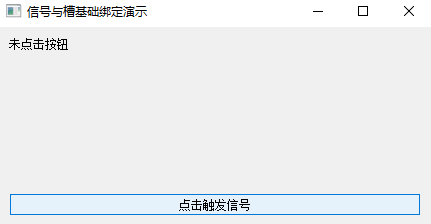
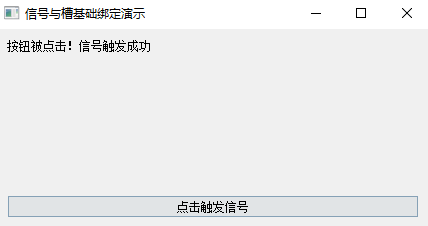
效果大概就是这样只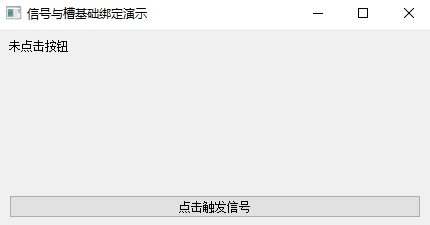
完整代码:基础手动绑定
import sys
from PyQt5.QtWidgets import QApplication, QWidget, QPushButton, QVBoxLayout, QLabel

class BasicSignalSlot(QWidget):
    def __init__(self):
        super().__init__()
        self.init_ui()

    def init_ui(self):
        self.setWindowTitle("信号与槽基础绑定演示")
        self.resize(300, 200)

        layout = QVBoxLayout()
        self.label = QLabel("未点击按钮", alignment=1)
        self.btn = QPushButton("点击触发信号")

        layout.addWidget(self.label)
        layout.addWidget(self.btn)
        self.setLayout(layout)

        # 手动绑定:按钮clicked信号 → on_btn_click槽函数
        self.btn.clicked.connect(self.on_btn_click)

    def on_btn_click(self):
        """槽函数:响应按钮点击信号"""
        self.label.setText("按钮被点击!信号触发成功")

if __name__ == "__main__":
    app = QApplication(sys.argv)
    window = BasicSignalSlot()
    window.show()
    sys.exit(app.exec_())
2. 方式2:Qt Designer可视化绑定(快速开发)
对于复杂界面,用Qt Designer(PyQt5-tools自带)拖拽控件后,可直接在界面中绑定信号与槽,无需手动写connect代码,适合快速开发。
操作步骤(核心流程):
- 打开Qt Designer:终端输入
designer(Windows)/ 手动查找designer.exe(macOS/Linux需手动查找路径); - 新建QWidget项目,拖拽一个QPushButton和QLabel;
- 点击菜单栏「Edit → Edit Signals/Slots」,进入信号槽编辑模式;
- 鼠标点击按钮并拖拽到标签上,松开后弹出绑定窗口;
- 左侧选择按钮的
clicked()信号,右侧选择标签的setText(QString)槽函数,点击「OK」完成绑定; - 保存为
.ui文件,用pyuic5 -o ui_main.py main.ui转换为Python代码,直接运行即可。
优点:可视化操作,无需记忆信号/槽函数名称;缺点:灵活性不足,复杂逻辑仍需手动写代码。
3. 方式3:装饰器绑定(PyQt5.4+支持,简洁优雅)
用@pyqtSlot()装饰器标记槽函数,无需显式调用connect,代码更简洁,适合小型项目。
完整代码:装饰器绑定
import sys
from PyQt5.QtWidgets import QApplication, QWidget, QPushButton, QVBoxLayout, QLabel
from PyQt5.QtCore import pyqtSlot

class DecoratorSignalSlot(QWidget):
    def __init__(self):
        super().__init__()
        self.init_ui()

    def init_ui(self):
        self.setWindowTitle("装饰器绑定信号与槽")
        self.resize(300, 200)

        layout = QVBoxLayout()
        self.label = QLabel("未点击按钮", alignment=1)
        self.btn = QPushButton("点击触发信号")

        layout.addWidget(self.label)
        layout.addWidget(self.btn)
        self.setLayout(layout)

        # 装饰器绑定:无需显式connect,通过@pyqtSlot关联
        self.btn.clicked.connect(self.on_btn_click)

    @pyqtSlot()  # 标记该函数为槽函数
    def on_btn_click(self):
        self.label.setText("装饰器绑定:信号触发成功")

if __name__ == "__main__":
    app = QApplication(sys.argv)
    window = DecoratorSignalSlot()
    window.show()
    sys.exit(app.exec_())
三种绑定方式对比
| 绑定方式 | 优点 | 缺点 | 适用场景 |
|---|---|---|---|
| 代码手动绑定 | 灵活度最高,支持复杂逻辑 | 需手动写connect代码 | 大多数项目(推荐) |
| Qt Designer绑定 | 可视化操作,快速开发 | 复杂逻辑不支持,灵活性差 | 简单界面、快速原型 |
| 装饰器绑定 | 代码简洁,无需显式connect | 功能有限,不支持动态绑定/解绑 | 小型项目、简单交互 |
三、进阶用法1:带参数的信号与槽(核心难点)
很多场景下,信号需要传递参数给槽函数(如输入框内容变化时传递文本、滑块拖动时传递数值),这是信号与槽的核心进阶用法,需掌握3种参数传递方式。
1. 方式1:信号自带参数(直接接收)
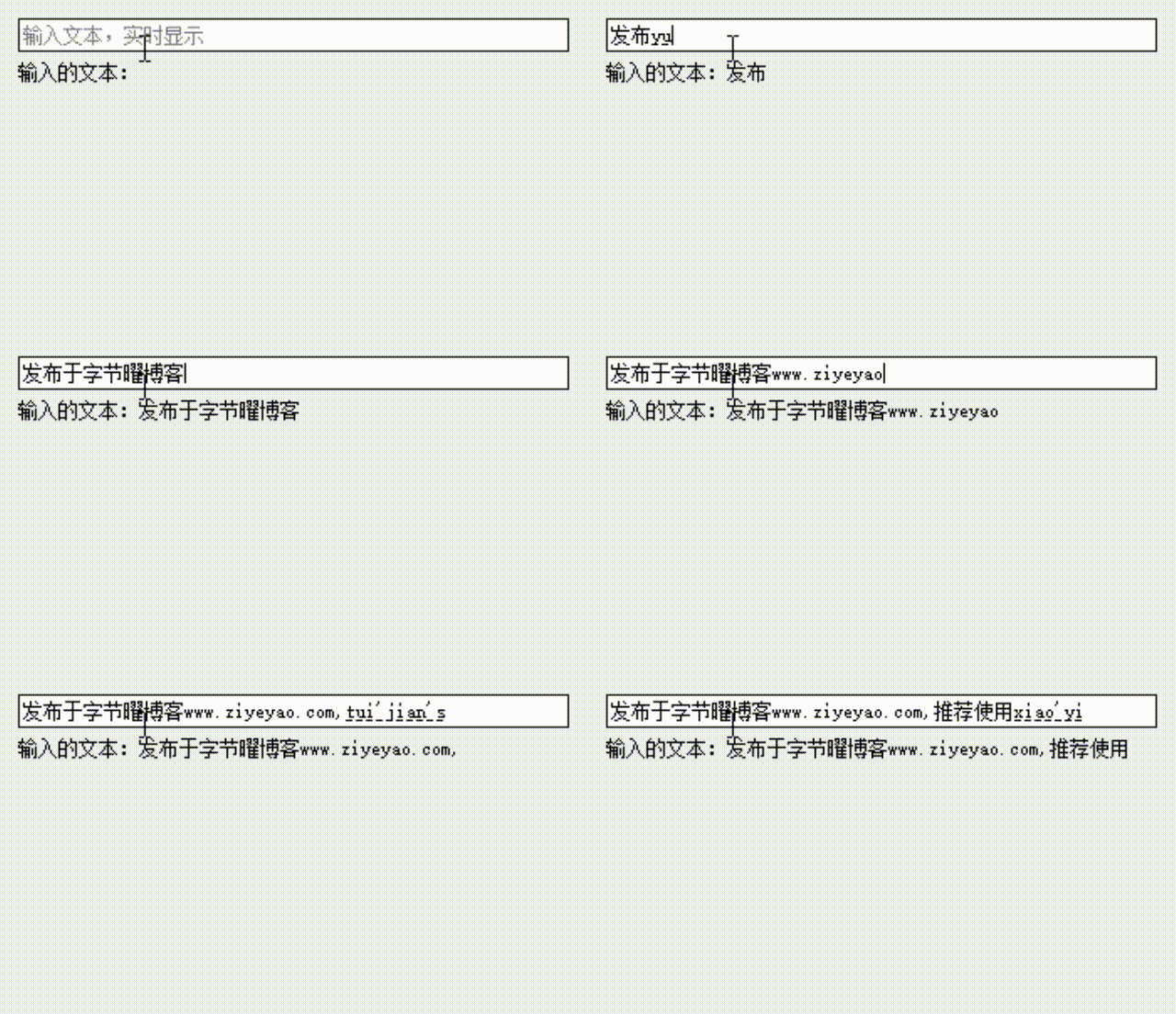
PyQt5很多内置信号自带参数(如textChanged(str)、valueChanged(int)),槽函数直接定义对应参数即可接收。
完整代码:接收信号自带参数
import sys
from PyQt5.QtWidgets import QApplication, QWidget, QLineEdit, QVBoxLayout, QLabel

class SignalWithParam(QWidget):
    def __init__(self):
        super().__init__()
        self.init_ui()

    def init_ui(self):
        self.setWindowTitle("带参数的信号与槽(自带参数)")
        self.resize(350, 200)

        layout = QVBoxLayout()
        self.edit = QLineEdit()
        self.edit.setPlaceholderText("输入文本,实时显示")
        self.label = QLabel("输入的文本:", alignment=1)

        layout.addWidget(self.edit)
        layout.addWidget(self.label)
        self.setLayout(layout)

        # 输入框textChanged信号(自带str参数)→ on_text_change槽函数
        self.edit.textChanged.connect(self.on_text_change)

    def on_text_change(self, text):
        """槽函数:接收信号自带的text参数"""
        self.label.setText(f"输入的文本:{text}")

if __name__ == "__main__":
    app = QApplication(sys.argv)
    window = SignalWithParam()
    window.show()
    sys.exit(app.exec_())
2. 方式2:lambda表达式传递自定义参数
当需要给槽函数传递自定义参数(而非信号自带参数)时,用lambda表达式作为中间桥梁,灵活传递多参数。
完整代码:lambda传递自定义参数
import sys
from PyQt5.QtWidgets import QApplication, QWidget, QPushButton, QHBoxLayout, QLabel

class LambdaParamSignalSlot(QWidget):
    def __init__(self):
        super().__init__()
        self.init_ui()

    def init_ui(self):
        self.setWindowTitle("lambda传递自定义参数")
        self.resize(400, 200)

        layout = QHBoxLayout()
        self.label = QLabel("未点击任何按钮", alignment=1)

        # 创建3个按钮,传递不同参数
        btn1 = QPushButton("按钮1")
        btn2 = QPushButton("按钮2")
        btn3 = QPushButton("按钮3")

        # lambda传递自定义参数:信号触发时,将参数传递给槽函数
        btn1.clicked.connect(lambda: self.on_btn_click(1, "按钮1被点击"))
        btn2.clicked.connect(lambda: self.on_btn_click(2, "按钮2被点击"))
        btn3.clicked.connect(lambda: self.on_btn_click(3, "按钮3被点击"))

        layout.addWidget(btn1)
        layout.addWidget(btn2)
        layout.addWidget(btn3)
        layout.addWidget(self.label)
        self.setLayout(layout)

    def on_btn_click(self, btn_id, msg):
        """槽函数:接收自定义参数(按钮ID和提示信息)"""
        self.label.setText(f"ID:{btn_id} | {msg}")

if __name__ == "__main__":
    app = QApplication(sys.argv)
    window = LambdaParamSignalSlot()
    window.show()
    sys.exit(app.exec_())
3. 方式3:functools.partial传递参数(多参数更优雅)
当需要传递多个参数且逻辑复杂时,用functools.partial比lambda更优雅,支持默认参数、关键字参数。
完整代码:partial传递参数
import sys
from functools import partial
from PyQt5.QtWidgets import QApplication, QWidget, QPushButton, QVBoxLayout, QLabel

class PartialParamSignalSlot(QWidget):
    def __init__(self):
        super().__init__()
        self.init_ui()

    def init_ui(self):
        self.setWindowTitle("partial传递多参数")
        self.resize(350, 250)

        layout = QVBoxLayout()
        self.label = QLabel("未点击按钮", alignment=1)

        # 创建按钮,用partial传递多参数(按钮ID、名称、颜色)
        btn1 = QPushButton("红色按钮")
        btn2 = QPushButton("蓝色按钮")
        btn3 = QPushButton("绿色按钮")

        # partial传递参数:第一个参数是槽函数,后续是自定义参数
        btn1.clicked.connect(partial(self.on_btn_click, 1, "红色按钮", "#e74c3c"))
        btn2.clicked.connect(partial(self.on_btn_click, 2, "蓝色按钮", "#3498db"))
        btn3.clicked.connect(partial(self.on_btn_click, 3, "绿色按钮", "#2ecc71"))

        layout.addWidget(btn1)
        layout.addWidget(btn2)
        layout.addWidget(btn3)
        layout.addWidget(self.label)
        self.setLayout(layout)

    def on_btn_click(self, btn_id, btn_name, color):
        """槽函数:接收多个自定义参数"""
        self.label.setText(f"ID:{btn_id} | 选中:{btn_name}")
        self.label.setStyleSheet(f"color: {color}; font-size: 16px;")

if __name__ == "__main__":
    app = QApplication(sys.argv)
    window = PartialParamSignalSlot()
    window.show()
    sys.exit(app.exec_())
四、进阶用法2:信号与槽的断开(disconnect)
有时需要动态解除信号与槽的绑定(如按钮禁用时停止响应点击),用disconnect()方法实现,支持3种断开方式。
完整代码:信号与槽的断开
import sys
from PyQt5.QtWidgets import QApplication, QWidget, QPushButton, QVBoxLayout, QLabel

class DisconnectSignalSlot(QWidget):
    def __init__(self):
        super().__init__()
        self.init_ui()

    def init_ui(self):
        self.setWindowTitle("信号与槽的断开(disconnect)")
        self.resize(350, 250)

        layout = QVBoxLayout()
        self.label = QLabel("状态:未绑定信号", alignment=1)

        self.bind_btn = QPushButton("绑定信号")
        self.unbind_btn = QPushButton("断开信号")
        self.test_btn = QPushButton("测试信号(点击无响应)")

        # 绑定“绑定/断开”按钮的信号
        self.bind_btn.clicked.connect(self.on_bind)
        self.unbind_btn.clicked.connect(self.on_unbind)

        layout.addWidget(self.label)
        layout.addWidget(self.bind_btn)
        layout.addWidget(self.unbind_btn)
        layout.addWidget(self.test_btn)
        self.setLayout(layout)

        # 记录信号是否绑定
        self.is_bound = False

    def on_bind(self):
        """绑定信号"""
        if not self.is_bound:
            self.test_btn.clicked.connect(self.on_test_click)
            self.is_bound = True
            self.label.setText("状态:信号已绑定(点击测试按钮有响应)")
            self.test_btn.setText("测试信号(点击有响应)")

    def on_unbind(self):
        """断开信号"""
        if self.is_bound:
            self.test_btn.clicked.disconnect(self.on_test_click)
            self.is_bound = False
            self.label.setText("状态:信号已断开(点击测试按钮无响应)")
            self.test_btn.setText("测试信号(点击无响应)")

    def on_test_click(self):
        """测试信号的槽函数"""
        self.label.setText("测试信号触发成功!")

if __name__ == "__main__":
    app = QApplication(sys.argv)
    window = DisconnectSignalSlot()
    window.show()
    sys.exit(app.exec_())
三种断开方式说明
控件.信号.disconnect(槽函数):断开指定信号与指定槽函数的绑定(最常用);控件.信号.disconnect():断开该信号的所有绑定槽函数;控件.disconnect():断开该控件的所有信号与槽的绑定(慎用,可能误删必要绑定)。
五、进阶用法3:同一信号绑定多个槽函数
一个信号可以同时绑定多个槽函数,信号触发时,槽函数会按绑定顺序依次执行,适合复杂逻辑拆分。
完整代码:同一信号绑定多槽函数
import sys
from PyQt5.QtWidgets import QApplication, QWidget, QPushButton, QVBoxLayout, QLabel

class MultiSlotSignal(QWidget):
    def __init__(self):
        super().__init__()
        self.init_ui()

    def init_ui(self):
        self.setWindowTitle("同一信号绑定多个槽函数")
        self.resize(350, 250)

        layout = QVBoxLayout()
        self.label1 = QLabel("槽函数1:未执行", alignment=1)
        self.label2 = QLabel("槽函数2:未执行", alignment=1)
        self.label3 = QLabel("槽函数3:未执行", alignment=1)
        self.btn = QPushButton("点击触发所有槽函数")

        # 同一信号(btn.clicked)绑定3个槽函数
        self.btn.clicked.connect(self.slot1)
        self.btn.clicked.connect(self.slot2)
        self.btn.clicked.connect(self.slot3)

        layout.addWidget(self.label1)
        layout.addWidget(self.label2)
        layout.addWidget(self.label3)
        layout.addWidget(self.btn)
        self.setLayout(layout)

    def slot1(self):
        self.label1.setText("槽函数1:执行成功(顺序1)")

    def slot2(self):
        self.label2.setText("槽函数2:执行成功(顺序2)")

    def slot3(self):
        self.label3.setText("槽函数3:执行成功(顺序3)")

if __name__ == "__main__":
    app = QApplication(sys.argv)
    window = MultiSlotSignal()
    window.show()
    sys.exit(app.exec_())
六、信号与槽的核心原理补充
1. 信号与槽的匹配规则
- 信号无参数 → 槽函数可无参数,或有默认参数;
- 信号有参数 → 槽函数必须接收所有参数(或用
*args接收任意参数); - 槽函数参数不能多于信号参数(否则会报错)。
2. 常用内置信号(高频汇总)
| 控件 | 常用信号 | 信号含义 | 自带参数 |
|---|---|---|---|
| QPushButton | clicked() | 按钮点击 | 无 |
| QLineEdit | textChanged(str) | 文本内容变化 | str(当前文本) |
| QSlider | valueChanged(int) | 滑块值变化 | int(当前值) |
| QCheckBox | stateChanged(int) | 选中状态变化 | int(2=选中,0=未选中) |
| QComboBox | currentIndexChanged(int) | 选中索引变化 | int(当前索引) |
| QTableWidget | itemClicked(QTableWidgetItem) | 单元格点击 | QTableWidgetItem(单元格对象) |
七、常见问题排查
1. 信号绑定后槽函数不执行
- 问题原因1:信号/槽函数名称写错(如
clicked写成click,on_btn_click写成on_btn_click1); - 问题原因2:控件实例名错误(如
self.btn写成btn,未绑定到当前对象); - 问题原因3:槽函数参数不匹配(信号有参数但槽函数未接收);
- 问题原因4:控件被禁用(
setDisabled(True)),无法发出信号。
2. 传递参数时报错(TypeError)
- 问题原因1:lambda表达式语法错误(如参数传递格式错误);
- 问题原因2:partial传递的参数数量与槽函数不匹配;
- 问题原因3:信号自带参数与自定义参数冲突(如同时接收信号参数和自定义参数,需用lambda整合)。
3. 断开信号时报错(RuntimeError)
- 问题原因1:信号未绑定该槽函数,强行断开;
- 问题原因2:同一信号绑定多次同一槽函数,断开时只需要断开一次;
解决方案:断开前先判断是否绑定(如用
is_bound标记)。总结
- 核心本质:信号与槽是PyQt5事件驱动模型的核心,实现“触发动作→响应逻辑”的解耦关联;
- 绑定方式:代码手动绑定(推荐)、Qt Designer可视化绑定(快速开发)、装饰器绑定(简洁);
- 进阶重点:带参数的信号与槽(lambda/partial传递参数)、信号断开、多槽函数绑定;
- 关键规则:槽函数参数数量不能多于信号参数,参数类型需匹配;
- 下一章我们将学习自定义信号——当内置信号无法满足需求时,如何自己定义信号并传递任意参数,实现更复杂的交互逻辑。
如果在实操中遇到信号与槽绑定、参数传递的问题,或者想了解某个复杂场景的信号槽用法,欢迎在评论区留言讨论~