PyQt5常用基础控件(一):标签、按钮与输入框+信号与槽入门(附完整代码)
哈喽~ 欢迎来到PyQt5从入门到精通的第三篇!上一篇我们搞定了QWidget窗口属性和线性布局,这一篇聚焦最常用的3个基础控件(QLabel标签、QPushButton按钮、QLineEdit输入框),再加上PyQt5交互的核心——信号与槽(Signal & Slot) 基础,手把手教你实现控件之间的互动,全程代码完整可直接运行,新手也能轻松拿捏!
一、核心控件详解:每个控件的用法+完整代码
这三个控件是PyQt5开发中最基础也最常用的,几乎所有桌面应用都会用到(比如登录窗口的用户名输入框、确认按钮、提示标签)。我们逐个拆解,先讲用法,再上代码,最后看效果。
1. QLabel:标签控件(显示文本/图片)
QLabel的核心作用是显示内容,支持文本、图片、超链接等,是界面中的“信息展示员”。
完整代码:QLabel常用用法
import sys
from PyQt5.QtWidgets import QApplication, QWidget, QLabel, QVBoxLayout
from PyQt5.QtGui import QPixmap, QFont
from PyQt5.QtCore import Qt

class LabelDemo(QWidget):
    def __init__(self):
        super().__init__()
        self.init_ui()

    def init_ui(self):
        self.setWindowTitle("QLabel标签控件演示")
        self.resize(400, 350)

        # 创建布局(垂直布局,让控件从上到下排列)
        layout = QVBoxLayout()

        # 1. 显示普通文本
        label1 = QLabel("这是普通文本标签")
        # 设置文本居中对齐
        label1.setAlignment(Qt.AlignCenter)
        layout.addWidget(label1)

        # 2. 显示带样式的文本(字体大小、颜色)
        label2 = QLabel("这是带样式的文本")
        # 用StyleSheet设置样式(类似CSS)
        label2.setStyleSheet("font-size: 16px; color: #e74c3c; font-weight: bold;")
        label2.setAlignment(Qt.AlignCenter)
        layout.addWidget(label2)

        # 3. 显示图片(替换为你的图片路径,支持png/jpg等格式)
        label3 = QLabel()
        # 加载图片并缩放(保持比例)
        pixmap = QPixmap("test.png")  # 图片放在代码同目录,直接写文件名
        label3.setPixmap(pixmap.scaled(200, 200, Qt.KeepAspectRatio))
        label3.setAlignment(Qt.AlignCenter)  # 图片居中
        layout.addWidget(label3)

        # 4. 显示超链接(可点击跳转)
        label4 = QLabel('<a href="https://www.ziyeyao.com">点击访问字节曜博客</a>')
        label4.setAlignment(Qt.AlignCenter)
        label4.setOpenExternalLinks(True)  # 允许打开外部链接
        layout.addWidget(label4)

        # 绑定布局到窗口
        self.setLayout(layout)

if __name__ == "__main__":
    app = QApplication(sys.argv)
    window = LabelDemo()
    window.show()
    sys.exit(app.exec_())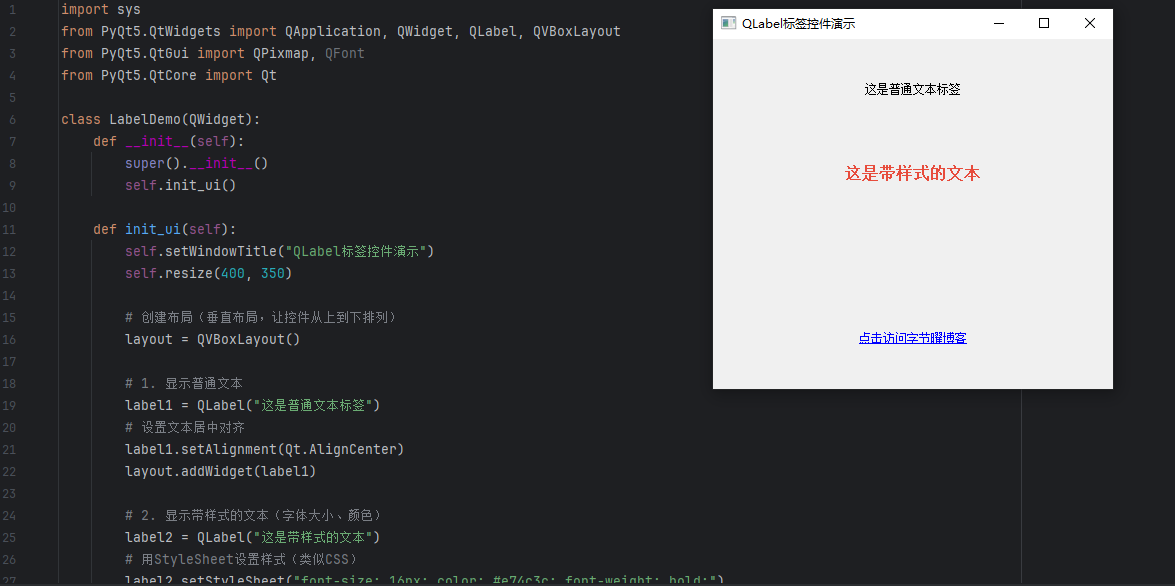
QLabel关键方法解析
| 方法 | 作用 |
|---|---|
setAlignment(Qt.AlignCenter) | 设置内容对齐(居中/左对齐/右对齐) |
setStyleSheet("样式") | 自定义样式(字体、颜色、背景等) |
setPixmap(QPixmap("图片路径")) | 显示图片,scaled() 用于缩放图片 |
setOpenExternalLinks(True) | 启用超链接点击跳转 |
2. QPushButton:按钮控件(触发交互)
QPushButton是交互核心控件,用户点击按钮后会触发特定操作(比如登录、保存、关闭窗口),必须结合“信号与槽”使用才能实现交互。
完整代码:QPushButton常用用法+信号与槽基础
import sys
from PyQt5.QtWidgets import QApplication, QWidget, QPushButton, QVBoxLayout, QLabel
from PyQt5.QtCore import Qt

class ButtonDemo(QWidget):
    def __init__(self):
        super().__init__()
        self.init_ui()

    def init_ui(self):
        self.setWindowTitle("QPushButton按钮控件演示")
        self.resize(300, 200)

        layout = QVBoxLayout()

        # 创建标签(用于显示按钮点击状态)
        self.status_label = QLabel("未点击按钮", alignment=Qt.AlignCenter)
        layout.addWidget(self.status_label)

        # 1. 普通按钮
        btn1 = QPushButton("普通按钮")
        # 绑定信号与槽:按钮点击(信号)→ 执行on_btn1_click函数(槽)
        btn1.clicked.connect(self.on_btn1_click)
        layout.addWidget(btn1)

        # 2. 带图标+文本的按钮(图标路径替换为你的文件)
        btn2 = QPushButton("带图标按钮")
        btn2.setIcon(QPixmap("icon.png").scaled(20, 20, Qt.KeepAspectRatio))
        btn2.clicked.connect(self.on_btn2_click)
        layout.addWidget(btn2)

        # 3. 禁用状态的按钮(无法点击)
        btn3 = QPushButton("禁用按钮")
        btn3.setDisabled(True)  # 禁用按钮
        layout.addWidget(btn3)

        self.setLayout(layout)

    # 槽函数:btn1点击后执行
    def on_btn1_click(self):
        self.status_label.setText("点击了普通按钮!")
        self.status_label.setStyleSheet("color: #2ecc71;")

    # 槽函数:btn2点击后执行
    def on_btn2_click(self):
        self.status_label.setText("点击了带图标按钮!")
        self.status_label.setStyleSheet("color: #3498db;")

if __name__ == "__main__":
    app = QApplication(sys.argv)
    window = ButtonDemo()
    window.show()
    sys.exit(app.exec_())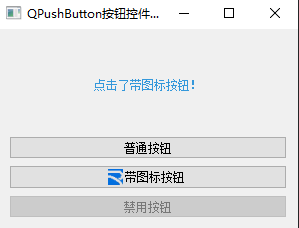
关键解析:信号与槽(核心!)
- 信号(Signal):控件的某个动作(比如按钮点击
clicked、输入框内容变化textChanged); - 槽(Slot):信号触发后执行的函数(比如
on_btn1_click); - 绑定方式:
控件.信号.connect(槽函数),这是PyQt5交互的核心逻辑,记住这个公式!
QPushButton关键方法
| 方法 | 作用 |
|---|---|
clicked.connect(槽函数) | 绑定点击信号与槽函数 |
setIcon(QPixmap("图标路径")) | 设置按钮图标 |
setDisabled(True) | 禁用按钮(False为启用) |
setText("按钮文本") | 动态修改按钮文本 |
3. QLineEdit:单行输入框(获取用户输入)
QLineEdit用于获取用户单行输入(比如用户名、密码、验证码),支持限制输入长度、密码隐藏、提示文本等功能。
完整代码:QLineEdit常用用法
import sys
from PyQt5.QtWidgets import QApplication, QWidget, QLineEdit, QVBoxLayout, QLabel, QPushButton

class LineEditDemo(QWidget):
    def __init__(self):
        super().__init__()
        self.init_ui()

    def init_ui(self):
        self.setWindowTitle("QLineEdit输入框演示")
        self.resize(350, 250)

        layout = QVBoxLayout()
        layout.setSpacing(20)
        layout.setContentsMargins(50, 50, 50, 50)

        # 1. 普通输入框(带提示文本)
        self.edit1 = QLineEdit()
        self.edit1.setPlaceholderText("请输入用户名(最多10个字符)")
        self.edit1.setMaxLength(10)  # 限制输入长度
        layout.addWidget(self.edit1)

        # 2. 密码输入框(输入内容隐藏)
        self.edit2 = QLineEdit()
        self.edit2.setPlaceholderText("请输入密码")
        self.edit2.setEchoMode(QLineEdit.Password)  # 密码隐藏模式
        layout.addWidget(self.edit2)

        # 3. 只读输入框(无法编辑)
        edit3 = QLineEdit("只读文本,无法修改")
        edit3.setReadOnly(True)
        layout.addWidget(edit3)

        # 按钮:获取输入框内容
        btn = QPushButton("获取输入内容")
        btn.clicked.connect(self.get_input_value)
        layout.addWidget(btn)

        # 标签:显示获取到的内容
        self.result_label = QLabel("")
        layout.addWidget(self.result_label)

        self.setLayout(layout)

    # 槽函数:获取输入框内容并显示
    def get_input_value(self):
        username = self.edit1.text()  # 获取输入框1的内容
        password = self.edit2.text()  # 获取输入框2的内容
        self.result_label.setText(f"用户名:{username},密码:{password}")
        # 清空输入框(可选)
        self.edit1.clear()
        self.edit2.clear()

if __name__ == "__main__":
    app = QApplication(sys.argv)
    window = LineEditDemo()
    window.show()
    sys.exit(app.exec_())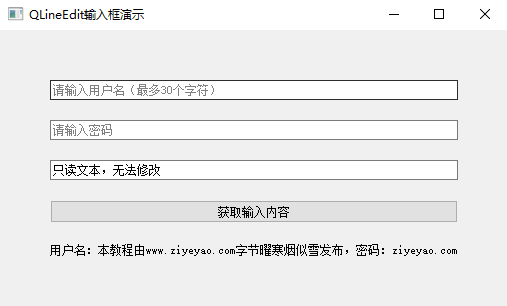
QLineEdit关键方法
| 方法 | 作用 |
|---|---|
setPlaceholderText("提示文本") | 设置输入提示(未输入时显示) |
setMaxLength(数字) | 限制最大输入长度 |
setEchoMode(QLineEdit.Password) | 密码模式(输入内容显示为圆点) |
setReadOnly(True) | 设置为只读(无法编辑) |
text() | 获取输入框中的内容 |
clear() | 清空输入框内容 |
二、综合案例:用户名密码输入验证窗口(完整代码)
结合上面三个控件和信号与槽,做一个实用的“登录验证窗口”——输入用户名和密码后,点击按钮验证是否正确(模拟登录逻辑)。
import sys
from PyQt5.QtWidgets import (
    QApplication, QWidget, QLabel, QLineEdit,
    QPushButton, QVBoxLayout, QHBoxLayout
)
from PyQt5.QtGui import QFont, QPixmap
from PyQt5.QtCore import Qt

class LoginWindow(QWidget):
    def __init__(self):
        super().__init__()
        self.init_ui()

    def init_ui(self):
        # 窗口基础设置
        self.setWindowTitle("模拟登录窗口")
        self.resize(400, 300)
        self.setStyleSheet("background-color: #f8f9fa;")

        # 主布局(垂直布局)
        main_layout = QVBoxLayout()
        main_layout.setSpacing(25)
        main_layout.setContentsMargins(60, 50, 60, 50)

        # 1. 标题区域(图标+文本)
        title_layout = QHBoxLayout()
        # 标题图标
        title_icon = QLabel()
        title_icon.setPixmap(QPixmap("login_icon.png").scaled(30, 30, Qt.KeepAspectRatio))
        # 标题文本
        title_label = QLabel("用户登录")
        title_label.setStyleSheet("font-size: 20px; font-weight: bold; color: #2c3e50;")
        # 添加到标题布局
        title_layout.addWidget(title_icon)
        title_layout.addWidget(title_label)
        title_layout.setAlignment(Qt.AlignCenter)
        main_layout.addLayout(title_layout)

        # 2. 用户名输入区域
        user_layout = QHBoxLayout()
        user_label = QLabel("用户名:")
        user_label.setStyleSheet("font-size: 14px; color: #34495e;")
        self.user_edit = QLineEdit()
        self.user_edit.setPlaceholderText("请输入用户名")
        self.user_edit.setStyleSheet("padding: 6px; border: 1px solid #bdc3c7; border-radius: 4px;")
        user_layout.addWidget(user_label)
        user_layout.addWidget(self.user_edit)
        main_layout.addLayout(user_layout)

        # 3. 密码输入区域
        pwd_layout = QHBoxLayout()
        pwd_label = QLabel("密 码:")
        pwd_label.setStyleSheet("font-size: 14px; color: #34495e;")
        self.pwd_edit = QLineEdit()
        self.pwd_edit.setPlaceholderText("请输入密码")
        self.pwd_edit.setEchoMode(QLineEdit.Password)
        self.pwd_edit.setStyleSheet("padding: 6px; border: 1px solid #bdc3c7; border-radius: 4px;")
        pwd_layout.addWidget(pwd_label)
        pwd_layout.addWidget(self.pwd_edit)
        main_layout.addLayout(pwd_layout)

        # 4. 验证结果标签
        self.result_label = QLabel("")
        self.result_label.setAlignment(Qt.AlignCenter)
        main_layout.addWidget(self.result_label)

        # 5. 登录按钮
        login_btn = QPushButton("登录")
        login_btn.setStyleSheet("""
            background-color: #3498db;
            color: white;
            padding: 8px;
            border: none;
            border-radius: 4px;
            font-size: 14px;
        """)
        # 鼠标悬停时改变颜色
        login_btn.setStyleSheet("""
            QPushButton {
                background-color: #3498db;
                color: white;
                padding: 8px;
                border: none;
                border-radius: 4px;
                font-size: 14px;
            }
            QPushButton:hover {
                background-color: #2980b9;
            }
        """)
        login_btn.clicked.connect(self.check_login)
        main_layout.addWidget(login_btn)

        # 绑定主布局
        self.setLayout(main_layout)

    # 登录验证槽函数
    def check_login(self):
        # 模拟正确的用户名和密码
        correct_user = "admin"
        correct_pwd = "123456"

        # 获取用户输入
        input_user = self.user_edit.text().strip()  # strip()去除前后空格
        input_pwd = self.pwd_edit.text().strip()

        # 验证逻辑
        if not input_user or not input_pwd:
            self.result_label.setText("用户名或密码不能为空!")
            self.result_label.setStyleSheet("color: #e74c3c; font-size: 12px;")
        elif input_user == correct_user and input_pwd == correct_pwd:
            self.result_label.setText("登录成功!")
            self.result_label.setStyleSheet("color: #2ecc71; font-size: 12px;")
        else:
            self.result_label.setText("用户名或密码错误!")
            self.result_label.setStyleSheet("color: #e74c3c; font-size: 12px;")
            # 清空密码输入框
            self.pwd_edit.clear()

if __name__ == "__main__":
    app = QApplication(sys.argv)
    window = LoginWindow()
    window.show()
    sys.exit(app.exec_())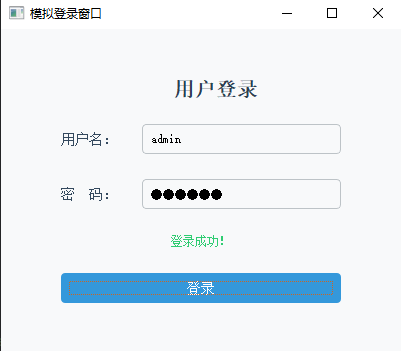
综合案例亮点
- 结合了QLabel(标题、提示)、QLineEdit(输入)、QPushButton(登录)三个核心控件;
- 使用嵌套布局(QVBoxLayout+QHBoxLayout),界面更规整;
- 加入了样式美化(背景色、边框、按钮悬停效果);
- 实现了完整的登录验证逻辑(非空判断、正确/错误提示)。
三、常见问题排查
按钮点击后没反应:
- 忘记绑定
clicked.connect(槽函数); - 槽函数名称写错(比如
on_btn_click写成on_btn_click1); - 按钮被设置为禁用状态(
setDisabled(True))。
- 忘记绑定
输入框无法获取内容:
- 没有用
text()方法获取内容,或获取的是其他输入框的实例; - 输入内容有前后空格,可加
strip()方法去除(如self.user_edit.text().strip())。
- 没有用
图片/图标不显示:
- 图片路径错误(建议放在代码同目录,直接写文件名);
- 图片尺寸太大,未用
scaled()缩放导致超出窗口范围。
样式设置不生效:
- StyleSheet语法错误(比如少写分号、引号不匹配);
- 控件样式被布局或父控件样式覆盖,可针对性调整。
总结
- 三个核心控件的核心用途:QLabel显示、QPushButton触发、QLineEdit输入;
- 信号与槽是PyQt5交互的核心,记住
控件.信号.connect(槽函数)的绑定方式; - 实际开发中建议用布局管理器组织控件,配合StyleSheet美化界面;
- 下一篇我们会讲解复选框、单选框、下拉框等进阶基础控件,以及更复杂的信号与槽用法,记得关注字节曜博客哦~
如果在实操中遇到问题,欢迎在评论区留言讨论!