找到
5
篇与
typecho
相关的结果
-
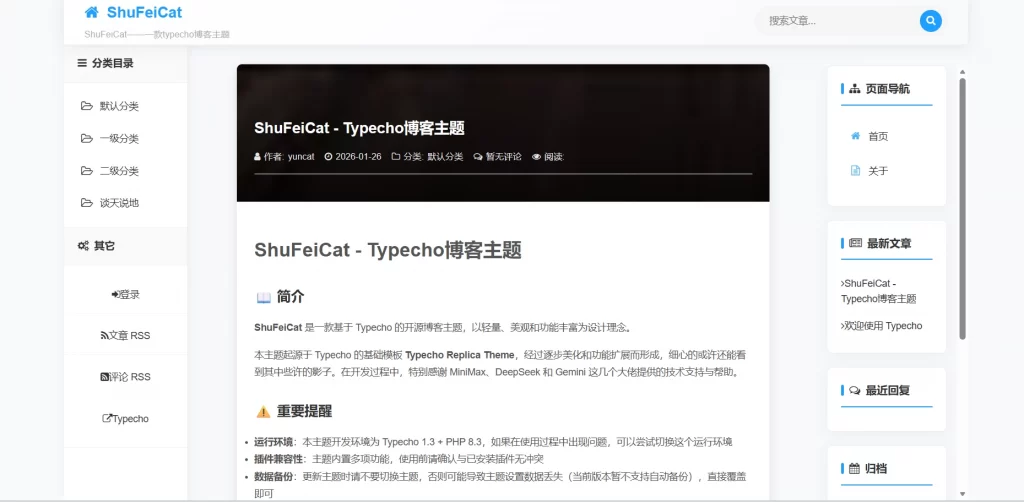
 Typecho ShuFeiCat主题 ShuFeiCat 是一款依托 Typecho 开发的开源博客主题,是为那些追求简约轻盈、视觉美观且功能多样的博主量身打造的。此主题在维持仅有 200KB 的小巧架构同时,整合了诸多实用功能,像无需插件即可实现友情链接展示、自带代码高亮效果、具备 AI 智能评论审核功能、能够自动进行邮件通知以及可通过 Turnstile 开展防机器人验证等。 20260127005618937-screenshot-1024x502.webp图片 Typecho主题 – ShuFeiCat博客主题 下载地址:https://pan.quark.cn/s/f94c337bfe45 提取码:
-
joe再续前缘主题打不开?提示请求服务器失败,请稍后再试怎么办 各位伙计!昨天字节曜博客的突发故障唠唠 昨天是不是有朋友打开字节曜博客的时候,弹出了这个报错界面? 报错图片 我和另一位编辑昨天下午4点打算更文的时候,也撞上了这个问题——好好的站点突然就打不开了,当时急得不行 第一轮没结果的排查 一开始我们试了好几个思路,都没解决: 另一位编辑想换成WP来解决,结果Typecho的后台都打不开,没法装插件迁移数据,这个方案直接放弃 我怀疑是源码出问题,试着用备份恢复站点,结果也没起作用 折腾到晚上一点头绪都没有,只好先把这事放一放 终于锁定“罪魁祸首” 第二天接着排查,很快就找到方向了: 先确认服务器没问题——宝塔面板能正常打开,排除服务器本身的故障 找了两个同样用Typecho搭建的站点测试:颤立诚小站和NaN博客都能正常访问,只有字节曜打不开 对比之后发现,只有字节曜装了78易航防火墙插件,另外两个站点都没装,结合插件故障的常见原因来看,这个私人加密的防火墙插件,大概率是和当前的Typecho环境出现了兼容性问题 有点曲折的解决过程 确定问题后,我们试了几个解决方法,走了点弯路: 先试着在数据库里删掉这个插件的对应数据,没起作用 试着删除插件目录,结果又爆出了新的报错: mjdxlx9r.png图片 只好先把目录恢复回来 后来发现是WebFirewall.php出了问题,这个插件的原版代码是加密的没法修改,所以我写了一个空壳文件替换它——这个空壳文件去掉了防火墙的功能,只保留了Typecho插件需要的基础结构,避免代码报错,同时兜底捕获未定义的方法调用,防止其他回调出问题: <?php /** * WebFirewall 插件空壳(修复Typecho_Plugin类未找到错误) * 去掉了防火墙功能(原版加密成13了,没法改) * 作者:字节曜 寒烟似雪 */ // 命名空间 namespace TypechoPlugin\WebFirewall; // 引入Typecho核心类 if (!class_exists('Typecho_Plugin')) { require_once __DIR__ . '/../../../var/Typecho/Plugin.php'; } // 核心类(匹配错误提示的WebFirewall) class WebFirewall { /** * 插件激活方法(空实现) */ public static function activate() { return true; } /** * 插件禁用方法(空实现) */ public static function deactivate() { return true; } /** * 插件配置方法(空实现) */ public static function config(\Typecho_Widget_Helper_Form $form) { // 空配置,无字段 } /** * 个人配置方法(空实现) */ public static function personalConfig(\Typecho_Widget_Helper_Form $form) { // 空配置 } /** * 兜底:捕获所有未定义的静态方法调用(防止其他回调报错) */ public static function __callStatic($name, $arguments) { return null; } } // Typecho_Plugin前加\,表示调用全局命名空间的类 \Typecho_Plugin::factory('Plugin.php')->activate = ['TypechoPlugin\WebFirewall\WebFirewall', 'activate']; \Typecho_Plugin::factory('Plugin.php')->deactivate = ['TypechoPlugin\WebFirewall\WebFirewall', 'deactivate']; \Typecho_Plugin::factory('Plugin.php')->config = ['TypechoPlugin\WebFirewall\WebFirewall', 'config']; \Typecho_Plugin::factory('Plugin.php')->personalConfig = ['TypechoPlugin\WebFirewall\WebFirewall', 'personalConfig']; ?>替换之后顺利进到了后台,第一件事就是把这个私人插件卸载了: 卸载插件图片 给同用Typecho的朋友提个醒 如果你们也遇到这类私人加密插件导致站点打不开、后台进不去的情况,可以试试这个空壳文件的方法: 替换对应的插件PHP文件 进到后台后直接卸载插件 气死我了,可恶的🐔🐔航
-
Typecho TpCache插件 前言 大家好呀,我是字节曜的编辑寒烟似雪,本章继续带来一个typecho的插件:对于用Typecho搭建的博客或站点来说,随着文章数量增多、访问量上升,难免会出现加载变慢的问题——尤其是服务器配置一般的朋友,可能会遇到首页加载卡顿、文章打开延迟等情况。今天就给大家安利一款超实用的Typecho性能优化插件——TpCache,它支持Memcached和Redis两种主流缓存驱动,通过合理配置就能显著降低服务器负载、提升页面加载速度,让你的站点“飞”起来! mjbhnyz9.png图片 一、插件简介:TpCache 核心价值是什么? TpCache 是由开发者 gogobody 开发的开源 Typecho 缓存插件,核心目标是通过缓存技术减少数据库查询和页面渲染压力,从而降低 TTFB(首字节时间),提升网站响应速度。它最亮眼的优势在于: 双缓存驱动支持:兼容 Memcached 和 Redis 两种主流缓存后端,满足不同服务器环境需求; 两种缓存机制可选:全局缓存(全页面缓存,性能提升最明显)和部分缓存(Beta版,默认缓存Markdown内容,适合长文章); 智能适配场景:默认不缓存Tepass付费文章,已登录用户不触发缓存(可配置关闭),避免出现内容展示异常; 便捷的缓存控制:支持手动配置缓存页面类型、设置过期时间,文章/评论更新时自动触发缓存更新。 无论是个人博客还是小型内容站点,只要遇到加载缓慢的问题,TpCache 都能成为你的性能优化好帮手。 二、前期准备:这些基础环境要搞定 在安装 TpCache 之前,需要先确认你的服务器满足基础环境要求,否则插件无法正常工作: 服务器已安装并启动 Memcached 或 Redis 服务(二选一即可,推荐 Redis,稳定性更强); PHP 环境已开启对应的扩展:使用 Memcached 需开启 Memcached 扩展,使用 Redis 需开启 Redis 扩展; 若使用 Tepass 付费插件,需提前规划好插件启动顺序(先启动 TpCache,再启动 Tepass)。 提示:如果不确定服务器是否安装了相关服务,可以联系服务器提供商协助确认,或通过 SSH 执行命令查询(如 Redis 可执行 redis-cli -v,Memcached 可执行 memcached -h)。 三、安装步骤:两种方式,新手也能上手 TpCache 的安装方式和大多数 Typecho 插件一致,支持手动安装和 SSH 安装,大家根据自己的操作习惯选择即可。 方式1:手动安装(适合新手,无命令门槛) 下载插件:访问 TpCache 的 GitHub 仓库(地址:https://github.com/gogobody/TpCache),点击“Code”按钮选择“Download ZIP”,下载插件压缩包; 解压重命名:将下载的压缩包解压,得到一个以“TpCache-main”命名的文件夹,务必将其重命名为“TpCache”(名称错误会导致插件无法识别); 上传插件:通过 FTP 工具或服务器文件管理器,将“TpCache”文件夹上传到 Typecho 站点根目录的“usr/plugins/”目录中,最终路径为“usr/plugins/TpCache/”; 启用插件:登录 Typecho 后台,进入“控制台 → 插件”页面,找到“TpCache”插件,点击下方的“启用”按钮。 方式2:SSH安装(推荐,方便后续更新) SSH 登录服务器,切换到 Typecho 插件目录(将路径替换为你的站点实际路径): cd /你的站点根目录/usr/plugins/ 克隆插件仓库: git clone https://github.com/gogobody/TpCache.git 登录 Typecho 后台,启用插件即可。后续更新只需进入插件目录执行 git pull origin main 命令。 四、核心配置:一步一步教你调对参数 插件启用后,点击“TpCache”右侧的“设置”按钮,进入配置页面。这是最关键的一步,参数配置错误会导致缓存失效或站点异常,下面逐一生成讲解每个核心参数: 1. 基础缓存配置 缓存驱动选择:根据服务器环境选择“Memcached”或“Redis”(二选一,必须和服务器已安装的服务一致); 缓存过期时间:默认 86400 秒(1天),可根据站点更新频率调整——更新频繁的站点建议设为 3600 秒(1小时),更新少的站点可设为 86400 秒; 缓存服务器主机:默认 127.0.0.1(本地服务器),若缓存服务部署在其他服务器,填写对应IP地址; 缓存服务器端口:Memcached 默认为 11211,Redis 默认为 6379(若修改过默认端口,需填写修改后的端口)。 2. 鉴权信息配置(重要!避免连接失败) 如果你的 Memcached 或 Redis 服务开启了密码验证,必须正确填写鉴权信息,否则插件无法连接缓存服务: Memcached 鉴权:填写格式为“用户名:密码”(若仅设置了密码,直接填密码即可); Redis 鉴权:直接填写密码字符串(Redis 仅支持密码鉴权,无需填用户名)。 3. 缓存页面与机制配置 需要缓存的页面:勾选需要缓存的页面类型(首页、归档页、文章页、分类页、标签页、搜索页),建议全选(搜索页首次请求不缓存,重定向后生效); 全局缓存:勾选则开启全页面缓存(性能提升最明显),但会导致非JS实现的功能(如PHP Cookie统计阅读次数、评论人信息)失效,需手动改为JS实现; 部分缓存(Beta):默认开启,仅缓存文章转换后的Markdown内容(适合长文章),开启全局缓存后此功能无效; 已登录用户不缓存:默认开启,避免已登录用户看到缓存的未登录状态内容(可根据需求关闭); SSL支持:站点开启HTTPS时勾选,默认关闭。 4. 其他实用配置 版本检测:默认开启,插件会通过GitHub API检测新版本,在设置页面提示更新; 配置备份/还原:可点击“备份配置”保存当前参数,后续出现问题时点击“还原配置”恢复,也可手动删除备份。 所有参数配置完成后,点击“保存设置”按钮,缓存功能即可生效! 五、缓存调试:如何确认缓存是否生效? 配置完成后,我们可以通过简单方法验证缓存是否生效,避免白忙活: 使用浏览器开发者工具:打开站点任意页面,进入“网络”选项卡,刷新页面,查看响应头——若出现 TpCache: HIT 表示缓存命中(生效),出现 TpCache: MISS 表示缓存未命中(可能是首次访问或缓存已过期); 测试加载速度:首次访问页面记录加载时间,刷新后再次记录——若加载时间明显缩短(比如从3秒缩短到1秒内),说明缓存生效; 模拟更新场景:在后台编辑一篇文章并保存,再次访问该文章页面——若响应头从 HIT 变为 MISS,随后刷新又变为 HIT,说明缓存更新机制正常。 六、避坑指南:这些常见问题要注意 很多朋友在使用 TpCache 时会遇到一些小问题,这里整理了最常见的坑和解决方法,帮你少走弯路: 坑1:缓存连接失败:检查缓存服务是否已启动、端口是否正确、鉴权信息是否匹配;若服务器开启了防火墙,需放行对应的缓存端口(11211或6379); 坑2:开启全局缓存后部分功能失效:非JS实现的阅读次数、评论信息等功能会被缓存,需将这些功能改为JS异步获取(比如通过AJAX请求获取阅读次数); 坑3:Tepass付费文章展示异常:务必先启动 TpCache 再启动 Tepass 插件,TpCache 会默认跳过付费文章的缓存; 坑4:升级插件后出现异常:升级前需先禁用 TpCache 插件,升级完成后再启用并重新检查配置(避免旧配置和新版本不兼容); 坑5:部分缓存不生效:部分缓存为Beta版,若你的主题依赖 contentEX 接口,可能会影响功能,建议暂时关闭部分缓存,使用全局缓存。 七、实用资源:遇到问题这样找帮助 最后给大家整理几个常用资源链接,遇到问题或想了解更多细节时可以参考: 插件GitHub仓库:https://github.com/gogobody/TpCache(获取最新版本、提交问题、查看更新日志); Memcached官方文档:https://memcached.org/documentation(学习Memcached服务配置); Redis官方文档:https://redis.io/documentation(学习Redis服务配置与鉴权)。 八、总结 TpCache 绝对是 Typecho 站点性能优化的“利器”,配置简单、功能实用,只要服务器满足基础环境,就能通过它轻松提升页面加载速度。无论是新手还是有一定技术基础的用户,都能按照本文的步骤完成安装和配置。 如果你也被站点加载缓慢的问题困扰,尤其是文章数量多、服务器配置一般的情况,强烈建议试试 TpCache 插件。如果在使用过程中遇到其他问题,欢迎在评论区交流,我们一起探讨解决! 这篇博客涵盖了TpCache插件从环境准备到调试避坑的全流程。你需要我补充不同服务器(如阿里云、腾讯云)的Memcached/Redis安装教程,或是新增“缓存失效后的应急处理方法”吗?
-
Typecho CustomFields插件 前言 各位朋友们好,我是字节曜的编辑寒烟似雪,今天为各位朋友们带来的是一个typecho插件用Typecho写博客的朋友大概都有过这样的困扰:默认的文章字段只有标题、内容、分类、标签这些基础项,想给文章加个“来源链接”“作者简介”“封面图说明”这类个性化信息时,要么只能塞到内容里,要么就得改主题代码,麻烦又不灵活。今天就给大家安利一款解决这个痛点的神器——CustomFields 自定义字段插件,无需复杂开发,就能轻松为文章添加各类自定义字段,让你的内容管理效率翻倍! 一、插件简介:CustomFields 能帮我们做什么? CustomFields 是由开发者马春杰开发的一款开源 Typecho 插件,核心功能就是为文章(或页面)添加自定义字段。比如你是摄影博主,想给每篇作品添加“拍摄设备”“拍摄地点”“后期软件”等信息;又或者你是资源分享博主,需要给文章加“资源链接”“提取码”“有效期”等字段,这些需求都能通过它轻松实现。 这款插件的优势在于配置简单(只需JSON格式定义字段)、兼容性强(支持各类Typecho主题)、更新方便(支持Git拉取更新),无论是新手还是有一定技术基础的用户,都能快速上手。 二、安装步骤:两种方式任选,新手也能搞定 CustomFields 提供了手动安装和SSH安装两种方式,大家可以根据自己的服务器操作习惯选择,两种方式都很简单,下面一步步给大家讲清楚。 方式1:手动安装(适合新手,无技术门槛) 这种方式不需要任何命令操作,跟着步骤点鼠标就行: 下载插件:访问 CustomFields 的 GitHub 仓库(地址:https://github.com/ma3252788/CustomFields),点击“Code”按钮,选择“Download ZIP”下载插件压缩包; 解压重命名:将下载的压缩包解压,得到一个以“CustomFields-main”或类似名称命名的文件夹,务必将其重命名为“CustomFields”(注意首字母大写,名称错误会导致插件无法识别); 上传插件:通过FTP工具或服务器文件管理器,将重命名后的“CustomFields”文件夹上传到你的 Typecho 站点根目录下的“usr/plugins/”目录中,最终路径应为“usr/plugins/CustomFields/”; 启用插件:登录 Typecho 后台,进入“控制台 → 插件”页面,在插件列表中找到“CustomFields”,点击下方的“启用”按钮; 初始配置:启用后,插件会显示“配置字段”按钮,点击进入配置页面,这一步我们后面详细讲。 方式2:SSH安装(推荐,方便后续更新) 如果你熟悉SSH命令操作,建议用这种方式,后续插件更新只需一行命令就能搞定,非常省心: 登录服务器:通过SSH工具(如Xshell、Putty)登录你的服务器; 进入插件目录:执行命令切换到 Typecho 的插件目录,命令如下(请将路径替换为你的站点实际路径): cd /你的站点根目录/usr/plugins/ 克隆插件仓库:执行Git克隆命令,将插件仓库下载到本地: git clone https://github.com/ma3252788/CustomFields.git 启用插件:后续步骤和手动安装一致,登录Typecho后台启用插件即可。 三、核心配置:JSON定义字段,简单易懂 CustomFields 的核心配置就是通过JSON格式定义自定义字段,很多朋友看到“JSON”可能会觉得复杂,但其实只要跟着示例写,完全不用懂代码也能配置。 配置入口 插件启用后,在“插件”页面找到“CustomFields”,点击其右侧的“配置字段”按钮,进入配置页面(页面中会有一个文本输入框,用于填写JSON配置)。 配置示例(必看) 下面给大家一个最常用的配置示例,比如我们要给文章添加“来源链接”“提取码”“作者备注”三个字段,JSON配置如下: [{"name":"sourceUrl","label":"来源链接","description":"填写文章或资源的原始来源地址"},{"name":"extractCode","label":"提取码","description":"资源下载所需的提取码,无则留空"},{"name":"authorNote","label":"作者备注","description":"仅作者可见的补充说明信息"}]配置参数说明(逐个拆解) 每个字段都是一个JSON对象,包含3个核心参数,新手记好这几个参数就行: name:字段标识(必填,不能重复),用于后台存储和主题调用,建议用英文+驼峰命名(比如sourceUrl、extractCode),不要用中文或特殊符号; label:字段显示名称(必填),会在文章编辑页显示的字段标题(比如“来源链接”“提取码”),可以用中文; description:字段描述(可选),用于提示该字段的用途(比如“填写资源的原始来源地址”),帮助自己或其他编辑者理解字段含义。 配置完成后,点击“保存设置”按钮,自定义字段就配置好了! 四、使用说明:编辑页填字段,主题中调用 配置好字段后,就可以在文章编辑页使用了,后续在主题中调用这些字段也很简单。 步骤1:在文章编辑页填写字段 登录Typecho后台,进入“撰写文章”或“编辑文章”页面,在页面下方(或右侧,根据主题布局不同)会看到我们配置的自定义字段(比如“来源链接”“提取码”),直接在对应输入框中填写内容,和填写标题、内容一样简单,保存文章后,字段内容会一同存储。 步骤2:在主题中调用字段(关键步骤) 填写好的自定义字段内容,需要在主题模板中添加调用代码,才能在前台显示出来。调用代码非常简单,以默认主题为例,在文章详情页模板(post.php)中需要显示字段的位置,添加以下代码(以调用“来源链接”字段为例): <?php if($this->fields->sourceUrl): ?> <p>来源链接:<a href="<?php $this->fields->sourceUrl(); ?>" target="_blank"><?php $this->fields->sourceUrl(); ?></a></p> <?php endif; ?>说明:将代码中的“sourceUrl”替换为你定义的字段标识(比如extractCode、authorNote),就能调用对应字段的内容。如果想让字段内容不显示为空,建议加上if($this->fields->字段标识)的判断。 五、插件更新:SSH方式一键更新,超方便 如果用SSH方式安装的插件,后续作者更新插件时,无需重新下载上传,只需两步就能完成更新: 通过SSH登录服务器,进入CustomFields插件目录: cd /你的站点根目录/usr/plugins/CustomFields 执行Git拉取更新命令: git pull origin master 等待命令执行完成,插件就更新到最新版本了,是不是比手动下载上传省心多了? 六、实用资源:这些链接帮你少走弯路 最后给大家整理几个常用的资源链接,遇到问题或想了解更多细节时可以参考: 插件GitHub仓库:https://github.com/ma3252788/CustomFields(获取最新版本、提交问题); 插件作者主页:https://www.machunjie.com/opensource/1792.html(查看作者的详细介绍和使用说明); Gitee仓库(备用):https://gitee.com/public_sharing/CustomFields(GitHub访问慢时可选择这个)。 七、总结 CustomFields 绝对是 Typecho 用户提升内容管理灵活性的必备插件,无论是个人博客还是小型内容站点,只要有自定义字段的需求,它都能完美胜任。配置简单、使用方便、更新便捷,关键还是开源免费,新手也能快速上手。 如果你之前也被Typecho默认字段的局限性困扰,不妨赶紧试试这款插件,相信它能给你带来不一样的内容管理体验。如果在使用过程中遇到问题,欢迎在评论区交流,我们一起探讨解决!
-
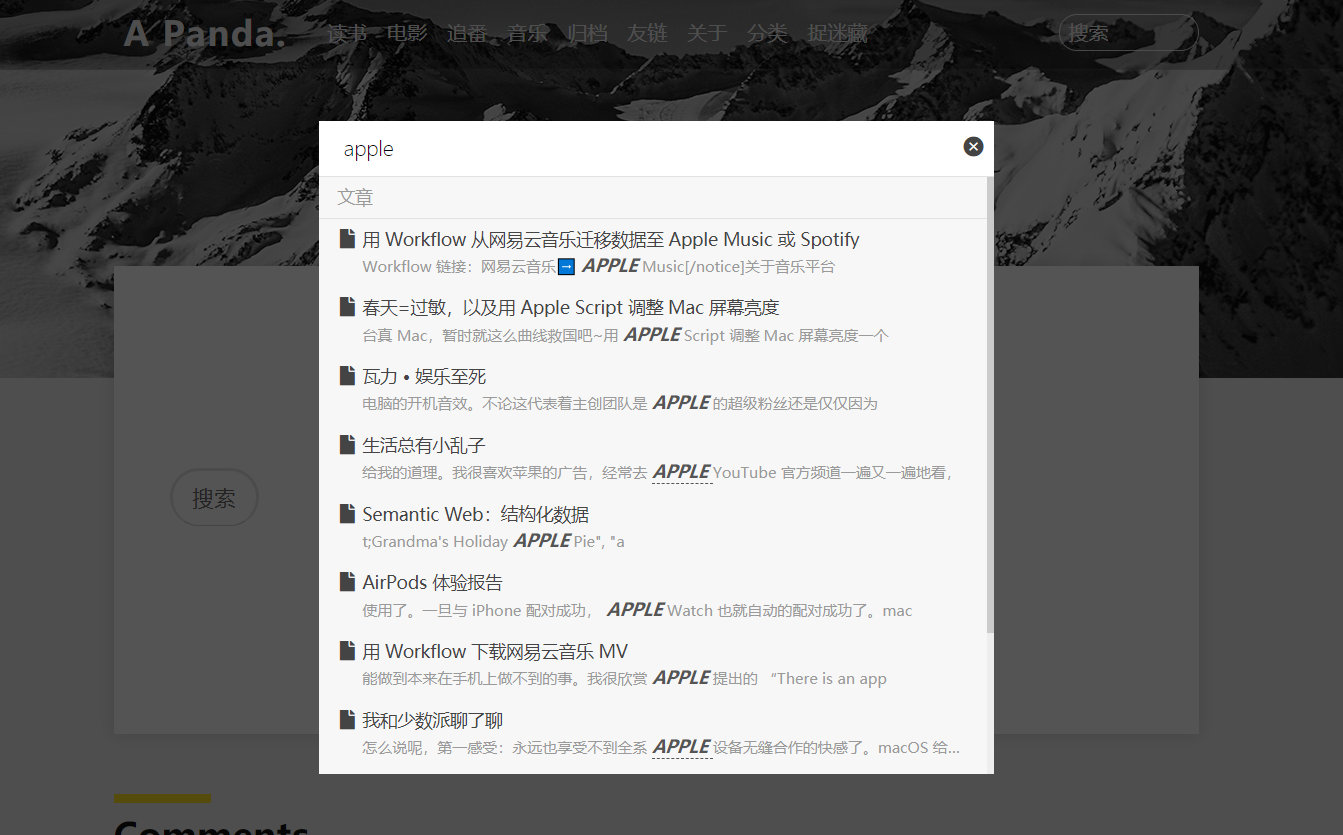
Typecho 实时搜索插件 ExSearch 前言 各位朋友们好,我是字节曜的编辑寒烟似雪,今天为各位朋友们带来的是一个typecho插件 对于使用 Typecho 搭建博客或个人站点的朋友来说,搜索功能的流畅度直接影响用户体验。默认的搜索方式往往存在响应延迟、交互生硬等问题,而 ExSearch 插件恰好弥补了这一短板——它能为 Typecho 站点带来便捷的实时搜索体验,让访客快速定位所需内容。今天就为大家详细梳理这款插件的安装、使用、自定义配置以及常见问题解决方法,帮你轻松搞定站点搜索升级。 一、插件简介:ExSearch 能带来什么? ExSearch 是一款专为 Typecho 开发的实时搜索插件,核心优势在于“实时性”和“易用性”。无需页面跳转,点击触发后即可唤起搜索框,输入关键词时能快速匹配相关内容并展示结果。同时,插件支持自定义交互逻辑,适配使用 AJAX 或 PJAX 技术的主题,兼容性较强。无论是个人博客还是小型内容站点,都能通过它提升搜索模块的实用性。 mjbf7r6j.png图片 二、基础使用步骤:从安装到启用全流程 ExSearch 的基础使用流程非常简洁,只需5步就能完成配置,即使是技术新手也能轻松上手。 步骤1:下载插件包 首先访问 ExSearch 插件的 GitHub 仓库(建议选择 master 分支,稳定性更有保障),点击“下载”按钮获取插件压缩包。这里提醒大家,尽量从本站或可信渠道下载,避免使用第三方修改版本,防止出现安全隐患或功能异常。 下载 下载地址:https://github.com/AlanDecode/Typecho-Plugin-ExSearch 提取码: 步骤2:解压并重命名文件夹 将下载的压缩包解压后,会得到一个文件夹。请务必将该文件夹重命名为“ExSearch”——这是插件正常加载的关键,若名称错误,Typecho 后台将无法识别插件。 步骤3:上传至插件目录 通过 FTP 工具或服务器文件管理功能,将重命名后的“ExSearch”文件夹上传到你的 Typecho 站点根目录下的“usr/plugins/”目录中。确保文件夹路径正确,最终路径应为“usr/plugins/ExSearch/”。 步骤4:后台启用插件 登录你的 Typecho 后台,依次进入“控制台 → 插件”页面。在插件列表中找到“ExSearch”,点击插件下方的“启用”按钮,完成插件激活。 步骤5:保存设置并重建索引 启用插件后,点击“ExSearch”插件的“设置”选项(部分版本可能默认展示设置页面),无需修改额外参数(默认配置已适配多数站点),直接点击“保存设置”。保存完成后,页面会出现“重建索引”按钮,点击该按钮——索引是搜索功能正常工作的基础,若不重建索引,将无法搜索到站点内容。 步骤6:在主题中添加触发元素 最后一步是让用户能触发搜索功能:在你的 Typecho 主题模板中,找到需要添加搜索触发的元素(比如导航栏的“搜索”按钮、文字链接等),为该元素添加 class 属性“search-form-input”。示例代码如下(以文字链接为例): <a href="javascript:;" class="search-form-input">搜索</a>添加完成后,刷新站点前台,点击该元素即可唤起 ExSearch 搜索框。 三、高级配置:自定义 Hook 适配 AJAX/PJAX 主题 默认情况下,点击 ExSearch 搜索结果会直接跳转至对应页面。但如果你的 Typecho 主题使用了 AJAX 或 PJAX 技术(这类技术能实现页面无刷新跳转,提升体验),直接跳转会破坏主题的原有交互逻辑。这时就需要通过自定义 Hook 函数来处理搜索结果的点击事件。 自定义 Hook 实现方法 在你的主题模板中(建议在 footer.php 或 header.php 中),插入以下 JavaScript 函数: <script> function ExSearchCall(item){ // 你的自定义处理代码 } </script>其中,参数 item 是一个 jQuery 对象,包含了搜索结果的相关信息(比如目标页面 URL、标题等)。下面为大家提供一个适配 PJAX 主题的示例代码(需确保主题已加载 jQuery): <script> function ExSearchCall(item){ if (item && item.length) { $('.ins-close').click(); // 关闭搜索框(适配插件默认搜索框关闭按钮 class) let url = item.attr('data-url'); // 获取目标页面的 URL // 发起 PJAX 请求,替换页面内容 $.pjax({ url: url, container: '#pjax-container', // 你的主题 PJAX 容器选择器 fragment: '#pjax-container', // 匹配的内容片段 timeout: 8000, // 超时时间(毫秒) }); } } </script>使用说明:请根据你的主题实际情况修改 container 和 fragment 的值(一般主题会在文档中说明 PJAX 容器的选择器)。修改完成后,点击搜索结果将通过 PJAX 无刷新跳转,完美适配主题交互。 四、常见问题解决:索引建立失败怎么办? 部分用户在点击“重建索引”时会出现失败情况,尤其是站点内容较多(比如文章数量上千篇、内容包含大量图片或代码)时,大概率是因为数据库的max_allowed_packet 参数限制了数据传输大小。 解决方法:增大数据库 max_allowed_packet 限制 有两种方式可以解决这个问题,大家可根据自己的服务器权限选择: 方式1:修改插件代码(需服务器高级权限) 打开插件目录下的“Plugin.php”文件,找到第 136 行左右的位置(不同版本行数可能略有差异),将以下两行代码的注释取消(删除代码前的“//”): $sql = 'SET GLOBAL max_allowed_packet=4294967295;'; $db->query($sql);保存文件后,重新进入后台点击“重建索引”即可。注意:这种方法需要你的服务器数据库账号拥有 GLOBAL 权限,若没有该权限,修改后会出现数据库报错。 方式2:手动执行数据库命令(推荐) 通过数据库管理工具(如 phpMyAdmin、Navicat 等)连接你的 Typecho 数据库,在 SQL 命令执行框中输入以下命令: SET GLOBAL max_allowed_packet=4294967295;执行成功后,无需修改插件代码,直接返回 Typecho 后台重建索引即可。这种方法更稳定,且避免了修改插件源文件带来的后续更新问题。 五、总结 ExSearch 是一款功能实用、配置简单的 Typecho 实时搜索插件,只需简单几步就能为站点带来流畅的实时搜索体验。基础配置满足多数普通站点需求,高级自定义 Hook 则适配了技术型主题的特殊需求,而索引建立失败的问题也有明确的解决方法。如果你正在为 Typecho 站点的搜索体验发愁,不妨试试这款插件,相信能给你和你的访客带来不小的惊喜。 最后提醒大家,插件使用过程中若遇到其他问题,可查看插件 GitHub 仓库的 Issues 板块,或在 Typecho 官方论坛求助,很多开发者和用户会分享自己的使用经验。